Sarcinile din Worksection pot fi organizate în trei niveluri (sarcină, sub-sarcină nivel 1, sub-sarcină nivel 2) și pot include, de asemenea, liste de verificare pentru elemente mai mici de acțiune. Fiecare sarcină are comentarii integrate pentru schimbul de mesaje, fișiere și linkuri între membrii echipei.
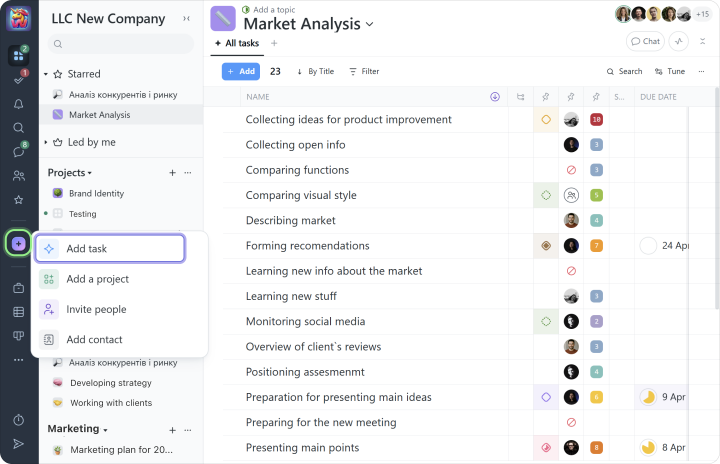
Odată ce un proiect este creat, trebuie completat cu sarcini. Adăugați o sarcină nouă făcând clic pe butonul “+” și selectând “Adăugați sarcină”:
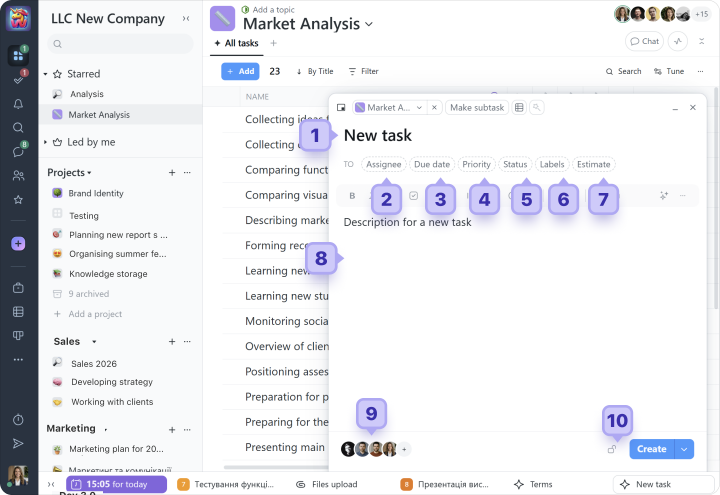
În fereastra următoare, completați câmpurile următoare:
1 Introduceți titlul sarcinii
Când creați o sarcină, vă recomandăm să folosiți cele 5 principii SMART.
TipVă recomandăm să numiți proiectele și sarcinile conform unui principiu consistent, astfel încât orice manager sau angajat să poată înțelege rapid un nou proiect.
2 Selectați persoana responsabilă
O sarcină poate avea doar un singur responsabil. Dacă aveți nevoie de mai multe persoane responsabile, împărțiți munca în sub-sarcini și desemnați persoana corespunzătoare fiecărei sub-sarcini.
3 Stabiliți termenele limită
O sarcină poate avea următoarele opțiuni de programare:
- Fără dată:sarcina nu are o dată de început sau de sfârșit definită; - Numai termen limită:de exemplu, termen până vineri, 13 februarie; - Date de început și sfârșit:de exemplu, începând cu 23 și terminând cu 27;
Puteți adăuga repetarea sarcinii: de exemplu, “Raport lunar în fiecare vineri a lunii noi.”
4 Stabiliți prioritatea sarcinii
În sistem, puteți alege o prioritate de la 1 la 10, unde 10 este cea mai mare. Există, de asemenea, o prioritate zero, afișată ca o pauză.
5 Adăugați statutul sarcinii
Stările ajută la organizarea muncii și la urmărirea progresului sarcinii. Folosiți stările pentru a vedea rapid care sarcini sunt în desfășurare, au nevoie de revizuire sau sunt deja finalizate. Acest lucru este deosebit de util atunci când lucrați cu un număr mare de sarcini.
6 Adăugați etichete pentru sarcini
Etichetele ajută la structurarea și mai bună a sarcinilor și facilitează găsirea informațiilor corecte. Puteți crea propriile etichete pentru contul dumneavoastră bazate pe nevoile echipei. De asemenea, puteți vedea cum clienții noștri folosesc etichetele pentru urmărirea timpului în blogul nostru.
7 Estimare
La început, puteți sări peste acest câmp. Este un plan general pentru timpul și costurile estimate ale sarcinii.
8 Descrieți sarcina
În acest câmp, puteți adăuga o descriere a sarcinii (wiki), orice informație utilă pentru toți participanții, precum și fișierele și documentele necesare.
9 Abonați membrii proiectului la sarcină
Membrii pe care îi abonați la această sarcină vor primi notificări despre anumite acțiuni în sarcină, cum ar fi modificările de dată sau comentariile noi. Vă recomandăm să abonați doar pe cei care sunt efectiv implicați în muncă.
10 Restricționați vizibilitatea dacă este necesar
Folosind blocul de confidențialitate, puteți face o sarcină vizibilă doar pentru anumite persoane. De exemplu, puteți ascunde o sarcină de un client. Implicit, toate sarcinile din proiect sunt vizibile întregii echipe a proiectului.
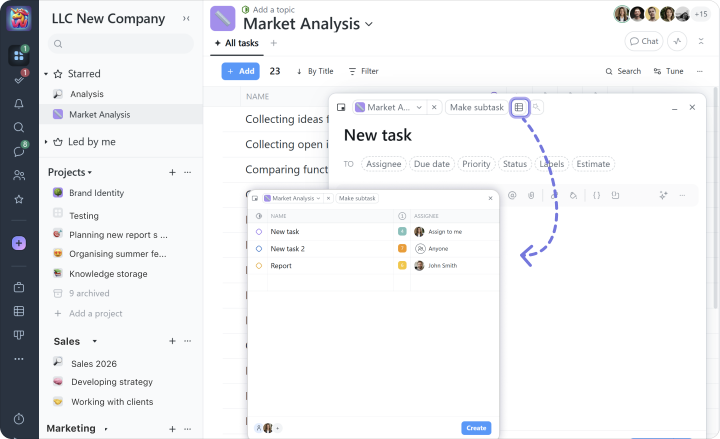
Dacă trebuie să adăugați mai multe sarcini deodată, folosiți adăugarea multiplă:
Puteți copia titlurile sarcinilor dintr-un tabel Excel și le puteți lipi în acest câmp sau puteți importa complet sarcini cu date, descrieri și alte informații direct dintr-un fișier Excel.
Tip Faceți sarcina de nivel superior ceva care să vă aducă cu siguranță mai aproape de finalizarea întregului proiect. Toate pașii mai mici și intermediari ar trebui să fie create ca sub-sarcini sau liste de verificare.
Listă de sarcini
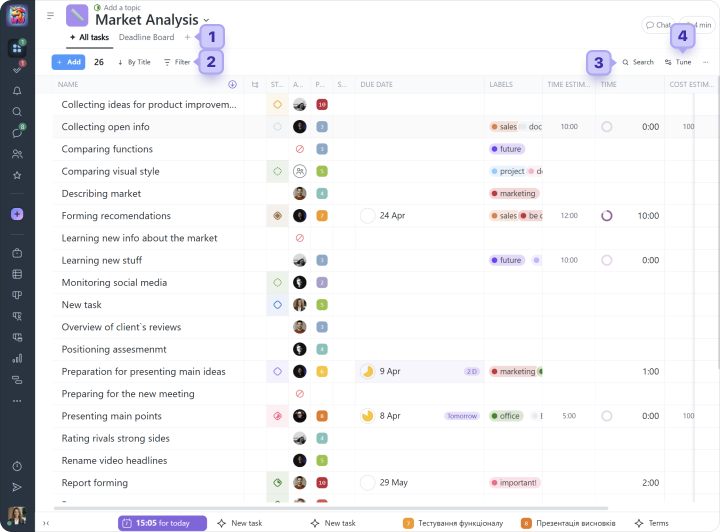
Un proiect plin de sarcini poate arăta astfel:
1 panoul paginii proiectului
2 panoul de filtrare
3 căutare
4 setările conținutului paginii. Aici poți alege ce coloane de informații despre sarcini să afișezi și pe care să le ascunzi.
Tipuri de coloane pentru sarcini:
Nume: afișează titlul sarcinii și conține, de asemenea, o secțiune suplimentară pentru restrângerea sau extinderea listei de subtasks
Stare
Prioritate
Activitate: afișează informații despre timpul ultimei acțiuni în sarcină
Creat pe
Autor
Checklist: conține un indicator de progres bazat pe elementele de verificare finalizate și arată raportul dintre elementele finalizate și cele deschise
Responsabil
Etichete
Data limită
Timp: afișează timpul înregistrat și raportul său față de timpul planificat pentru sarcină
Costuri: afișează costurile financiare înregistrate și raportul lor față de costurile planificate pentru sarcină
Estimare de timp
Estimare de cost
Data de finalizare
Îndicat: o coloană care arată dacă sarcina a fost adăugată la favorite folosind o stea
Sarcina părinte: afișează titlul sarcinii părinte
Subtask-uri: afișează un indicator de progres care arată raportul dintre subtask-urile deschise și cele finalizate
Reacții: afișează o listă de reacții emoji lăsate pe sarcină
Notă Toate coloanele, cu excepția „Nume”, pot fi ascunse sau restrânse. De asemenea, poți schimba lățimea și poziția lor în raport cu alte coloane și fixa poziția lor. Setările coloanei sunt individuale pentru fiecare proiect și fiecare angajat.
Sistemul include o varietate de filtre încorporate pentru a sprijini munca ta zilnică. Poți, de asemenea, să creezi filtre personalizate dacă este necesar. De exemplu, poți filtra sarcinile cu prioritate mare și eticheta „Pentru Revizuire”, apoi să salvezi rezultatele în marcaje sau ca o pagină separată de proiect pentru acces rapid.
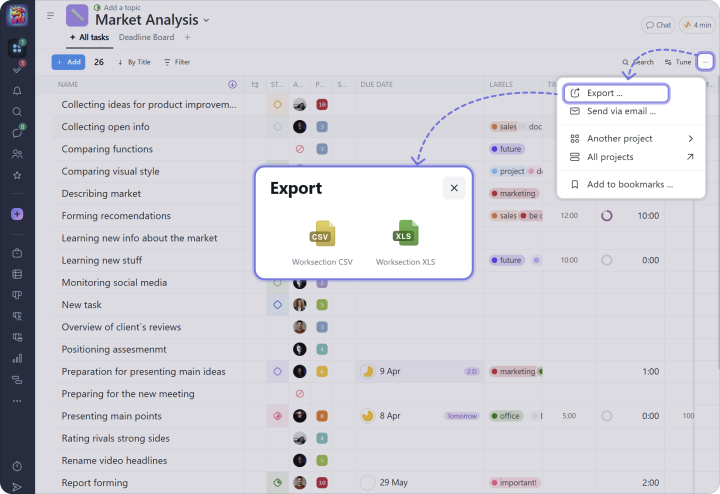
Ca orice listă din Worksection, aceasta poate fi exportată în Excel:
Notă Când ești în interiorul unui proiect, vezi doar sarcinile și participanții acelui proiect. Pentru a vizualiza sarcinile la nivel de cont, folosește butonul „Lista sarcinilor” și diferitele vizualizări „Kanban” din bara laterală stângă.
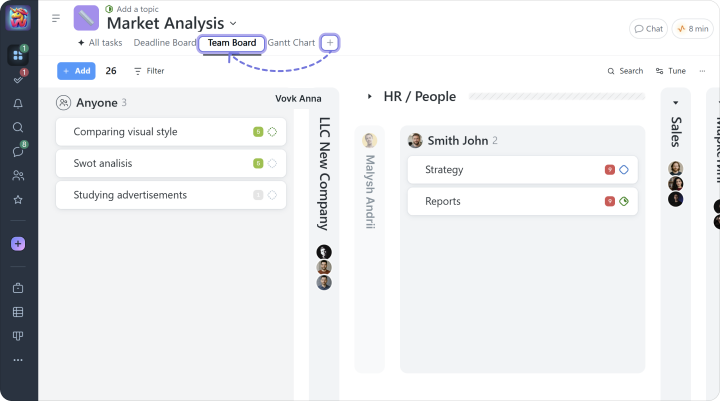
Poți, de asemenea, să comuți la lista de sarcini „Kanban după persoane”, de exemplu:
În vizualizarea „Kanban după persoane”, fiecare persoană are coloana sa cu sarcini atribuite. Această pagină arată toate sarcinile atribuite angajaților tăi.
Aici poți, de asemenea, să filtrezi sarcinile după stare sau etichetă, sau să examinezi sarcina unui angajat, de exemplu, pe parcursul unei săptămâni, setând valoarea corespunzătoare în filtrul „Data limită”. Poți, de asemenea, să tragi o sarcină dintr‑o coloană de participant la proiect în alta.
Comunicarea sarcinilor și chat-uri
Împărtășirea rapidă a informațiilor și comunicarea ajută la accelerarea muncii, livrând rapid actualizări echipei și menținând totul într-un singur loc.
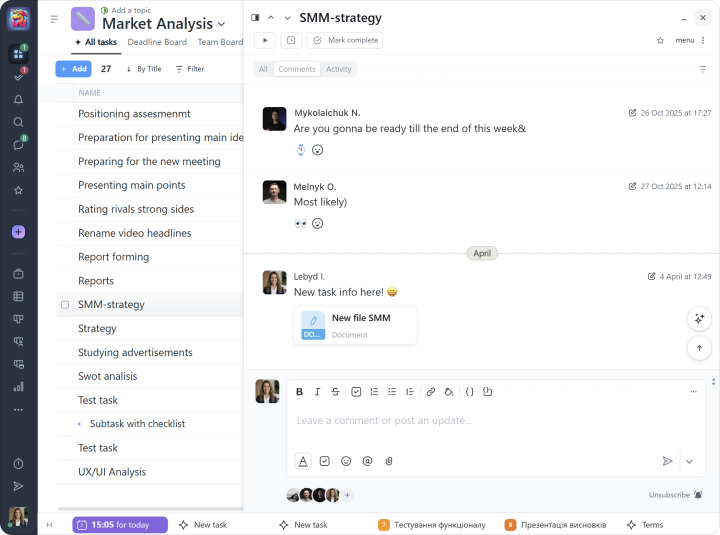
În Worksection, fiecare sarcină include comentarii integrate care îți permit să:
schimbi mesaje;
adaugi fișiere și linkuri necesare;
te adresezi colegilor direct;
lași reacții la mesaje.
Tip Folosește comentariile sarcinilor pentru discuții legate direct de o sarcină specifică: clarificarea cerințelor, actualizări de status, fișiere, decizii și progres.
După ce postezi un comentariu, o notificare va fi trimisă autorului sarcinii, persoanei desemnate și tuturor urmăritorilor sarcinii.
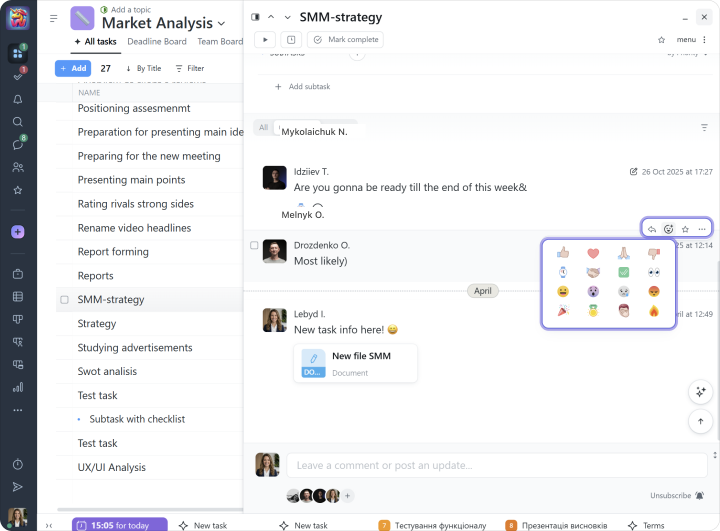
Atunci când comunici într-o sarcină, există adesea situații în care un răspuns scurt este suficient: „Îmi place”, „Finalizat, te rog să revizuiești”, „Da, am verificat asta”, sau pur și simplu „Ok”. Acest lucru este ușor de realizat folosind reacții (emoji):
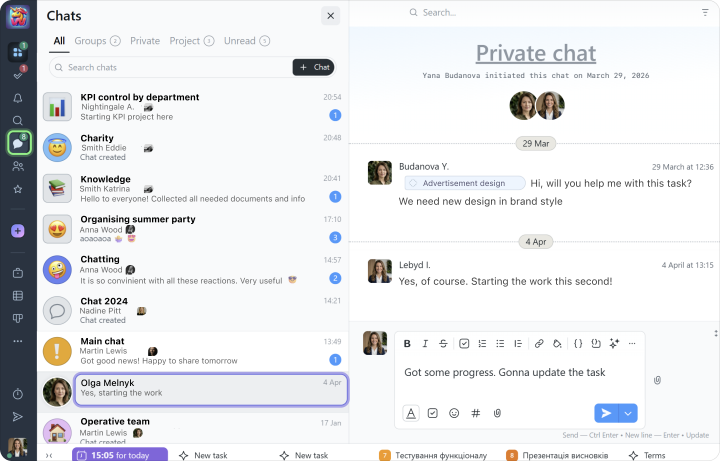
Worksection include, de asemenea, chat-uri. Creează chat-uri private, de grup sau pentru proiecte și discută despre orice subiecte de care ai nevoie:
Tip Folosește chat-urile pentru comunicare rapidă, discuții generale, întrebări în afara sarcinilor specifice sau coordonarea echipei.