Soluções
worksection
beta
help
Relatório de tarefas
O relatório de Tarefas mostra uma lista de tarefas para o período selecionado: concluídas, planejadas, novas ou aquelas com custos registrados. O que exatamente é mostrado para cada tarefa depende da seleção e das colunas configuradas.
Permissões O relatório de Tarefas pode ser visualizado por todos os membros, exceto:
- Leitores
- Membros da equipe do cliente
- Convidados
O relatório contém apenas as tarefas dos projetos aos quais o membro tem acesso:
- Proprietário da conta — todos os projetos.
- Administrador da conta — todos os projetos, se tiver a permissão «Pode ver todos os projetos na conta». Sem isso — apenas os projetos dos quais participa.
- Administrador da equipe ou departamento — os projetos dos quais participa. A permissão «Ver projetos dos membros da equipe» («Ver projetos dos membros do departamento») adiciona os projetos dos membros da equipe (departamento).
- Usuário — os projetos dos quais participa.
Tarefas ocultas de um membro não são mostradas no relatório.
Por favor, note! Os usuários veem as colunas com dinheiro («Estimativa de custo», «Custos», «$ para o período») se a opção «Usuários podem visualizar e adicionar custos financeiros» estiver ativada nas configurações de Rastreamento de custos. Sem isso, apenas as colunas com tempo permanecem.
Relatório dentro da conta e dentro do projeto
- Relatório dentro da conta — tarefas de todos os projetos aos quais você tem acesso. As tarefas são agrupadas por projeto.
- Relatório dentro do projeto — tarefas de um projeto.
Como abrir o relatório dentro da conta
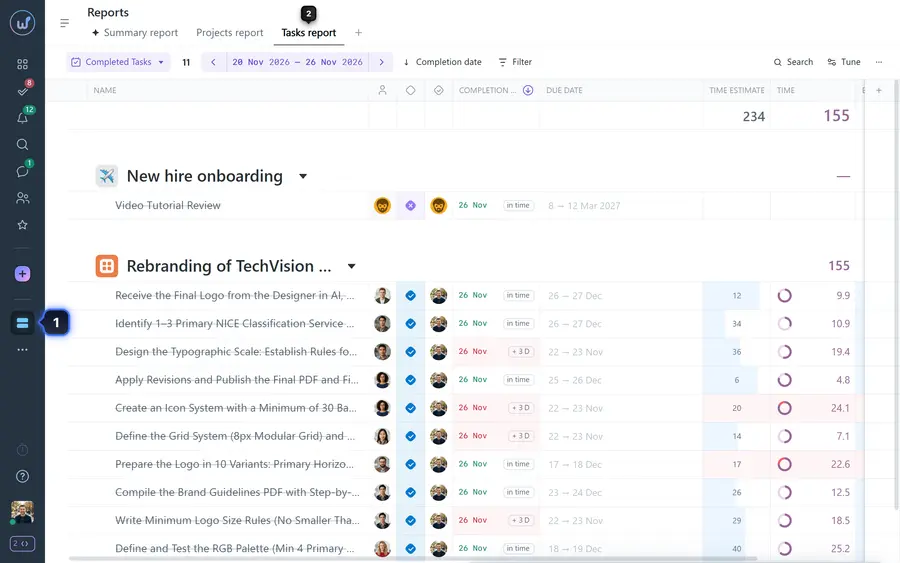
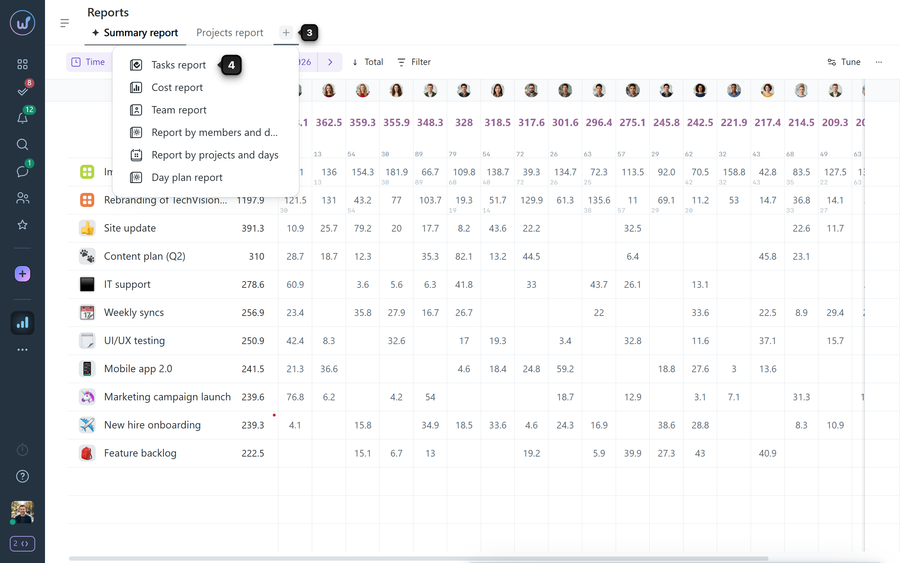
Se não houver essa aba, clique em «+»3 à direita das abas e escolha «Relatório de Tarefas»4. A aba se abre imediatamente, com as tarefas concluídas durante os últimos 7 dias.
Como abrir o relatório dentro do projeto
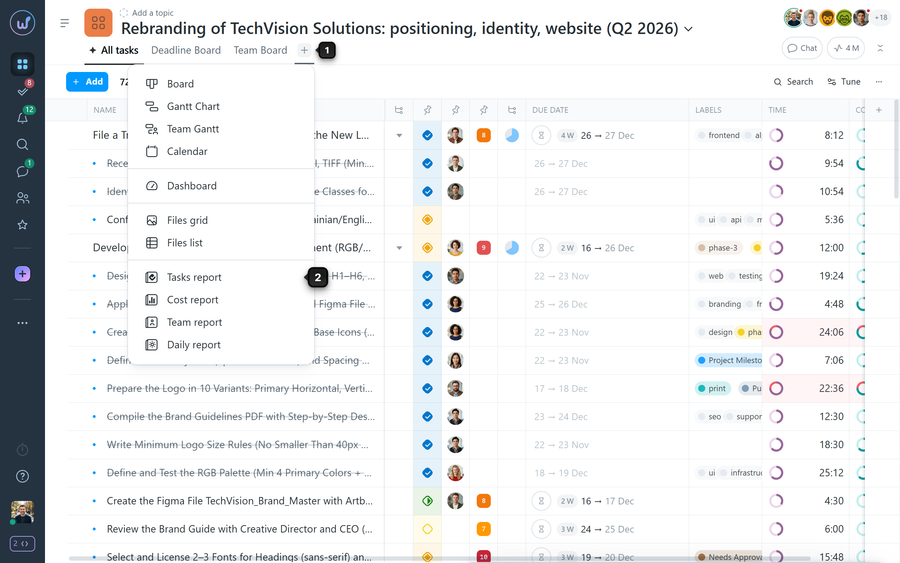
Abra o projeto e clique em «+»1 à direita das abas do projeto. Escolha «Relatório de Tarefas»2 na lista.
Seleções
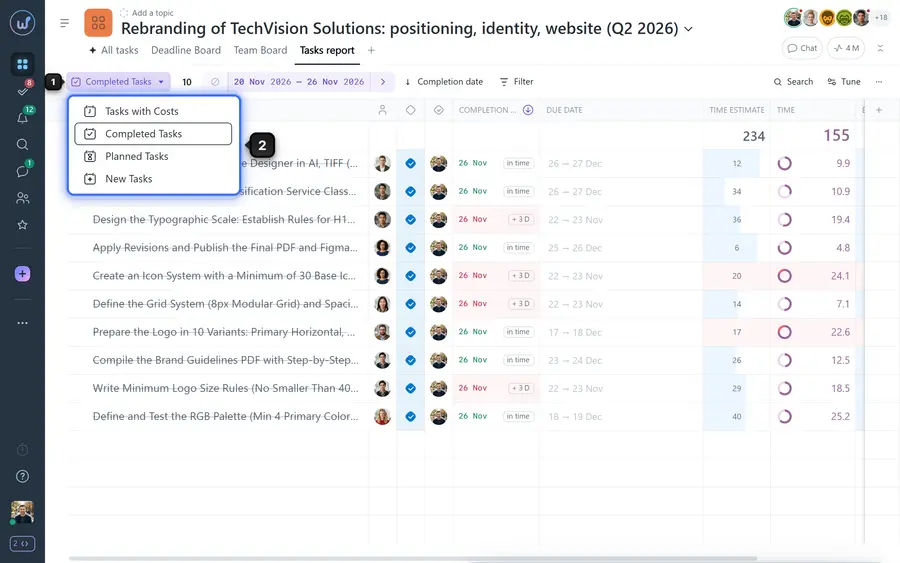
O botão com uma lista suspensa1 à esquerda da barra de ferramentas define quais tarefas entram no relatório para o período selecionado2:
- «Tarefas Concluídas» — tarefas concluídas durante este período;
- «Tarefas Planejadas» — tarefas cuja data de término cai neste período, tanto abertas quanto concluídas;
- «Novas Tarefas» — tarefas criadas durante este período;
- «Tarefas com Custos» — tarefas com custos registrados durante este período. «Tempo do período» e «$ para o período» mostram apenas os custos deste período, «Rastreado por» — quem os registrou.
Cada seleção tem suas próprias colunas e ordenação. Por exemplo, «Tarefas Concluídas» tem «Data de Conclusão» e «Concluído por», e «Novas Tarefas» tem «Criado».
Como ler a tabela
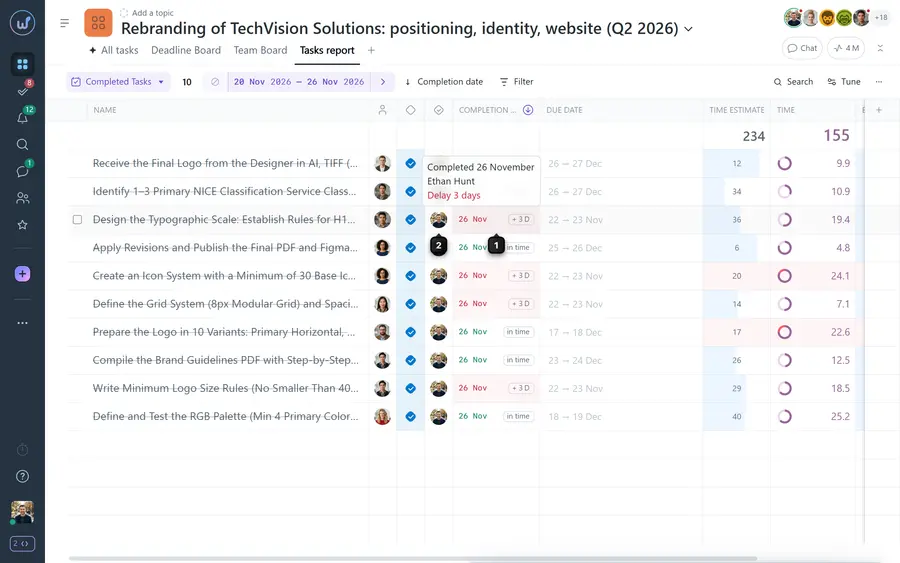
Em «Tarefas Concluídas», a marca verde «no prazo» na coluna «Data de Conclusão»1 significa que a tarefa foi concluída a tempo. Uma marca vermelha, por exemplo «+ 3 D», significa que estava atrasada: passe o mouse sobre ela para ver quem concluiu a tarefa e quanto foi o atraso. O avatar na coluna «Concluído por»2 é o membro que concluiu a tarefa.
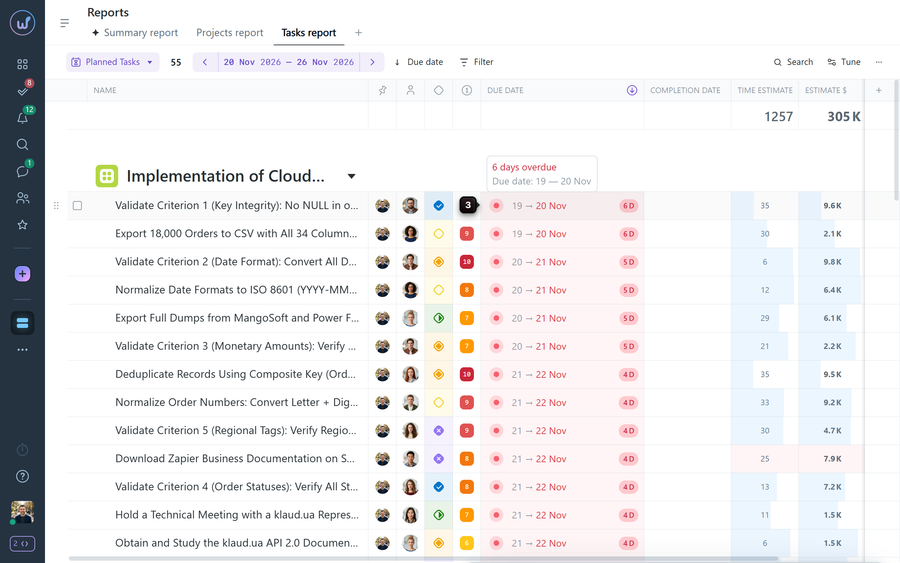
Em «Tarefas Planejadas», na coluna «Data de Vencimento»3, um ponto vermelho significa que a tarefa está atrasada — a dica mostra, por exemplo, «6 dias atrasada». Um anel significa que a tarefa está em andamento — a dica mostra quanto tempo resta. Uma ampulheta significa que a tarefa ainda não começou.
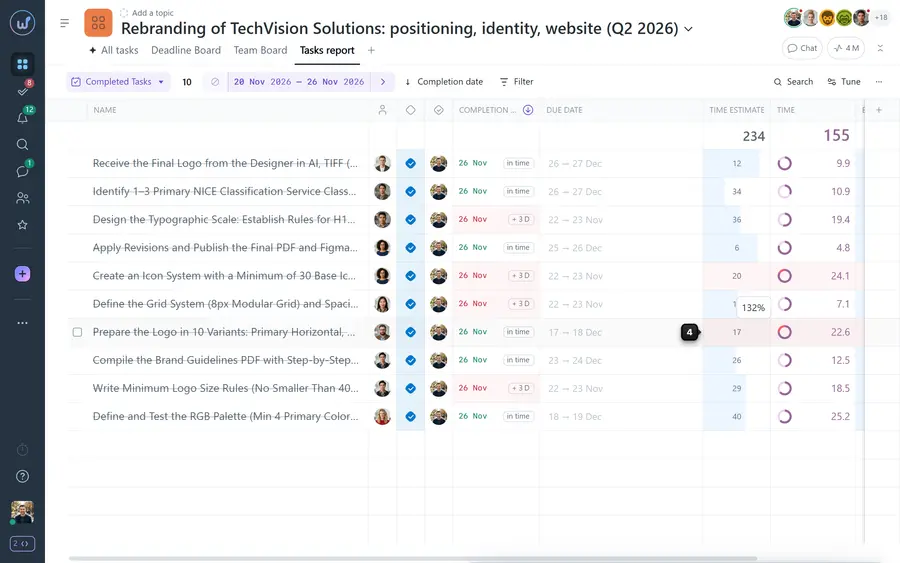
A barra na célula «Estimativa de Tempo»4 mostra que parte da estimativa já foi gasta; passe o mouse sobre ela para ver a porcentagem. Se mais foi gasto do que o estimado, a célula fica rosa, por exemplo «132%».
Como configurar a visualização do relatório
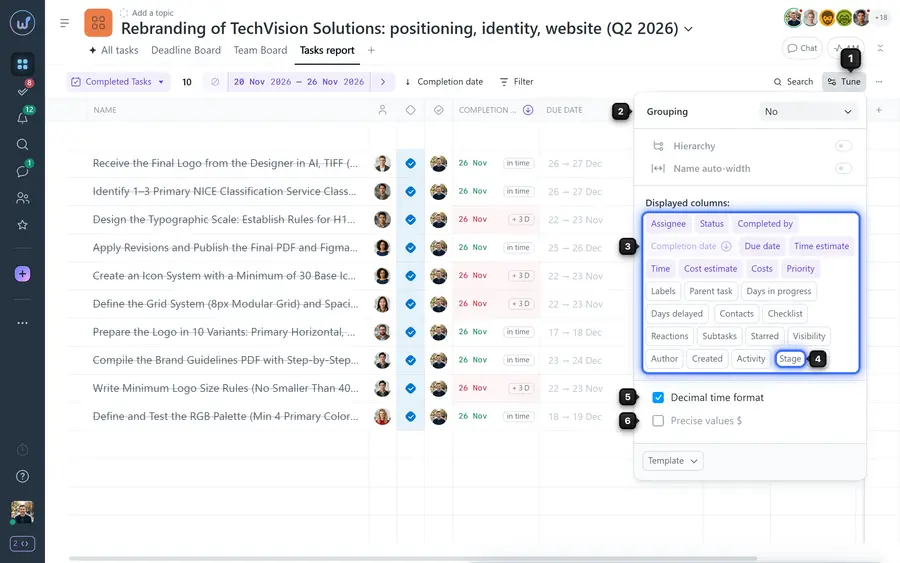
Clique em «Personalizar»1:
- «Agrupamento»2 — como combinar tarefas em grupos: por «Status», «Responsável», «Equipe» ou «Nenhum». O relatório dentro da conta também tem agrupamento por «Projeto».
- Colunas3 — clique no nome de uma coluna para mostrá-la ou ocultá-la. O conjunto de colunas depende da seleção: por exemplo, «Concluído por» está em «Tarefas Concluídas», e «Tempo do período» está em «Tarefas com Custos». Algumas colunas são as mesmas que na lista de tarefas do projeto — leia sobre elas no artigo Como configurar colunas na página «Todas as tarefas»?
- Campos personalizados4 — eles estão na lista de colunas junto com os padrões. Ative o que você precisa, e ele aparece na tabela. A mesma lista é aberta por «+» no cabeçalho da tabela. Mais sobre campos personalizados — nos artigos Quais tipos de campos personalizados estão disponíveis? e Como adicionar um campo personalizado a uma tarefa?
- «Formato de tempo decimal»5 — o tempo é mostrado como uma fração decimal de uma hora, por exemplo 6.5 em vez de 6:30.
- «Valores precisos $»6 — o dinheiro é mostrado sem abreviações, por exemplo 7540 em vez de 7.5K.
Filtro
O «Filtro» funciona da mesma forma que na lista de tarefas — mais no artigo Como filtrar tarefas? Acima das condições, há o interruptor «Todas / Incompletas / Concluídas». Na seleção «Tarefas com Custos», ele não está presente.
Especificamente para o relatório:
- «Projeto» e «Pasta» — apenas no relatório dentro da conta;
- «Status do projeto», «Etiqueta do projeto» e «Líder do projeto» (na lista «Mais») — apenas no relatório dentro da conta: o relatório mantém as tarefas de projetos com o status, etiqueta ou líder escolhidos;
- «Custos» (na lista «Mais») — tarefas «Ultrapassadas» (os custos excedem a estimativa), «Custos adicionados» ou «Sem custo»;
- «Equipe» (na lista «Mais») — na seleção «Tarefas com Custos», permanecem apenas os custos registrados pelos membros da equipe ou departamento escolhido;
- «Rastreado por» (na lista «Mais», apenas na seleção «Tarefas com Custos») — permanecem apenas os custos do membro escolhido.
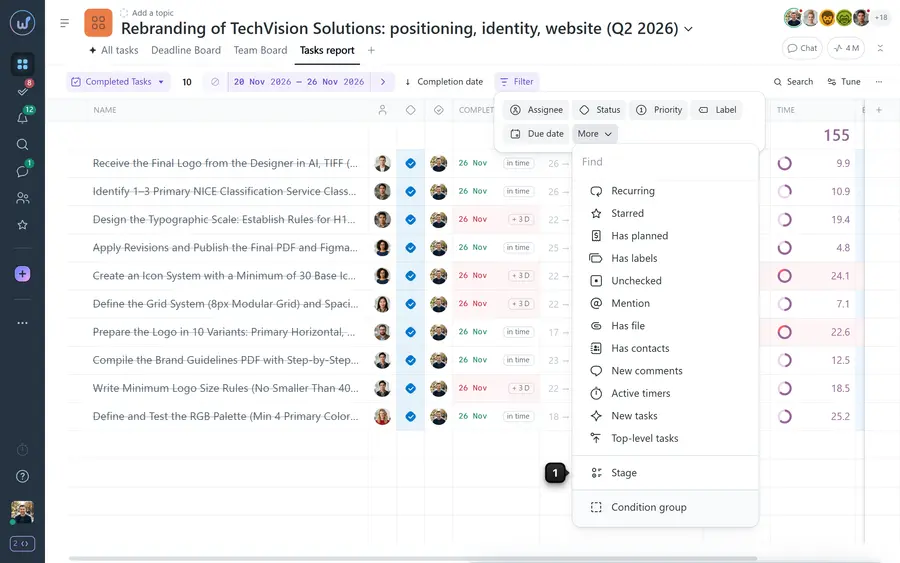
Campos personalizados de tarefas também podem ser usados no filtro: eles estão no final da lista «Mais»1, antes do «Grupo de condições».
Ações com tarefas
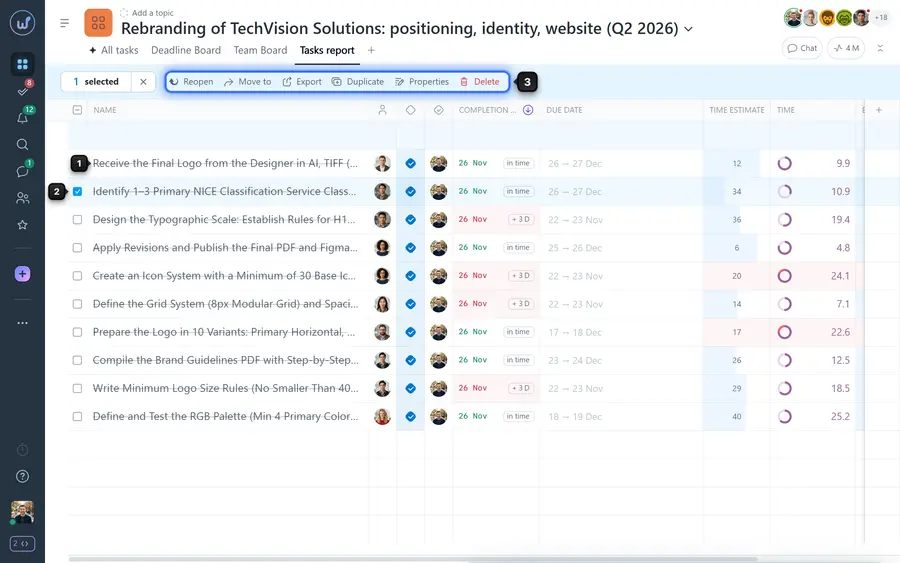
Clique no nome de uma tarefa1 — seu cartão se abre à direita. Marque tarefas com caixas de seleção2 — o painel acima da tabela3 muda para o painel de ações: «Concluído» (para tarefas concluídas — «Reabrir»), «Mover para», «Exportar», «Duplicar», «Propriedades», «Excluir». Essas ações funcionam da mesma forma que na lista de tarefas — mais no artigo Como realizar operações em massa em tarefas?
O período, ordenação, colunas, exportação, envio por e-mail e marcadores funcionam da mesma forma que em outros relatórios — mais no artigo Tipos de relatório e como configurá-los.
Deixe sua avaliação
Este artigo te ajudou?
Que bom que pudemos ajudar! O que foi útil?
Sinto muito que isso não tenha ajudado. O que deu errado?
Previous
Relatório resumido
Next
Relatório de custos

