Soluções
worksection
beta
help
Tipos de relatórios e como configurá-los
Os relatórios mostram quanto tempo e dinheiro foi gasto em projetos, tarefas e pessoas, e quantas tarefas foram concluídas em um período. Cada relatório abre em sua própria aba.
Permissões Os relatórios podem ser visualizados por:
- membros de suas equipes — para os projetos aos quais têm acesso;
- convidados — apenas seus próprios custos, sem dados financeiros.
Membros da equipe do cliente não podem ver relatórios.
Relatórios de conta e relatórios de projeto
Existem dois tipos de relatórios:
- relatórios de conta — na seção "Relatórios" da barra lateral, com dados de todos os projetos aos quais você tem acesso;
- relatórios de projeto — abas dentro do próprio projeto, com dados apenas para aquele projeto.
Quais relatórios de conta existem
Abra "Relatórios"1 na barra lateral. Para adicionar um relatório, clique em "+"2 à direita das abas e escolha um tipo de relatório3.
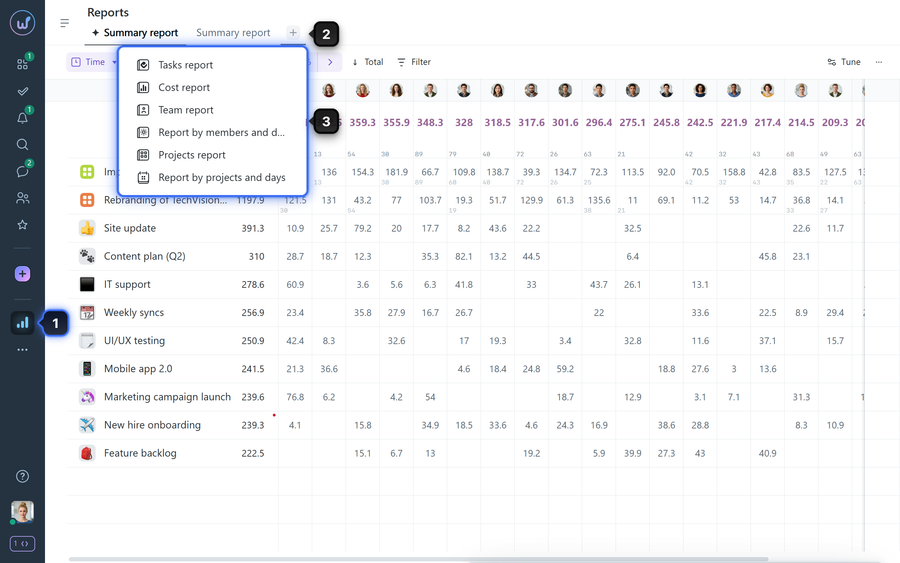
O menu "+" lista apenas os relatórios que ainda não estão em suas abas. Quando todos eles forem adicionados, não haverá mais nada para escolher.
- Relatório resumido — uma tabela "projetos × pessoas": quanto tempo, dinheiro ou quantas tarefas recaem sobre cada membro em cada projeto.
- Relatório de tarefas — uma lista de tarefas para um período: concluídas, com custos, planejadas ou novas.
- Relatório de custos — cada entrada de custo separadamente: quem registrou, quando, quanto, em qual tarefa e com qual comentário.
- Relatório de projetos — para cada projeto: tempo, dinheiro e tarefas concluídas.
- Relatório de equipe — para cada membro: a norma de sua carga de trabalho, tempo, dinheiro e tarefas concluídas.
- Relatório por membros e dias — membros e os dias do período, com a norma para cada dia.
- Relatório por projetos e dias — projetos e os dias do período.
- Relatório de plano diário — o que está planejado para os membros hoje, amanhã e nos dias seguintes.
Por favor, note! O "Relatório de plano diário" não está disponível para membros com a função "Usuário".
Um novo relatório aparece como uma aba imediatamente, e você pode renomeá-lo. As abas de relatórios são pessoais: relatórios que você adiciona ou personaliza não são visíveis para outros membros.
Quais relatórios de projeto existem
Abra um projeto e clique em "+"1 à direita das abas do projeto. Escolha um relatório na lista2.
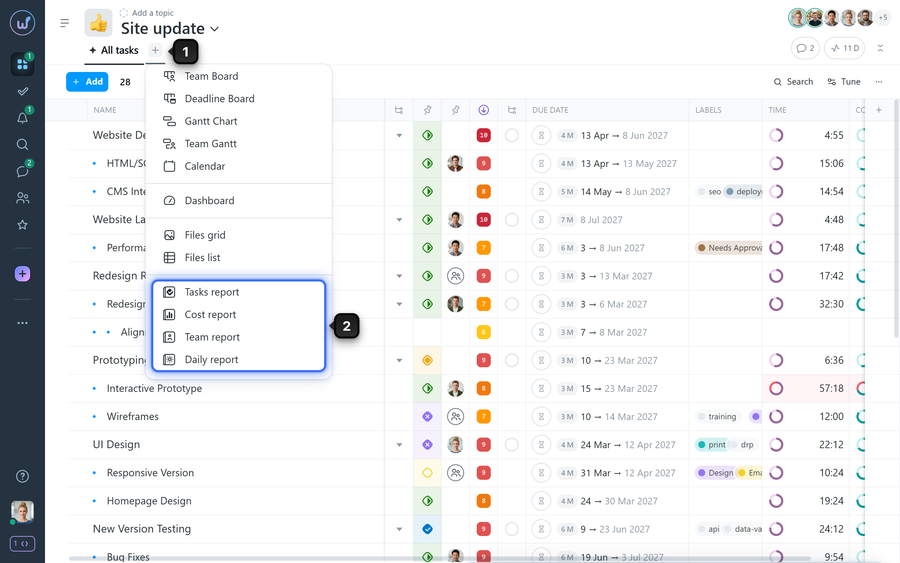
- Relatório de tarefas — tarefas deste projeto.
- Relatório de custos — entradas de custo deste projeto.
- Relatório de equipe — membros do projeto agrupados por equipe: tempo, dinheiro e tarefas concluídas.
- Relatório diário — membros do projeto e os dias do período.
Um novo relatório aparece como uma aba de projeto imediatamente. Assim como em "Relatórios", o menu "+" oferece apenas os tipos que ainda não estão entre as abas do projeto.
Como renomear, mover ou excluir um relatório
Clique no nome da aba aberta na seção "Relatórios". No menu, escolha "Renomear"1, "Mover"2 — para a esquerda ou para a direita, ou "Excluir"3.
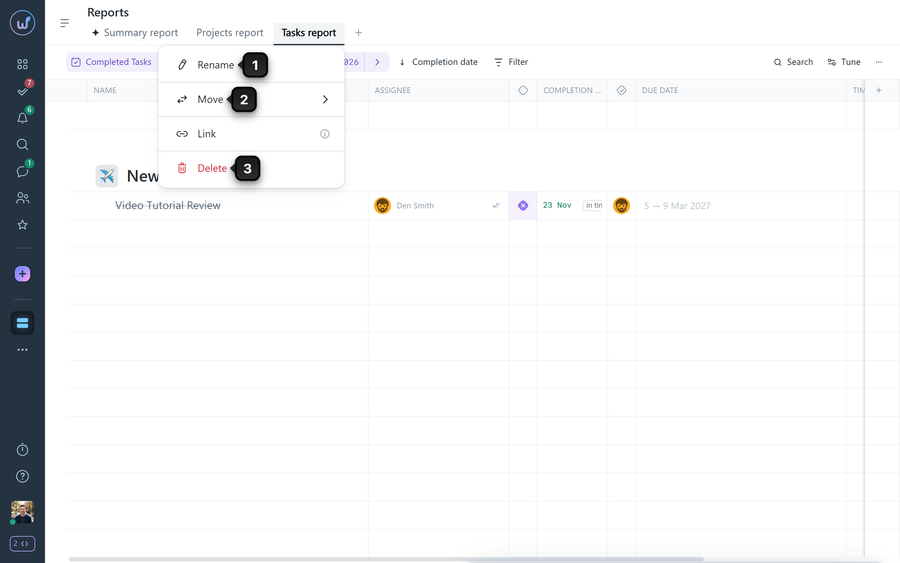
O "Relatório resumido" está disponível para cada membro e não pode ser renomeado ou excluído.
O que há na barra de ferramentas do relatório
- Seleção1 — o menu suspenso ao lado do contador de tarefas. Ele determina quais tarefas entram no relatório para o período escolhido. O "Relatório de tarefas" tem quatro seleções:
- "Tarefas Concluídas" — tarefas fechadas durante este período;
- "Tarefas Planejadas" — tarefas cujo prazo termina durante este período, tanto abertas quanto fechadas;
- "Novas Tarefas" — tarefas criadas durante este período;
- "Tarefas com Custos" — tarefas que tiveram custos registrados durante este período.
As colunas da tabela dependem da seleção. Por exemplo, "Tarefas com Custos" adiciona "Tempo do período", "Custos do período" e "Rastreado por". - Período2 — as setas alternam para o período anterior ou seguinte. Clique nas datas para abrir o calendário e seleções rápidas: hoje, ontem, 7 ou 14 dias, semana, mês, trimestre, ano.
- Ordenação3 — um botão com o nome da ordenação atual, por exemplo "Data de conclusão".
- "Filtro"4 — deixa apenas o que você precisa no relatório: por projeto, pasta, responsável, status, prioridade, etiqueta, prazos. Outras condições estão em "Mais". O conjunto de condições depende do tipo de relatório.
- "Personalizar"5 — a aparência do relatório, detalhes abaixo.
- "⋯"6 — ações extras para o relatório:
- "Exportar ..." — baixar o relatório como CSV ou XLS (Excel);
- "Enviar por e-mail ..." — enviar o relatório como CSV ou XLS;
- "Adicionar aos favoritos ..." — salvar um link para esta aba de relatório nos seus favoritos.
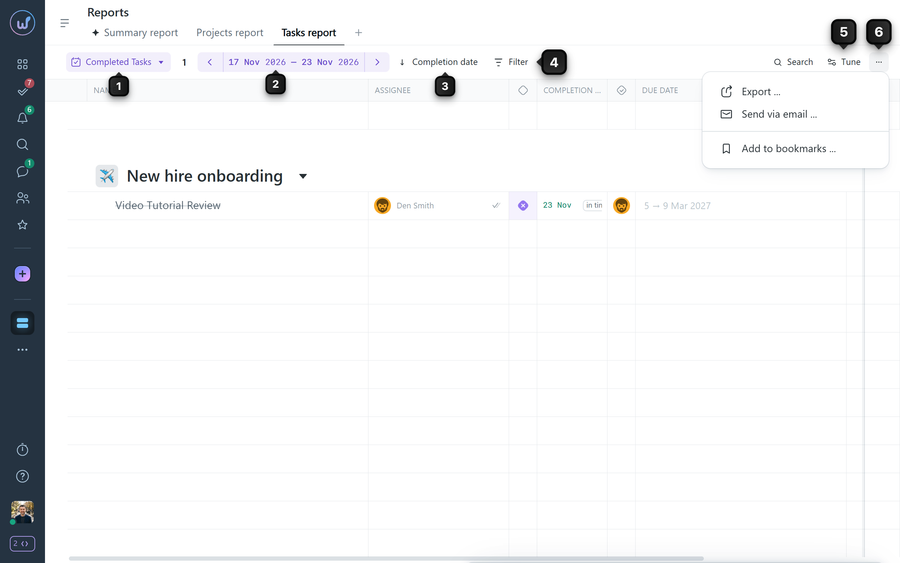
Por favor, note! O conjunto de botões da barra de ferramentas e os itens do menu "⋯" dependem do tipo de relatório.
Como personalizar a aparência de um relatório
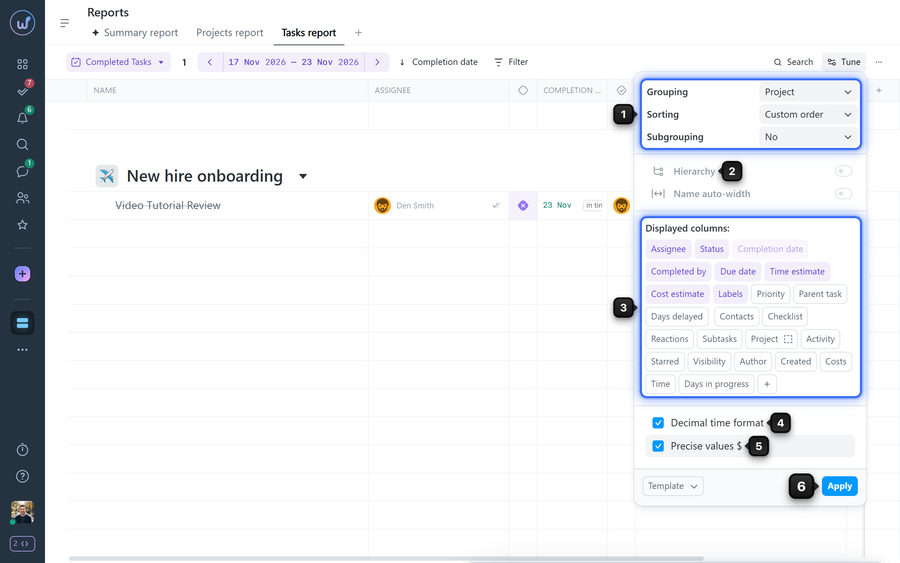
Usaremos o "relatório de Tarefas" como exemplo — ele possui mais configurações. Clique em "Personalizar":
- Agrupamento, ordenação e subagrupamento1 — como combinar tarefas em grupos (por exemplo, por projeto ou equipe) e em que ordem exibi-las.
- "Hierarquia"2 — subtarefas são exibidas sob suas tarefas principais, com recuo.
- Colunas3 — clique no nome de uma coluna para exibi-la ou ocultá-la. Colunas habilitadas são destacadas. Algumas colunas são as mesmas que na lista de tarefas de um projeto — veja Como configurar colunas na página "Todas as tarefas"?
- "Formato de tempo decimal"4 — o tempo é exibido como uma fração decimal de uma hora, por exemplo 6.5 em vez de 6:30.
- "Valores precisos $"5 — o dinheiro é exibido sem abreviações, por exemplo 7540 em vez de 7.5 K.
As alterações nesta janela não se aplicam imediatamente. Assim que você altera algo, um botão "Aplicar"6 aparece na parte inferior da janela. Clique nele — o relatório é reconstruído e as configurações são salvas nesta aba. Se você fechar a janela sem clicar em "Aplicar", o relatório permanece como estava.
Por favor, note! Outros relatórios têm um conjunto diferente de configurações. Por exemplo, no "relatório Resumo" o menu "Personalizar" tem "Estimativas", "Formato de tempo decimal" e "Valores precisos $".
Deixe sua avaliação
Este artigo te ajudou?
Que bom que pudemos ajudar! O que foi útil?
Sinto muito que isso não tenha ajudado. O que deu errado?
Next
Relatório resumido

