Soluções
worksection
beta
help
Relatório resumido
O relatório resumido mostra quem gastou quanto e em quais projetos durante um período, e compara com o plano. Os dados são reunidos em uma tabela: as linhas são projetos, as colunas são membros. Contém apenas os projetos e membros que têm dados para o período selecionado.
Nota O relatório resumido pode ser aberto apenas no nível da conta.
Permissões O relatório resumido pode ser visualizado por todos os membros, exceto:
- Leitores
- Membros da equipe do cliente
- Convidados
Quais projetos e custos um membro vê depende de seu papel e permissões:
- Proprietário da conta — todos os projetos e todos os custos.
- Administrador da conta — todos os projetos, se tiver a permissão «Pode ver todos os projetos na conta». Sem isso — apenas os projetos em que participa.
- Administrador de equipe ou departamento — os projetos em que participa. A permissão «Ver projetos dos membros da equipe» («Ver projetos dos membros do departamento») adiciona os projetos dos membros de sua equipe (departamento).
- Usuário — os projetos em que participa.
Custos em tarefas ocultas para um membro não são mostrados no relatório. Eles são visíveis para:
- Proprietário da conta
- Administrador da conta com a permissão «Permitir acesso total ao administrador para tempo e finanças» ou «Permitir que o administrador leia tarefas e comentários privados»
- Administrador de equipe ou departamento com a permissão «Gerenciar todos os custos e temporizadores» — os custos dos funcionários de sua equipe (departamento)
Por favor, note! Os usuários veem dinheiro no relatório se a opção «Usuários podem visualizar e adicionar custos financeiros» estiver habilitada nas configurações de Rastreamento de custos. Sem isso, o modo «Custos» não está disponível para eles.
Como abrir o relatório resumido
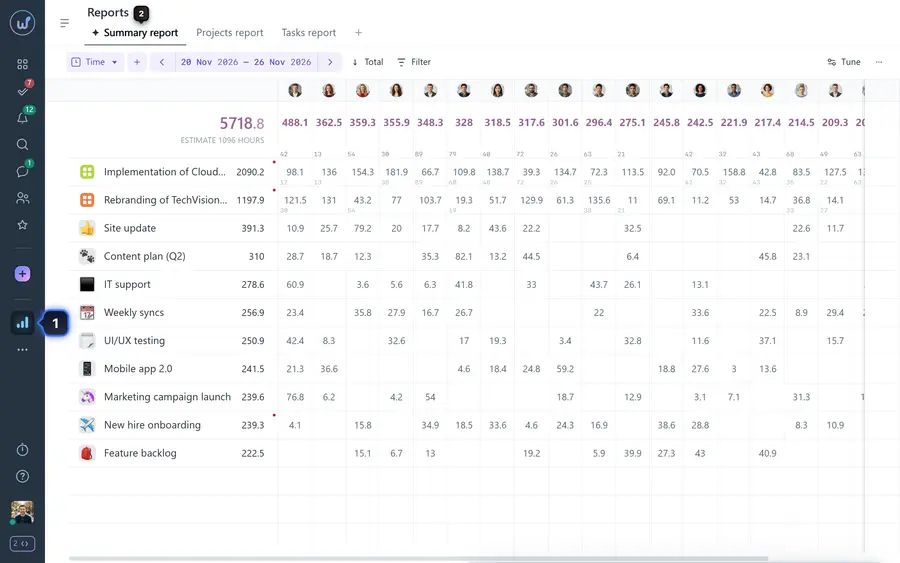
O que a tabela mostra
No canto superior esquerdo — o total para o período1 e o plano2. Ao lado de cada projeto está seu total3, acima de cada membro — seu total4. Na interseção de um projeto e um membro — quanto esse membro registrou neste projeto5.
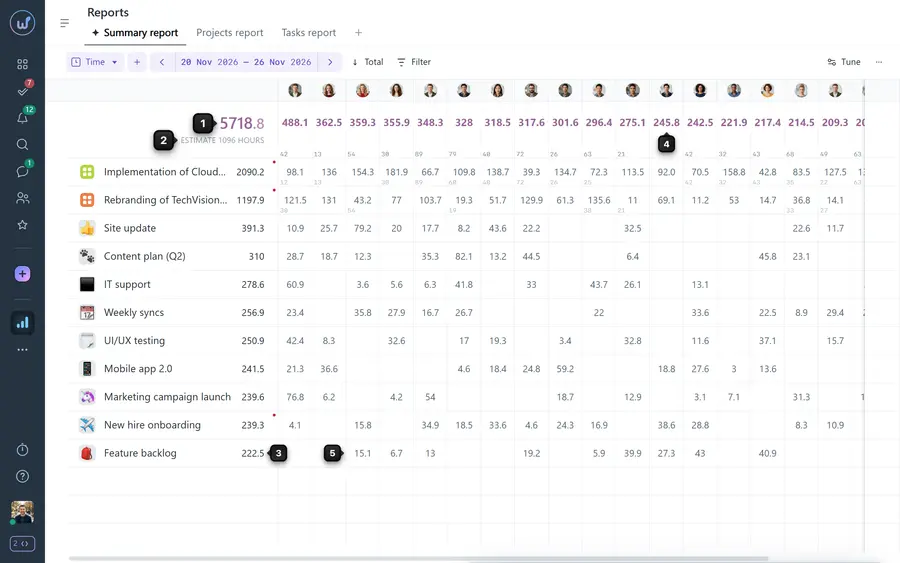
O número cinza abaixo de uma figura é o plano. Um ponto vermelho ao lado de uma figura significa que o valor real excedeu o plano («Custos acima do orçamento»). Passe o mouse sobre uma figura — a dica mostra o valor exato e o plano. Mais sobre custos planejados e reais — no artigo Estimativas e custos reais: tarefa e projeto.
Como os custos reais e o plano são calculados
- Custos reais — custos que os membros registraram durante o período. Um custo entra no período pela data da entrada e na coluna do membro que o registrou.
- Plano — a soma das estimativas das tarefas cujo prazo (data de conclusão) cai no período. Tanto tarefas abertas quanto fechadas são contadas. O plano pertence ao responsável pela tarefa.
- É por isso que em uma célula o valor real pode ser maior ou menor que o plano: um membro pode ter registrado mais do que o planejado ou ter gasto tempo em tarefas para as quais não está atribuído.
Para remover o plano do relatório, desative «Estimativas» na seção «Como ajustar a visualização do relatório». Os custos reais não mudam.
Modos «Tempo», «Custos» e «Tarefas»
O botão com uma lista suspensa acima da tabela1 escolhe o que mostrar nas células.
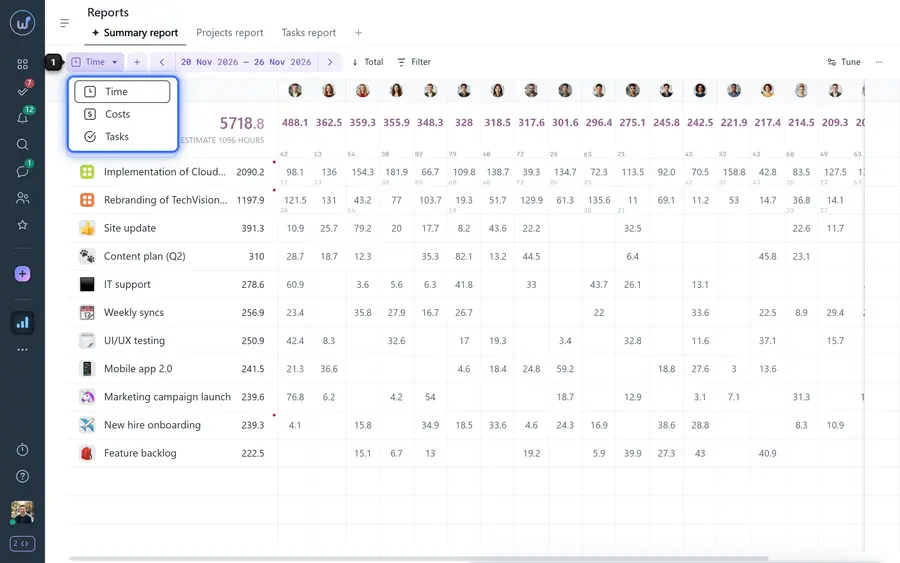
- «Tempo» — horas que os membros registraram e o plano em horas.
- «Custos» — dinheiro que os membros registraram e o plano em dinheiro.
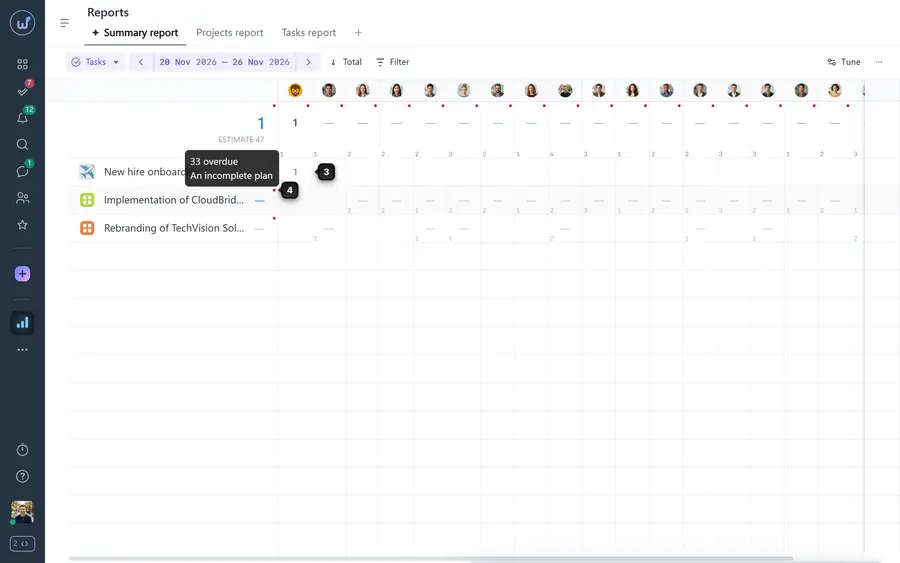
- «Tarefas» — quantas tarefas um membro fechou durante o período3 e quantas tarefas estão planejadas para o período. Passe o mouse sobre uma célula — a dica mostra ambos os números: «Complete N tarefas / Planejadas M tarefas». Neste modo, a tabela mantém apenas os projetos e membros que têm tarefas.
Os pontos ao lado das figuras4 no modo «Tarefas» mostram o estado do plano. Passe o mouse sobre um ponto — a dica explica:
- vermelho — há tarefas atrasadas, por exemplo «33 atrasadas / Um plano incompleto»;
- amarelo — há tarefas fechadas tarde;
- verde — o plano está completo: todas as tarefas planejadas foram fechadas a tempo.
Período
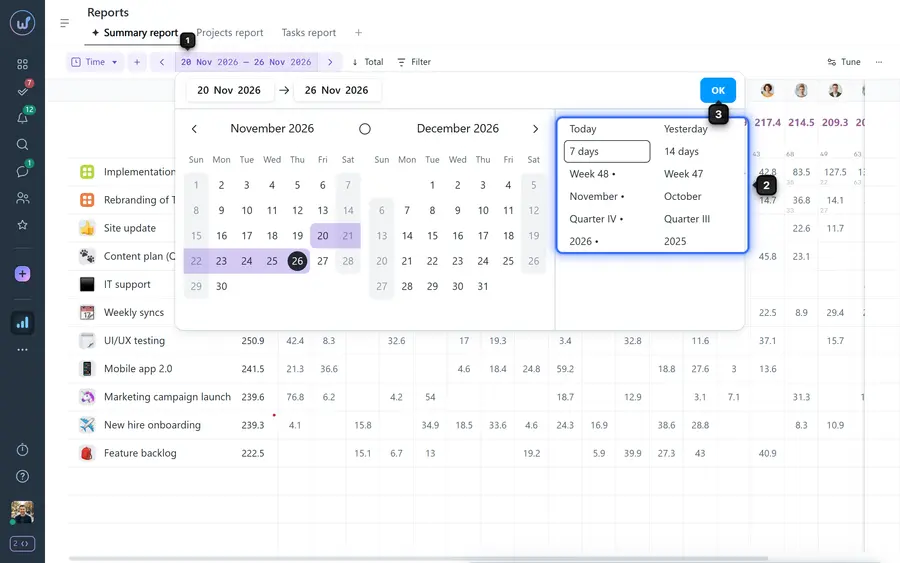
Clique nas datas acima da tabela1 — um calendário se abre. A escolha rápida2 é aplicada imediatamente: «Hoje», «Ontem», «7 dias», «14 dias», uma semana, um mês, um trimestre, um ano. «7 dias» são sempre os últimos sete dias, o período se move junto com o calendário. Para definir seu próprio período, escolha o início e o fim no calendário e clique em «OK»3. As setas ‹ › ao lado das datas movem o período de acordo com seu comprimento.
Ordenação
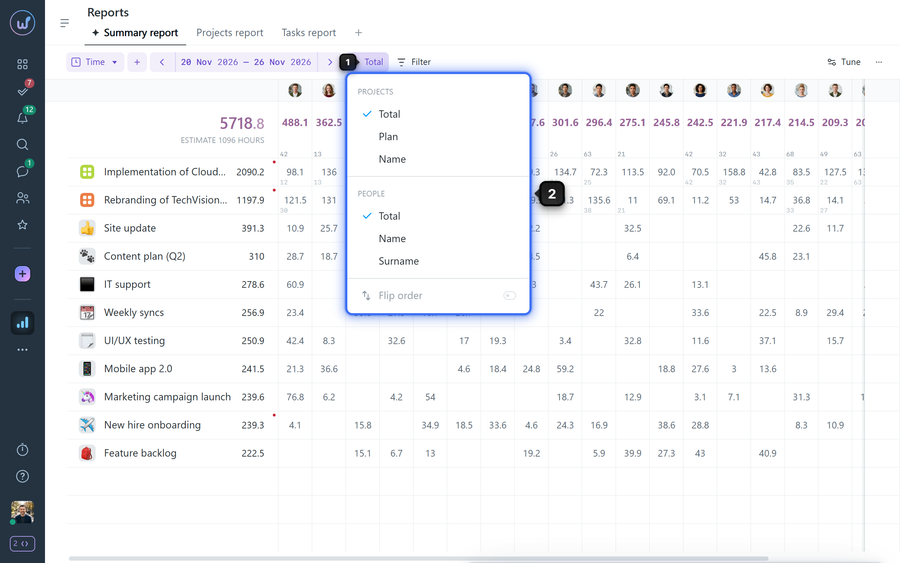
O botão de ordenação1 abre uma lista2 com dois blocos. No bloco «Projetos», as linhas podem ser ordenadas por total, plano ou nome; no bloco «Pessoas», as colunas — por total, nome ou sobrenome. O interruptor «Inverter ordem» reverte a ordem. Por exemplo, «Total» em ambos os blocos coloca o projeto e o membro com o maior total no topo.
Filtro
O «Filtro» deixa no relatório apenas o que você precisa. As condições são adicionadas e combinadas da mesma forma que no filtro de tarefas — mais no artigo Como filtrar tarefas? Abaixo estão os campos disponíveis no filtro do relatório.
O painel de filtro mostra imediatamente esses campos:
- «Pasta» — projetos da pasta escolhida;
- «Projeto» — apenas os projetos escolhidos;
- «Equipe» — apenas os custos registrados pelos membros da equipe ou departamento escolhido;
- «Membro» — apenas os custos do membro escolhido;
- «Status do projeto» — projetos com o status escolhido;
- «Etiqueta do projeto» — projetos com a etiqueta escolhida.
O restante dos campos está na lista «Mais»:
- «Líder do projeto» — projetos liderados pelo membro escolhido («Eu», «Líder não atribuído» ou uma pessoa específica);
- «Status», «Etiqueta», «Prioridade» — custos em tarefas com o status, etiqueta ou prioridade escolhidos;
- «Responsável», «Autor», «Inscrito» — custos em tarefas onde o membro escolhido é o responsável, autor ou inscrito;
- «Data de início» e «Prazo» — termos da tarefa (início e término), «Data de conclusão» — quando a tarefa foi encerrada, «Criado» — quando foi criada. O relatório mantém os custos em tarefas com a data escolhida. Você pode escolher um dia no calendário, «Não definido» (tarefas sem essa data) ou uma opção rápida: «Hoje», «Amanhã», «Ontem», o início ou o fim de uma semana ou um mês;
- «Tempo registrado», «Custos adicionados», «Com comentário», «Rastreado pelo temporizador», «À taxa» — selecione entradas de custo separadas (descritas abaixo);
- «Grupo de condição» — combina condições em um grupo, como no filtro de tarefas.
Os custos em uma tarefa podem ser registrados de diferentes maneiras: apenas tempo, apenas um valor, ou tanto tempo quanto um valor. Dois campos de filtro permitem que você selecione as entradas que precisa:
- «Tempo registrado» — o relatório mantém as entradas que têm tempo. Entradas com apenas um valor desaparecem, e seu dinheiro não é incluído nos totais;
- «Custos adicionados» — o relatório mantém as entradas que têm um valor. Entradas com apenas tempo desaparecem, e suas horas não são incluídas nos totais.
Uma entrada com tanto tempo quanto um valor permanece sob qualquer condição.
Por favor, note! Enquanto uma das condições «Tempo registrado» ou «Custos adicionados» estiver ativa, o plano não é mostrado no relatório.
Mais três campos selecionam entradas pela forma como foram feitas:
- «Com comentário» — entradas com um comentário;
- «Rastreado pelo temporizador» — entradas feitas pelo temporizador;
- «À taxa» — entradas cujos custos foram calculados pela taxa do membro.
Como ajustar a visualização do relatório
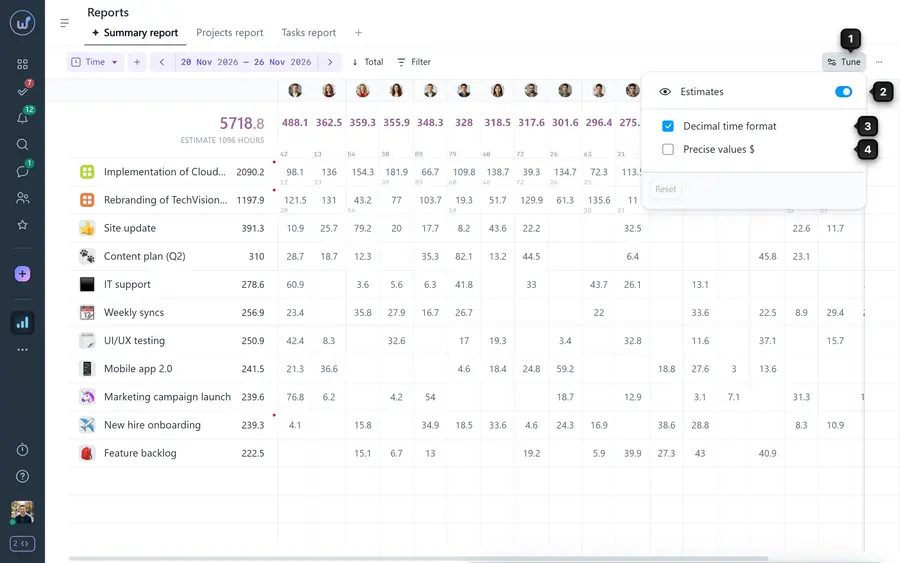
Clique em «Personalizar»1:
- «Estimativas»2 — ativa e desativa o plano. Sem ele, «estimativa N» sob o total, os números do plano em cinza, os pontos vermelhos e as dicas do plano desaparecem.
- «Formato de tempo decimal»3 — o tempo é mostrado como uma fração decimal de uma hora, por exemplo 2.5 em vez de 2:30.
- «Valores precisos $»4 — o dinheiro é mostrado sem abreviações, por exemplo 7540 em vez de 7.5K.
Detalhes de uma célula
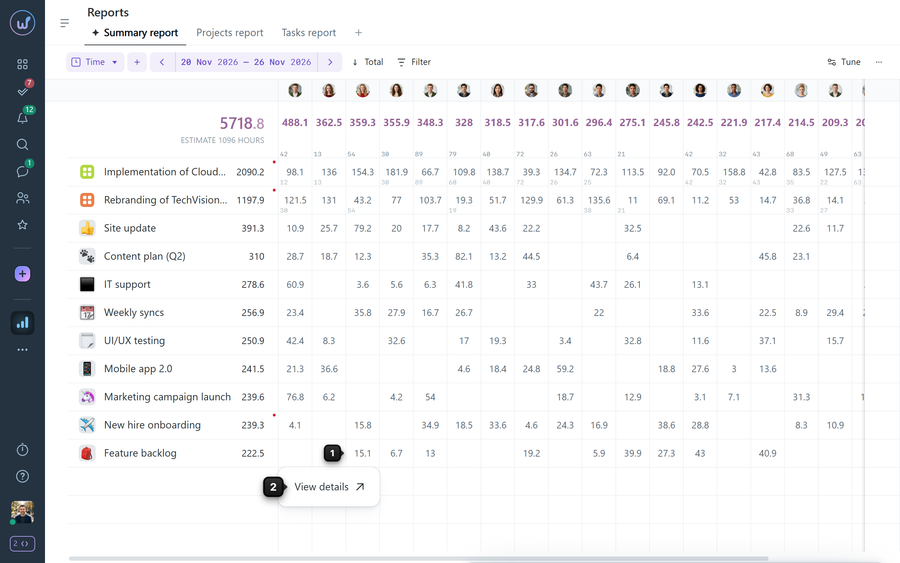
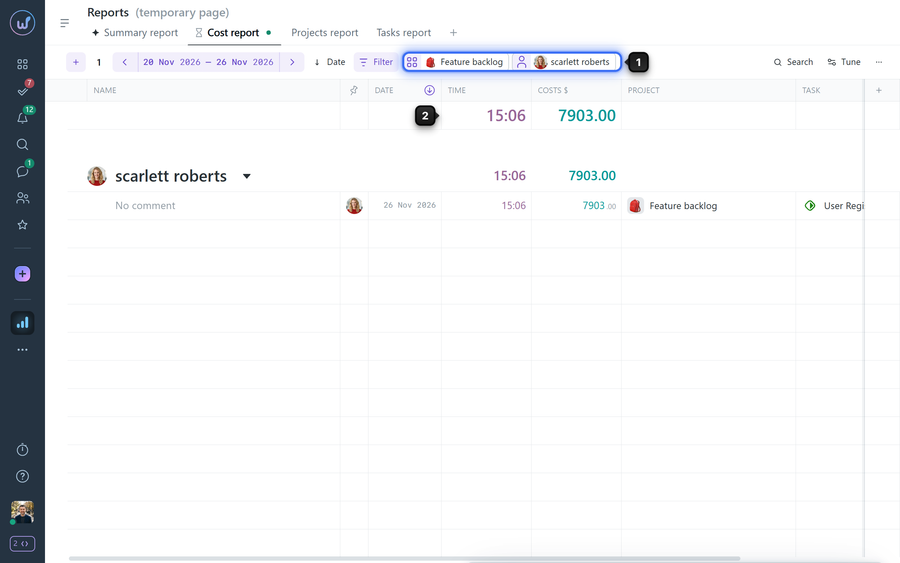
Para ver do que consiste um número, clique em uma célula1 e escolha «Ver detalhes»2. Os totais de um projeto e de um membro funcionam da mesma forma.
Uma página temporária com o «Relatório de custos» é aberta. Ela já está filtrada pelo projeto e pelo membro1 e pelo mesmo período, e o total no topo2 corresponde ao número na célula. A lista mostra entradas separadas: comentário, tempo, dinheiro, quem registrou, data e tarefa.
Registro rápido de custos
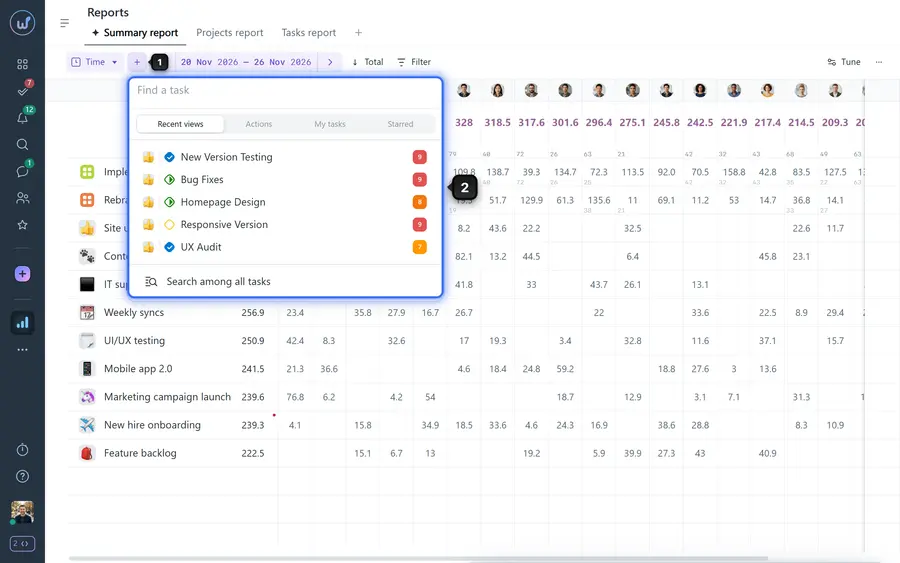
O botão «+»1 permite que você registre custos rapidamente sem abrir uma tarefa. Encontre a tarefa que você precisa na lista2 — após clicar nela, o formulário «Adicionar custos» é aberto.
Exportar, enviar por e-mail e favoritos
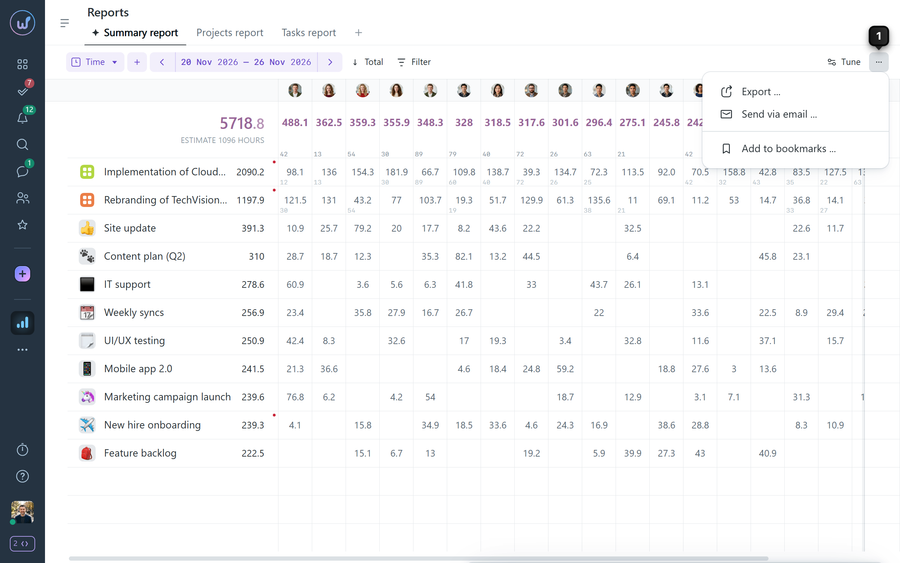
O menu «⋯»1 no canto superior direito da tabela:
- «Exportar …» — um arquivo CSV ou XLS com os dados atualmente exibidos no relatório. Como exportar — no artigo Como exportar uma lista de tarefas?;
- «Enviar por e-mail …» — o mesmo arquivo é enviado para o e-mail do membro escolhido. O princípio é o mesmo que no artigo Como enviar uma lista de tarefas por e-mail?;
- «Adicionar aos favoritos …» — adiciona a página do relatório a «Itens salvos».
Deixe sua avaliação
Este artigo te ajudou?
Que bom que pudemos ajudar! O que foi útil?
Sinto muito que isso não tenha ajudado. O que deu errado?
Next
Relatório de tarefas

