Soluções
worksection
beta
help
Como filtrar tarefas?
O filtro deixa apenas as tarefas que correspondem às suas condições na lista. Funciona da mesma forma onde quer que haja um botão «Filtro»: na lista «Todas as tarefas» do projeto, nos quadros, no gráfico de Gantt, no calendário e em «Minhas tarefas». Cada visualização tem seu próprio filtro: as condições que você define na lista não se aplicam ao quadro ou ao gráfico de Gantt.
Por favor, note! Os exemplos abaixo usam campos de tarefa personalizados: «Etapa», «Complexidade» e «Aprovação do cliente». O filtro funciona da mesma forma com outros campos, por exemplo «Responsável» ou «Prioridade».
Como adicionar uma condição
Clique em «Filtro»1. No topo está o estado da tarefa: «Todas», «Incompletas» ou «Concluídas»2. Abaixo estão os campos rápidos3: «Responsável», «Status», «Prioridade», «Etiqueta», «Data de vencimento». O restante dos campos está em «Mais»4. Role a lista e escolha o campo que você precisa, por exemplo «Etapa»5.
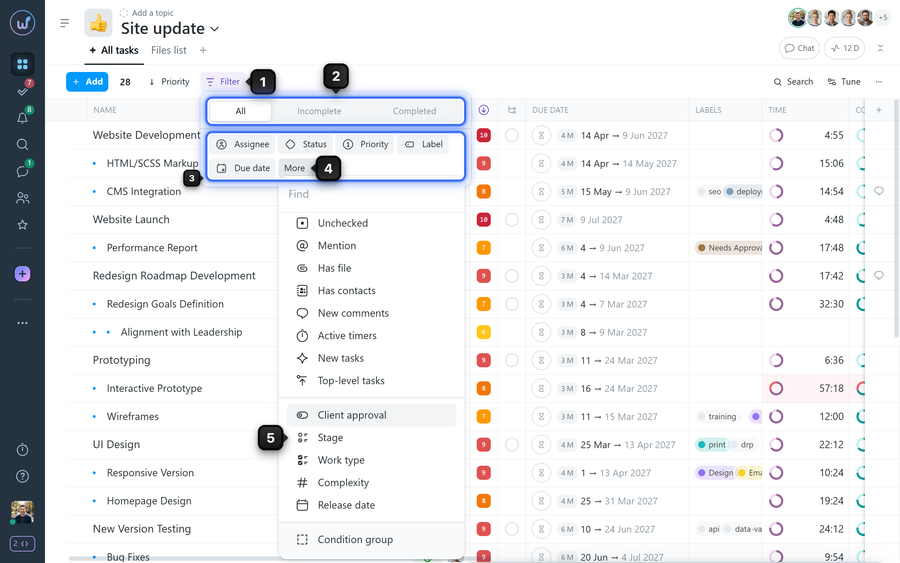
Depois de escolher um campo, escolha um valor — a lista é atualizada imediatamente.
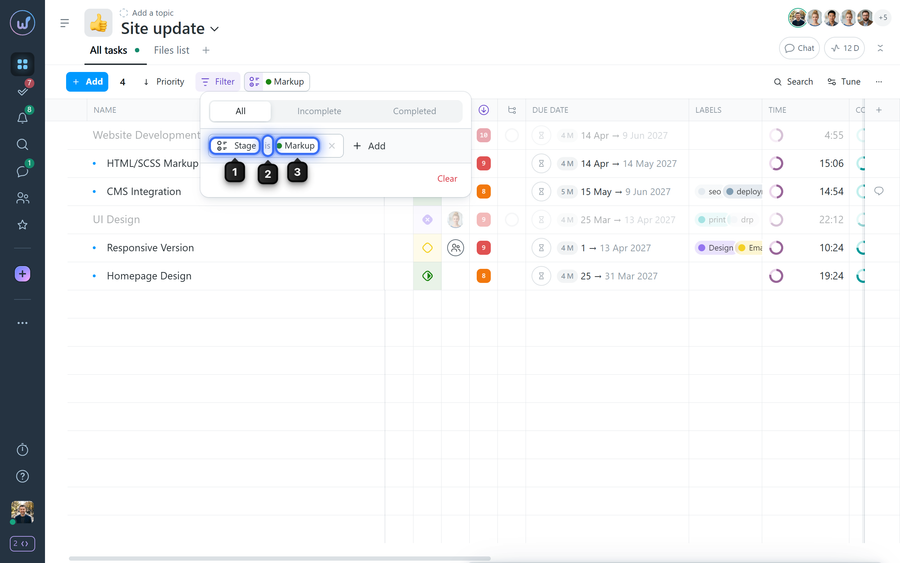
Cada condição consiste em três partes: o campo1, o operador2 e o valor3. Por exemplo, na condição «Etapa é Marcação» o campo é «Etapa», o operador é «é» e o valor é «Marcação».
Como selecionar vários valores
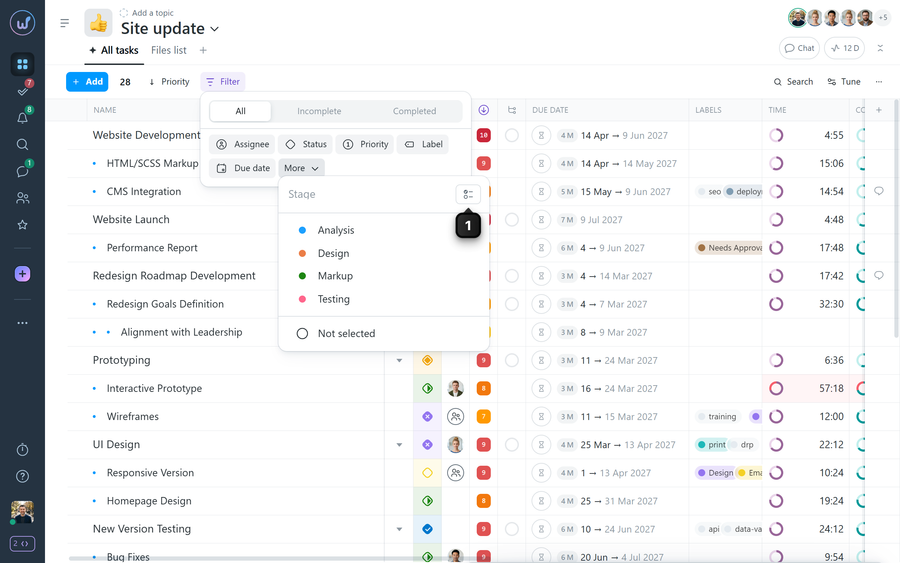
Clique em uma opção na lista — a condição é aplicada imediatamente. Para selecionar várias opções, clique no botão de seleção múltipla1.
Marque as opções que você precisa1 e clique em «Aplicar»2. A lista mantém as tarefas que têm pelo menos um dos valores selecionados.
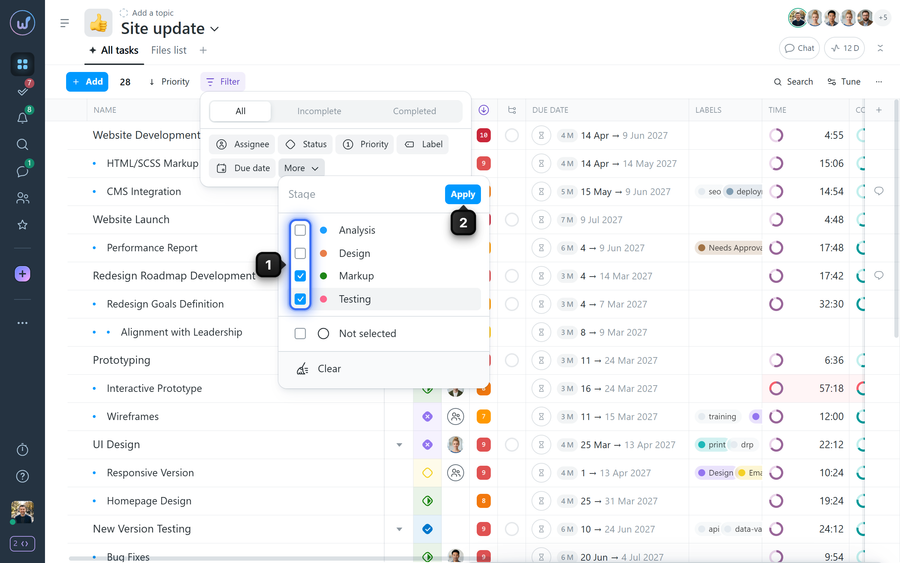
Nota Para encontrar tarefas onde o campo está vazio, escolha «Não selecionado» (para números e datas — «Não definido»).
Como mudar o operador
Clique no operador na condição1 — o menu «Condição» se abre2. O conjunto de operadores depende do tipo de campo.
Para campos com uma lista de valores, por exemplo «Etapa» ou «Status»:
- «Igual» — tarefas com este valor;
- «Diferente» — todas as tarefas, exceto aquelas com este valor;
- «Qualquer um de» — tarefas com qualquer um de vários valores;
- «Nenhum de» — todas as tarefas, exceto aquelas com um de vários valores.
Para números e datas:
- «Igual» e «Diferente» — como para listas;
- «maior ou igual a» — o valor não é menor que o especificado, para datas — não é anterior à data especificada;
- «menor ou igual a» — o valor não é maior que o especificado, para datas — não é posterior à data especificada;
- «Maior que» e «Menor que» — apenas para números.
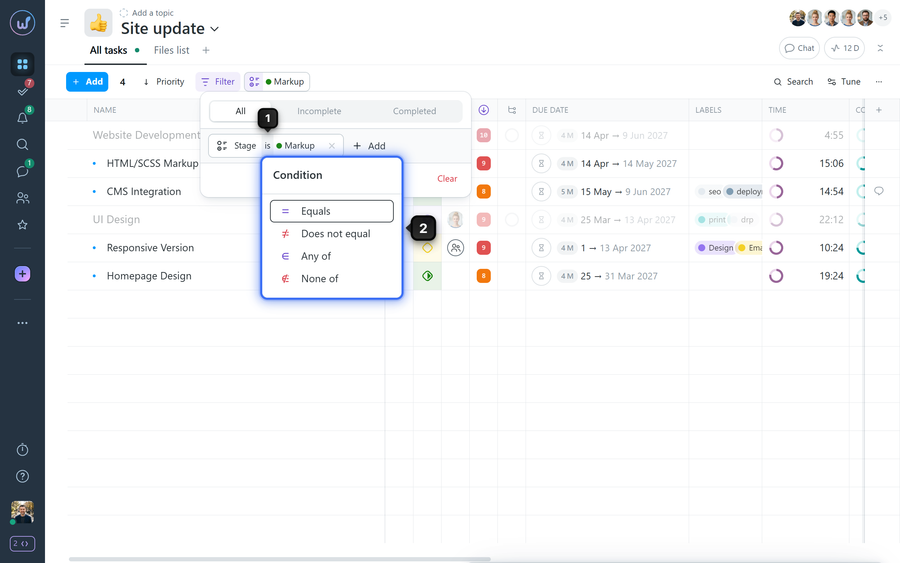
Por favor, note! «Diferente» mantém tarefas onde o campo está vazio na lista também. Por exemplo, «Etapa diferente de Marcação» mostra tarefas de outras etapas e tarefas sem uma etapa.
Como combinar várias condições
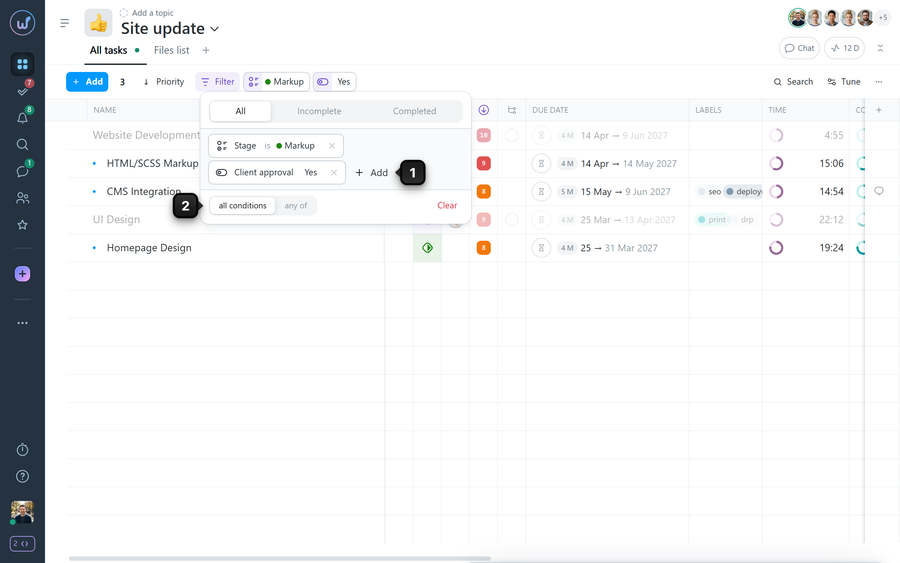
Adicione outra condição com «Adicionar»1. Quando há duas ou mais condições, um interruptor aparece na parte inferior do painel2. Ele define como as condições são combinadas:
- «todas as condições» (padrão) — uma tarefa deve corresponder a cada condição. Quanto mais condições, mais curta a lista. Por exemplo, «Etapa é Marcação» e «Aprovação do cliente — Sim» deixam apenas as tarefas de marcação que o cliente já aprovou;
- «qualquer um de» — uma condição é suficiente. As mesmas duas condições mostram tanto todas as tarefas de marcação quanto todas as tarefas aprovadas pelo cliente. A lista fica mais longa.
Como construir uma condição mais complexa: grupo de condições
Às vezes, as condições precisam ser combinadas de maneiras diferentes: «uma é necessária, e qualquer uma das outras duas é suficiente». Para isso, existe um «Grupo de condições». Funciona como parênteses em uma fórmula.
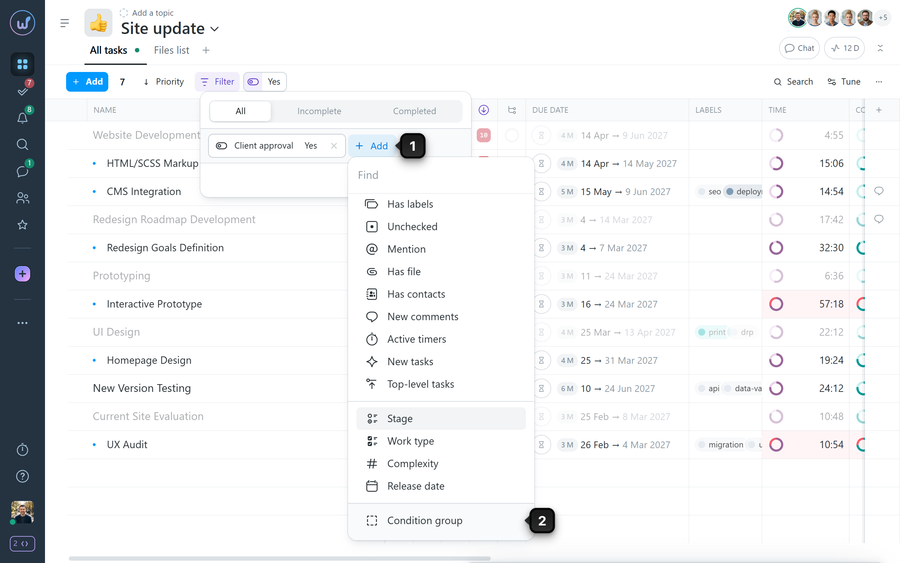
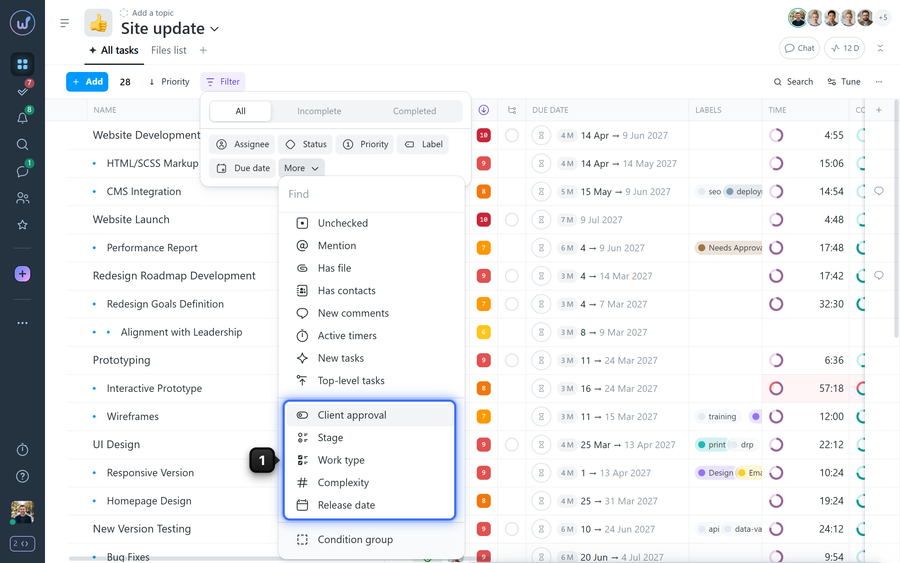
Clique em «Adicionar»1 e escolha «Grupo de condições»2 — está no final da lista de campos.
O grupo1 tem suas próprias condições, seu próprio «Adicionar»2 e seu próprio interruptor «todas as condições / qualquer um de»3.
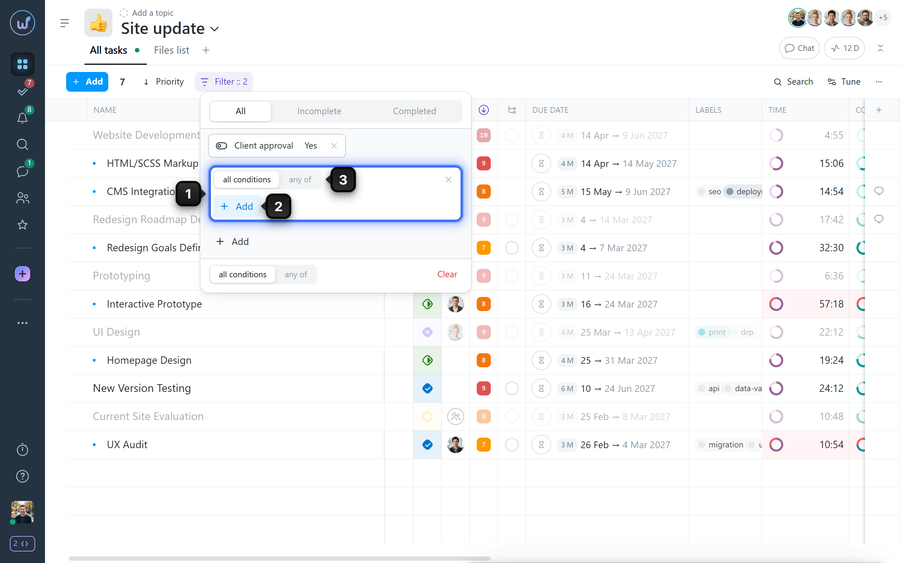
Por exemplo, a condição externa1 é «Aprovação do cliente — Sim». O grupo2 contém «Etapa é Marcação» e «Complexidade maior ou igual a 8» com o interruptor «qualquer um de»3. O filtro mostra tarefas que o cliente aprovou e que são tarefas de marcação ou complexas.
Como uma fórmula, fica assim: «Aprovação do cliente — Sim» E («Etapa é Marcação» OU «Complexidade maior ou igual a 8»).
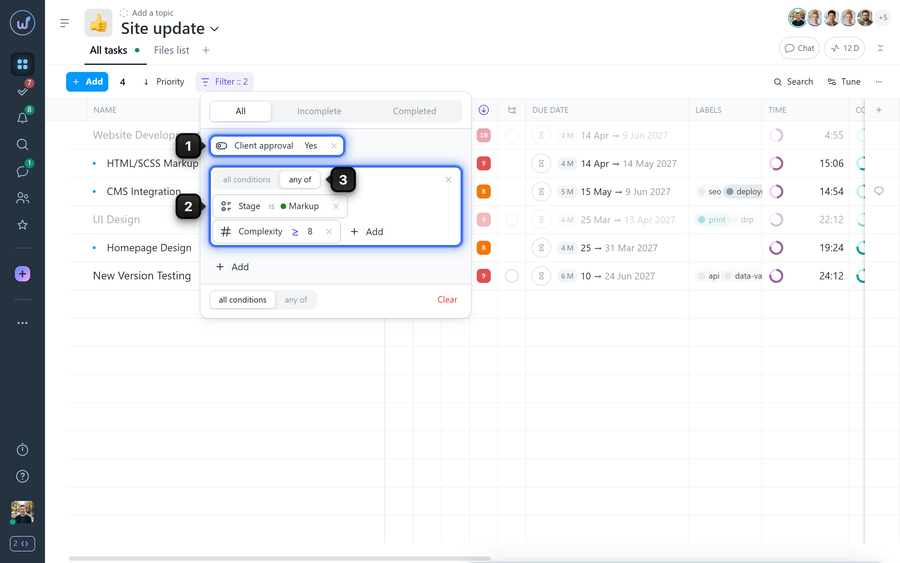
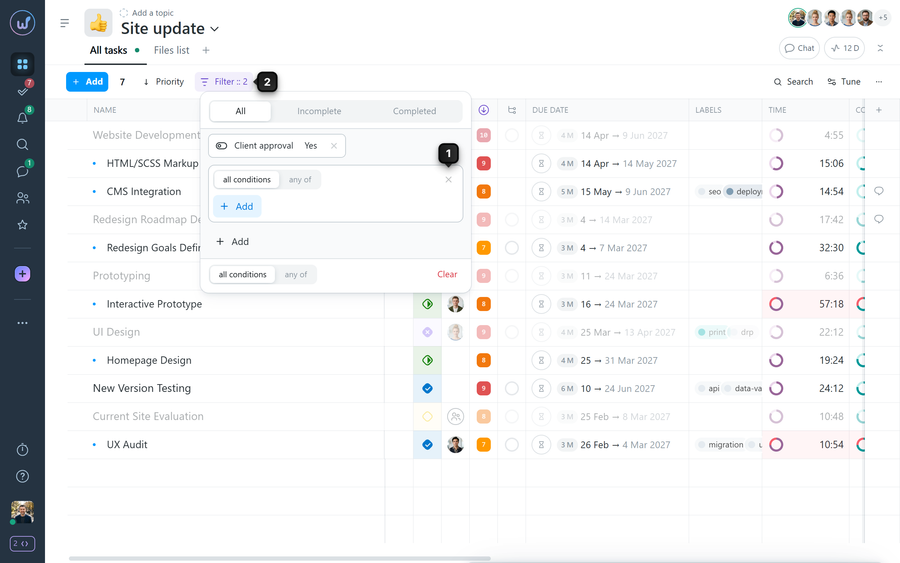
Se você não precisar do grupo, clique na cruz1 no canto superior direito dele. É melhor excluir um grupo vazio: ele também é contado no filtro, e o contador no botão «Filtro»2 o mostra como uma condição.
«Todas», «Incompletas» e «Concluídas»
Essa escolha (ela é mostrada na seção «Como adicionar uma condição») funciona separadamente das condições e se aplica junto com elas, mesmo quando as condições estão no modo «qualquer um de». Por exemplo, «Concluídas» e condições no modo «qualquer um de» mostram apenas tarefas concluídas que correspondem a pelo menos uma condição.
Uma tarefa concluída e uma tarefa com o status «Pronta» não são a mesma coisa. O status é escolhido com uma condição separada «Status».
Quais campos estão no filtro
Os campos rápidos estão no painel, os demais estão em «Mais» (como aparece — na seção «Como adicionar uma condição»). Os campos estão divididos em grupos:
- pessoas: «Responsável», «Autor», «Inscrito», «Contato», «Equipe»;
- parâmetros da tarefa: «Status», «Prioridade», «Etiqueta», «Custos»;
- datas de vencimento e datas: «Prazo», «Data de início», «Data limite», «Data de conclusão», «Criado», «Data de atividade»;
- atributos da tarefa: «Recorrente», «Favoritado», «Tem arquivo», «Menção», «Novos comentários», «Tempos ativos» e outros;
- campos personalizados de tarefa — mais sobre eles abaixo.
Em páginas onde as tarefas de vários projetos são visíveis, os campos «Projeto» e «Pasta» também são adicionados.
Campos personalizados de tarefa no filtro
Os campos personalizados de tarefa estão no final da lista «Mais», antes de «Grupo de condição»1. Eles estão disponíveis apenas nos projetos aos quais estão vinculados. Como criar um campo personalizado de tarefa — no artigo Como criar um campo personalizado para tarefas?, como adicioná-lo às tarefas do projeto — no artigo Como adicionar um campo personalizado a uma tarefa?
O que exatamente o filtro oferece depende do tipo de campo personalizado. Os operadores estão descritos na seção sobre mudança de operador.
| Tipo de campo | Valores na condição | Operadores |
|---|---|---|
| Escolha única, Múltipla escolha | as opções do campo e «Não selecionado» | «Igual», «Diferente», «Qualquer um de», «Nenhum de» |
| Membro, Membros | «Eu», «Qualquer um», «Não selecionado» e a lista de membros | «Igual», «Diferente», «Qualquer um de», «Nenhum de» |
| Número, Porcentagem, Medida, Moeda | um número que você insere, e «Não definido» | «Igual», «Diferente», «Maior que», «Menor que», «maior ou igual a», «menor ou igual a» |
| Data | um calendário, valores rápidos (por exemplo, «hoje» ou «Início do mês») e «Não definido» | «Igual», «Diferente», «maior ou igual a», «menor ou igual a» |
| Lógico | «Sim», «Não» e «Não definido» | — |
Campos de outros tipos não são mostrados na lista «Mais», portanto você não pode filtrar tarefas por eles. Estes são os tipos:
- Linha;
- Texto;
- Endereço de correspondência;
- Email;
- Número de telefone;
- Link;
- Hora;
- Contato;
- Contatos.
Esses campos só podem ser mostrados como uma coluna na tabela. Todos os tipos de campo estão descritos no artigo Quais tipos de campos personalizados estão disponíveis?
Como saber que o filtro está ativo e como redefini-lo
Quando o filtro está ativo, o número de tarefas encontradas é mostrado ao lado do botão «Adicionar»1. As condições são mostradas como chips ao lado do botão «Filtro»2 — clique em um chip para alterar o valor.
Para remover uma condição, clique na cruz ao lado dela3. Para remover todas, abra o filtro e clique em «Limpar»4.
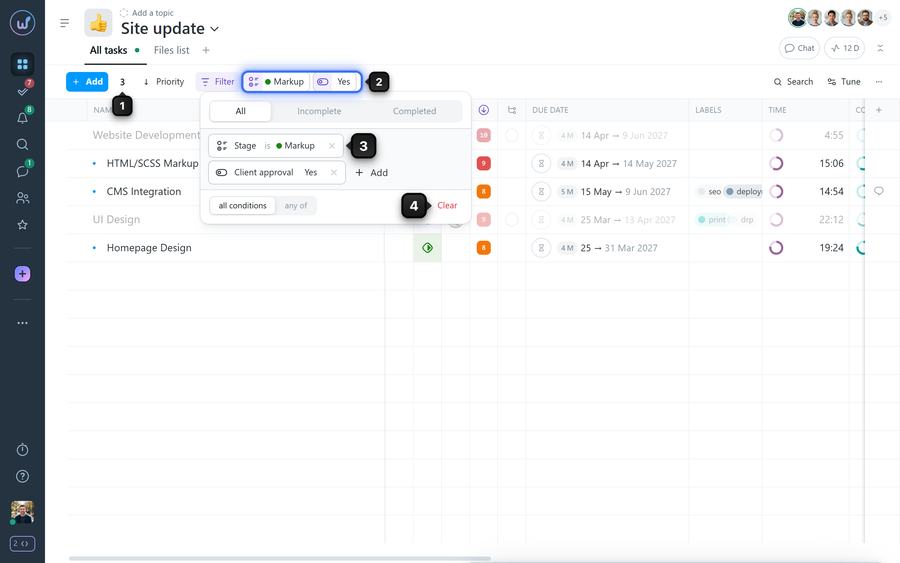
Por favor, note! «Limpar» não altera a escolha «Todos / Incompletos / Concluídos»: volte manualmente para «Todos».
Deixe sua avaliação
Este artigo te ajudou?
Que bom que pudemos ajudar! O que foi útil?
Sinto muito que isso não tenha ajudado. O que deu errado?

