Soluções
worksection
beta
help
Como alterar prazos de tarefas em massa em um projeto?
Se você precisar alterar prazos em um projeto (por exemplo, devido a mudanças no planejamento), os prazos das tarefas podem ser alterados em massa através da lista de tarefas.
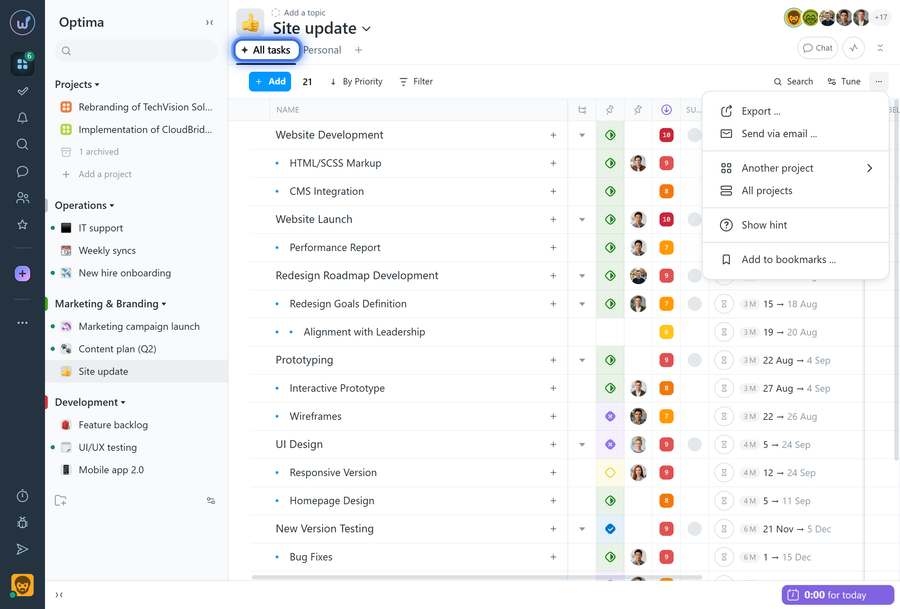
Para alterar os prazos das tarefas selecionadas:
- Marque as caixas das tarefas cujos prazos precisam ser alterados1.
- No painel de ações em massa, abra "Propriedades"2 → "Prazo"3.
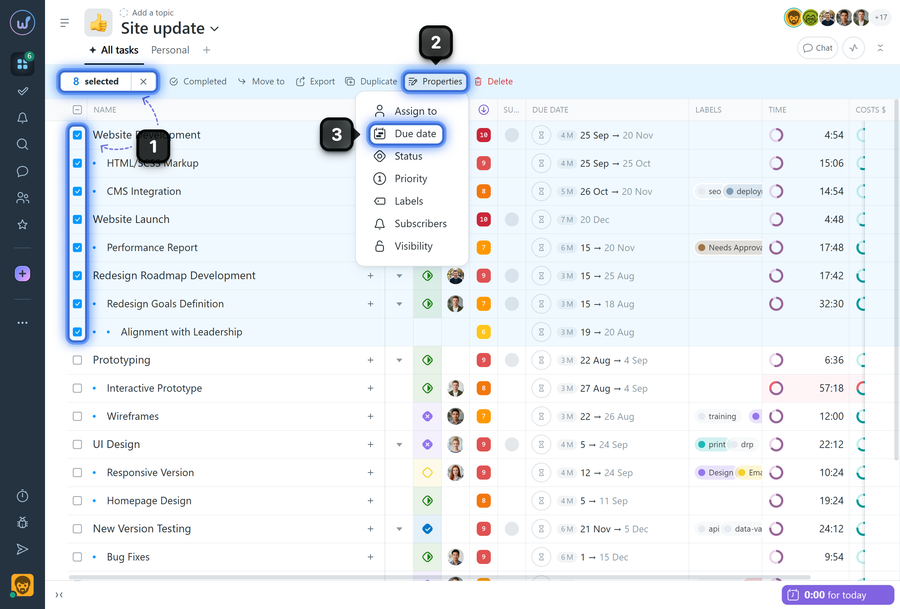
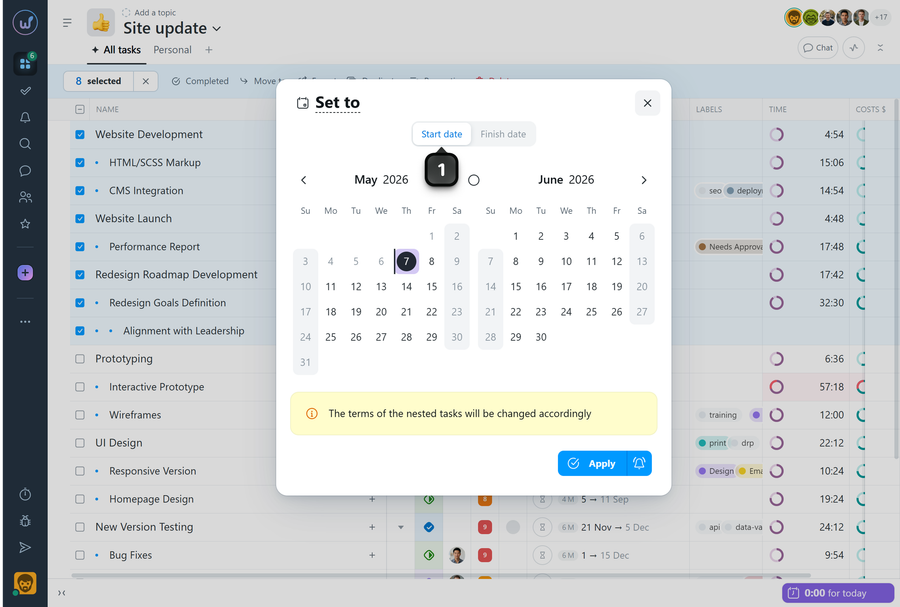
Escolha o que você está alterando: "Data de início"1 ou "Data de conclusão"2 (dependendo do seu cenário).
Faça as alterações no calendário3 e clique em "Aplicar"4.
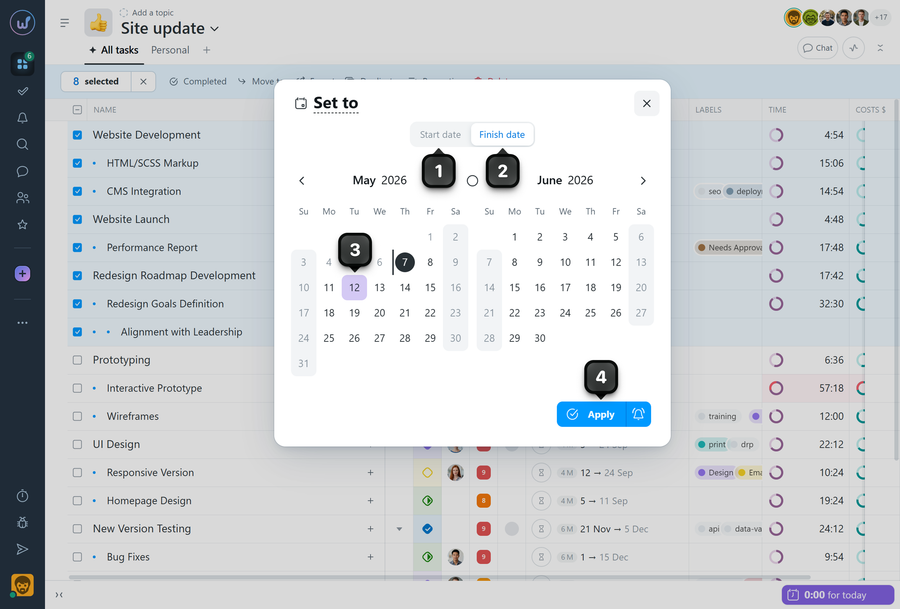
Como funcionam as opções da janela «Prazo»
Na janela de alteração de prazo, você pode não apenas selecionar uma data, mas também adiantar/recuar por um número de dias úteis ou limpar. As opções estão localizadas no cabeçalho da janela e se abrem quando você clica em "Definir para":
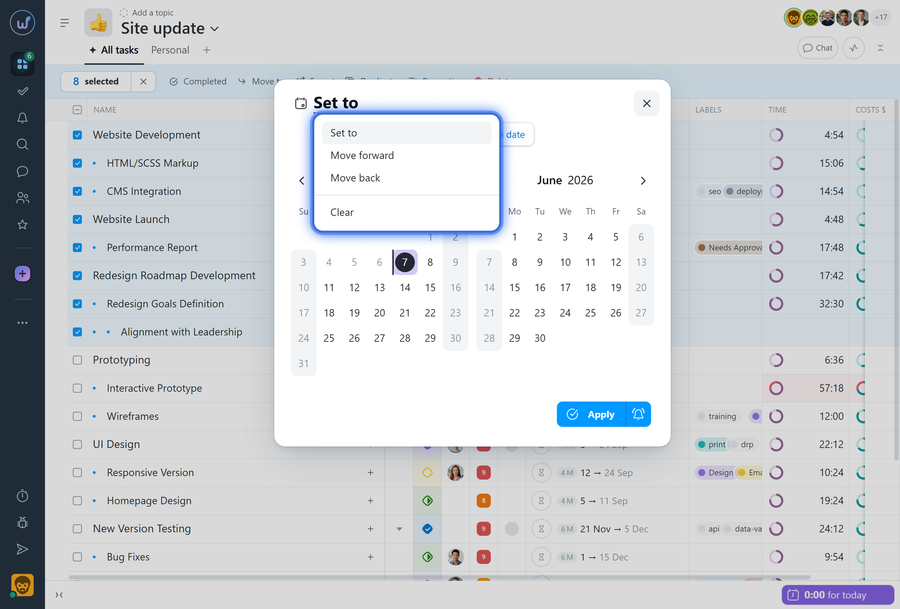
- "Definir" — selecione uma nova data no calendário.
- "Avançar" — adiante a tarefa para o futuro por um número especificado de dias úteis.
- "Retroceder" — retroceda a tarefa para o passado por um número especificado de dias úteis.
- "Limpar" — remova a data (o prazo ficará indefinido).
Como alterar os prazos das tarefas filhas via a tarefa pai
Se você precisar alterar os prazos de um bloco inteiro de trabalho, basta alterar a "Início"1 da tarefa pai — suas subtarefas serão alteradas automaticamente. As dependências das tarefas e sua duração serão preservadas.
Onde isso é especialmente útil
Alterar prazos é útil ao trabalhar com projetos modelo: quando um processo já está dividido em tarefas com prazos e uma sequência, você copia as tarefas para um novo projeto e, em seguida, altera os prazos para a data de início necessária.
Deixe sua avaliação
Este artigo te ajudou?
Que bom que pudemos ajudar! O que foi útil?
Sinto muito que isso não tenha ajudado. O que deu errado?

