Soluções
worksection
beta
help
Como aplicar a visualização atual da lista de tarefas a outro projeto ou a "Todas as tarefas" na conta?
A visualização atual da lista de tarefas é como sua página de lista de tarefas está configurada atualmente: filtros, ordenação, agrupamento e o layout da tabela (colunas, sua ordem e largura).
Esse método é útil quando você configurou uma lista uma vez para atender às suas necessidades e deseja rapidamente obter a mesma visualização:
- em outro projeto;
- ao visualizar tarefas em toda a conta.
Essa abordagem pode ser usada com diferentes tipos de visualizações de tarefas, como Gantt e Kanban. Neste exemplo, usaremos a visualização em tabela.
Passo 1: Personalizar a visualização atual
- Escolha a ordenação.
- Personalize as colunas da tabela para atender ao seu fluxo de trabalho.
- Se necessário, aplique o agrupamento de tarefas.
- Se necessário, configure um filtro.
Passo 2: Transferir a visualização atual para outro projeto
- Clique nos “três pontos”1.
- Selecione “Outro projeto”2.
- Clique no projeto necessário3 na lista de projetos.
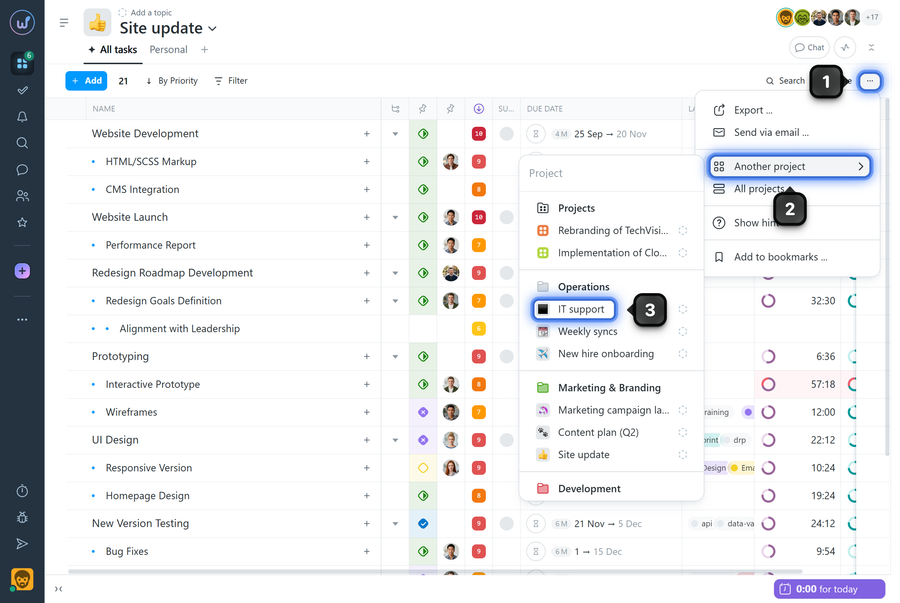
Como resultado, a página do projeto selecionado será aberta em uma nova aba temporária. Ela terá as mesmas configurações que a anterior: filtros, ordenação, agrupamento e configurações da tabela. Ao mesmo tempo, o conteúdo da aba será atualizado de acordo com o projeto selecionado.
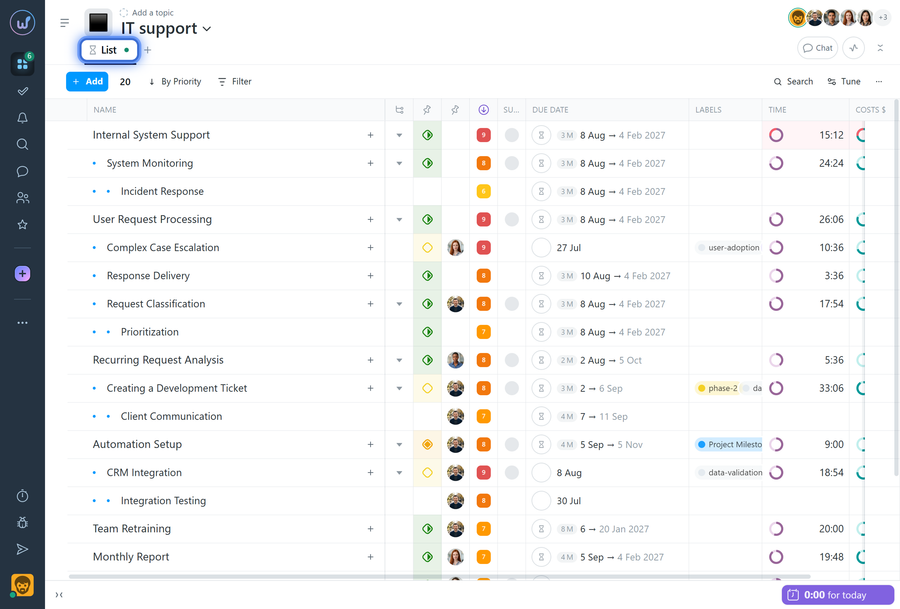
Como salvar a aba
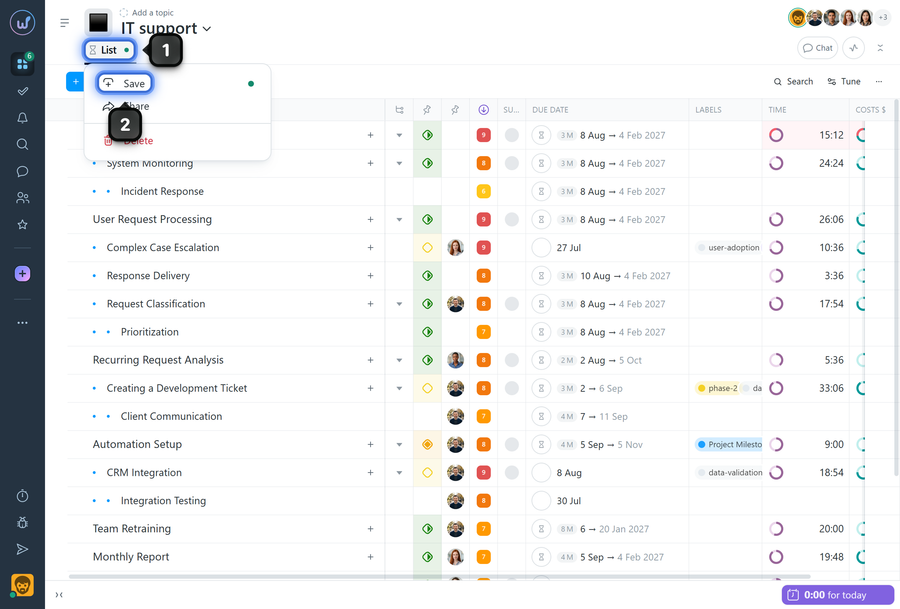
Como a aba é temporária, ela desaparecerá se você mudar para outra aba, projeto ou página da conta. Para salvá-la, clique no nome da aba1 e selecione “Salvar”2.
Para transferir a visualização atual para toda a conta:
- Clique nos “três pontos”1.
- Selecione “Todos os projetos”2.
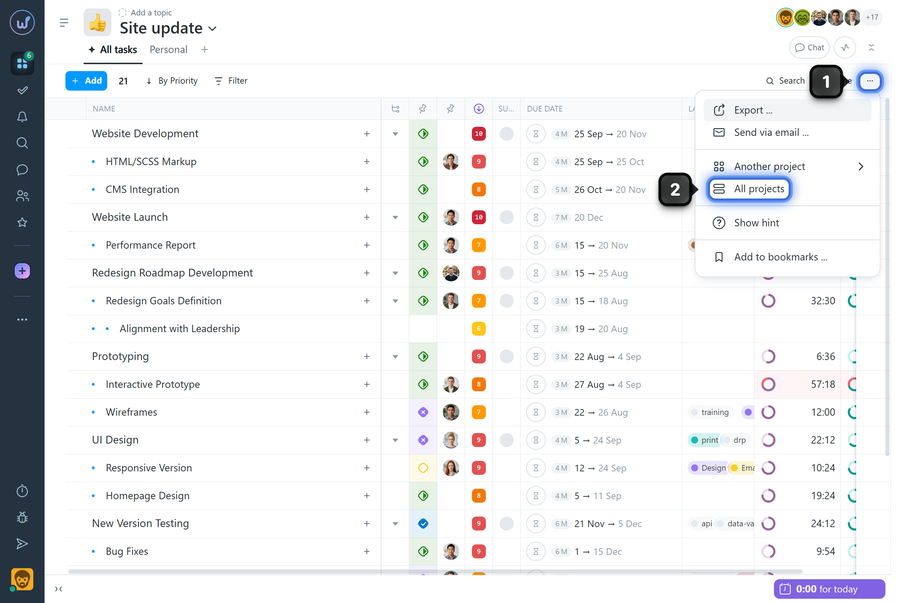
A página “Todas as Tarefas” será aberta dentro da conta com uma aba temporária e as mesmas configurações. Você também pode salvá-la para que permaneça disponível em sua conta.
Deixe sua avaliação
Este artigo te ajudou?
Que bom que pudemos ajudar! O que foi útil?
Sinto muito que isso não tenha ajudado. O que deu errado?

