Soluções
worksection
beta
help
Como configurar colunas na página "Todas as tarefas"?
A página "Todas as tarefas" em um projeto é uma tabela com colunas que podem ser habilitadas/desabilitadas, reorganizadas, fixadas, recolhidas e redimensionadas.
A coluna "Nome" é sempre exibida e não pode ser desabilitada. Se a lista contiver subtarefas, um botão de recolher/expandir ou um indicador numérico da contagem de subtarefas pode aparecer ao lado da tarefa principal.
Para habilitar ou desabilitar colunas, clique em "Personalizar"1 — um menu será aberto onde você pode habilitar as colunas necessárias ou desabilitar as desnecessárias clicando no nome da coluna2.
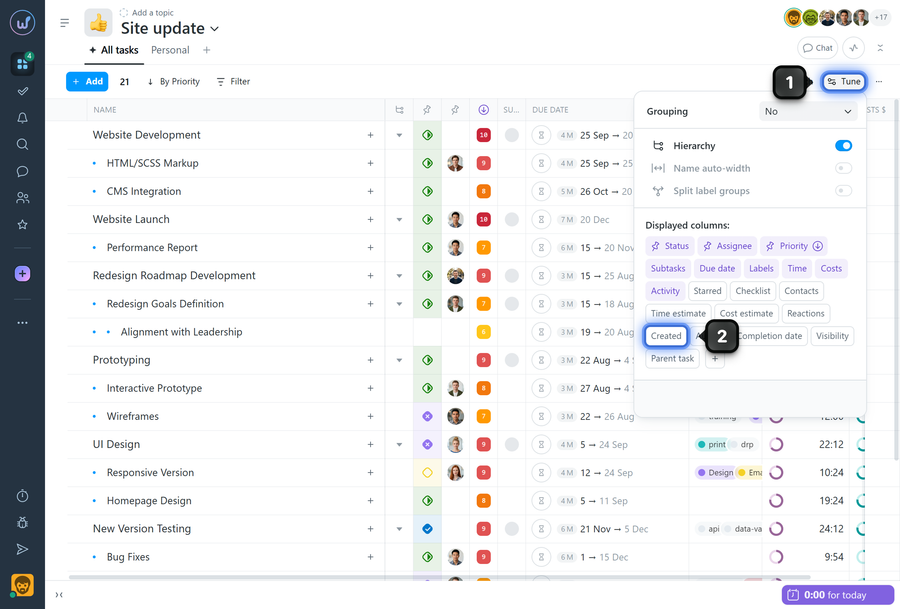
Nota No menu "Personalizar", as colunas que já estão habilitadas são destacadas em roxo.
Quais colunas exibem e ações rápidas ao clicar em um campo na coluna:
- Responsável — quem está designado como executor; clique para mudar o responsável (se você tiver permissões).
- Prioridade — prioridade atual da tarefa; clique para mudar (se você tiver permissões).
- Prazo — início e término da tarefa; clique para mudar (se você tiver permissões).
- Tempo — custos de tempo registrados; se custos planejados estiverem definidos, um indicador de proporção de custos reais vs. planejados é exibido; clique para adicionar custos, excluir/editar e/ou adicionar um comentário (se você tiver permissões).
- Custos — custos financeiros registrados; se custos planejados estiverem definidos, um indicador de proporção é exibido; clique para adicionar/editar (se você tiver permissões).
- Etiquetas — etiquetas da tarefa; clique para adicionar ou remover etiquetas (se você tiver permissões).
- Status — status atual da tarefa; clique para mudar (se você tiver permissões).
- Atividade — data/hora da última atividade na tarefa.
- Estimativa de tempo — custos de tempo planejados; clique para mudar (se você tiver permissões).
- Estimativa de custos — custos financeiros planejados; clique para mudar (se você tiver permissões).
- Data de conclusão — data em que a tarefa foi encerrada; se encerrada após o prazo, um indicador de fechamento atrasado é exibido.
- Criado — data em que a tarefa foi criada.
- Autor — autor da tarefa; clique para mudar o autor (se você tiver permissões).
- Favoritado — mostra se a tarefa está marcada como favorita; clique na estrela para adicionar/remover.
- Tarefa principal — mostra o nome da tarefa principal; clique para abri-la.
- Subtarefas — indicador de progresso de conclusão das subtarefas; passe o mouse para ver detalhes; clique para abrir a tarefa com o bloco de subtarefas.
- Reações — permite adicionar reações (emoji) como marcadores adicionais.
- Lista de verificação — indicador de progresso da lista de verificação; passe o mouse para ver o número de itens concluídos.
- Visibilidade — um ícone de cadeado vermelho indica que a tarefa tem visibilidade restrita; passe o mouse para ver detalhes.
Por favor, note! Esta lista é complementada com campos personalizados criados em sua conta.
Gerenciando colunas a partir do cabeçalho da tabela
1. Clique no botão de seta/menu no lado direito do nome da coluna para abrir seu menu.
2. Selecione uma ação:
- Fixar — a coluna sempre aparecerá logo após a coluna "Nome" ou após outras colunas fixadas.
- Mover — mudar a posição da coluna em relação às outras.
- Recolher — ocultar temporariamente o conteúdo; clicar novamente no nome da coluna a expande.
- Ocultar — desabilitar completamente a exibição da coluna.
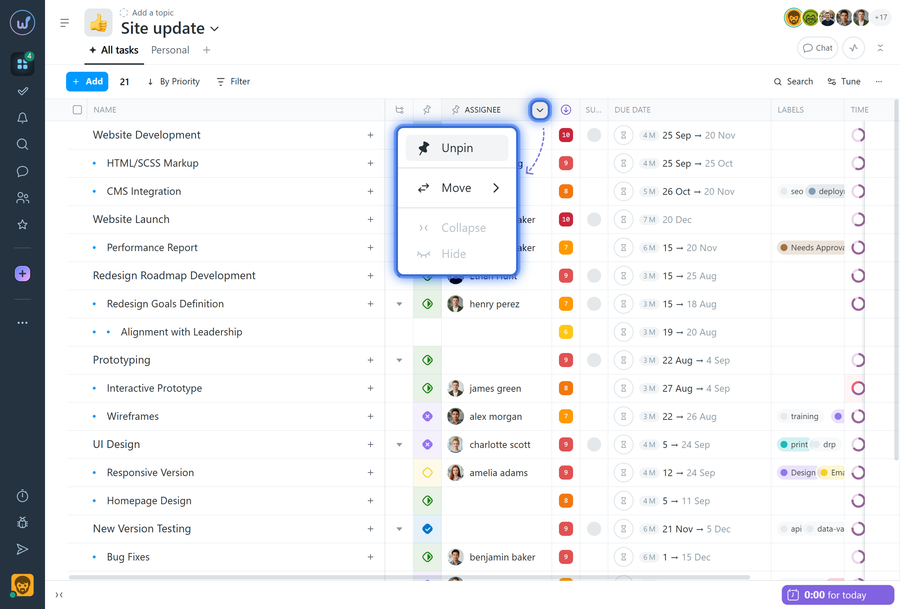
Por favor, note! Colunas fixadas não podem ser recolhidas ou ocultadas dessa forma.
Nota Para redimensionar uma coluna — passe o mouse sobre a borda entre as colunas e arraste.
Por favor, note! Larguras de coluna e o conjunto de colunas exibidas na página "Todas as tarefas" são configurados separadamente para cada projeto e separadamente para cada usuário.
Deixe sua avaliação
Este artigo te ajudou?
Que bom que pudemos ajudar! O que foi útil?
Sinto muito que isso não tenha ajudado. O que deu errado?

