Soluções
worksection
beta
help
Como funciona a barra lateral esquerda e como personalizá-la?
A barra lateral esquerda é um menu vertical exibido em todas as páginas do Worksection que fornece acesso rápido às principais funcionalidades do sistema.
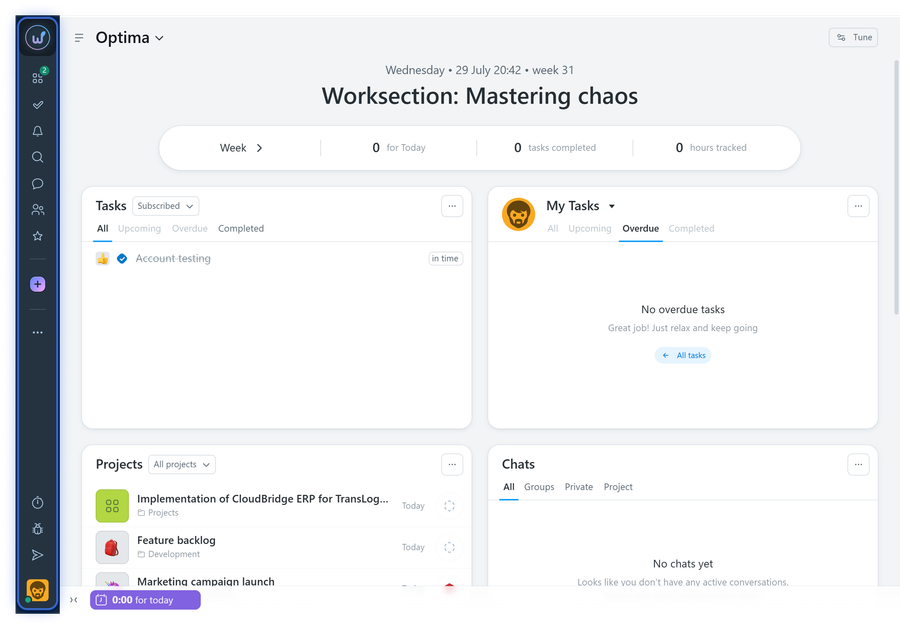
Estrutura da barra lateral esquerda
A barra lateral esquerda é convencionalmente dividida em três seções principais:
Seção superior (abaixo do logotipo da empresa)
Contém 6 botões principais:
Botões obrigatórios (não podem ser desativados):
1 Projeto — retorna à última página do projeto aberto2 Minhas tarefas — abre uma janela com todas as suas tarefas
3 Notificações — mostra todas as notificações (ícone de sino)
4 Pesquisa — abre a janela de pesquisa em todo o sistema
5 Chats — abre a janela de chats disponíveis
6 Todos os membros — janela de membros
Botão opcional:
7 Salvos — exibe tarefas marcadas com uma estrela, assim como páginas salvas (pode ser desativado).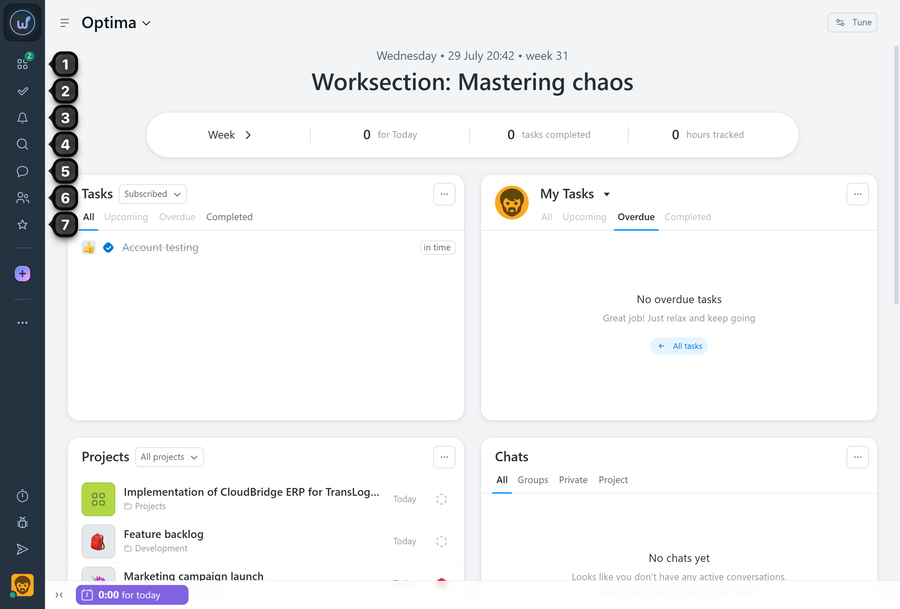
Seção do meio (botões funcionais)
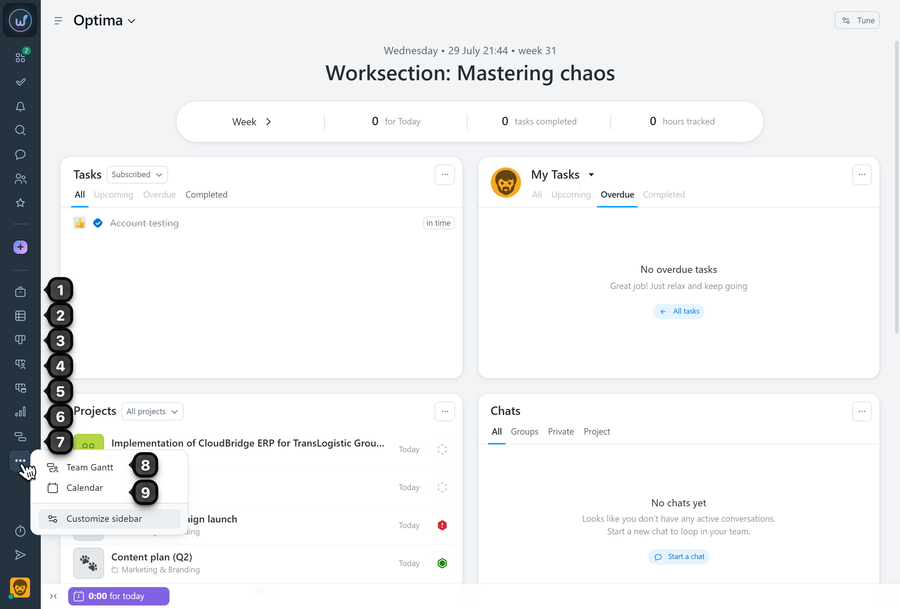
Após o botão roxo de mais (criação rápida), há botões para navegação rápida:
- Projetos — lista de todos os projetos
- Lista de tarefas — todas as tarefas na conta
- Quadro de tarefas — visualizar tarefas como um quadro kanban
- Quadro da equipe — tarefas agrupadas por responsáveis
- Quadro de prazos — tarefas agrupadas por prazos
- Relatórios — relatórios detalhados da conta
- Gráfico de Gantt — visualização do gráfico de Gantt
Botões adicionais (via "três pontos") Se nem todos os botões couberem, clique em ". . ." abaixo da seção para ver:
- Team Gantt — gráfico de Gantt agrupado por pessoas
- Calendário — visualização do calendário
Seção inferior
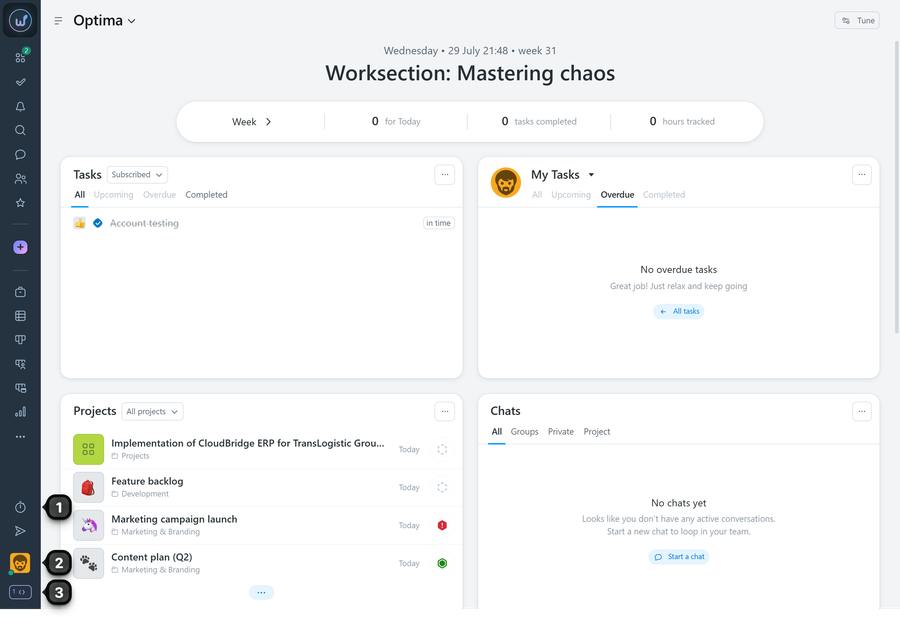
- Custos — informações sobre temporizadores em execução e despesas registradas (apenas planos Pro)
- Seu avatar — menu pessoal
- Bandeja — botão de ativação da bandeja
Configurações da barra lateral
Como personalizar a barra lateral:
- Clique no botão "três pontos" (⋯)
- Selecione "Personalizar barra lateral"
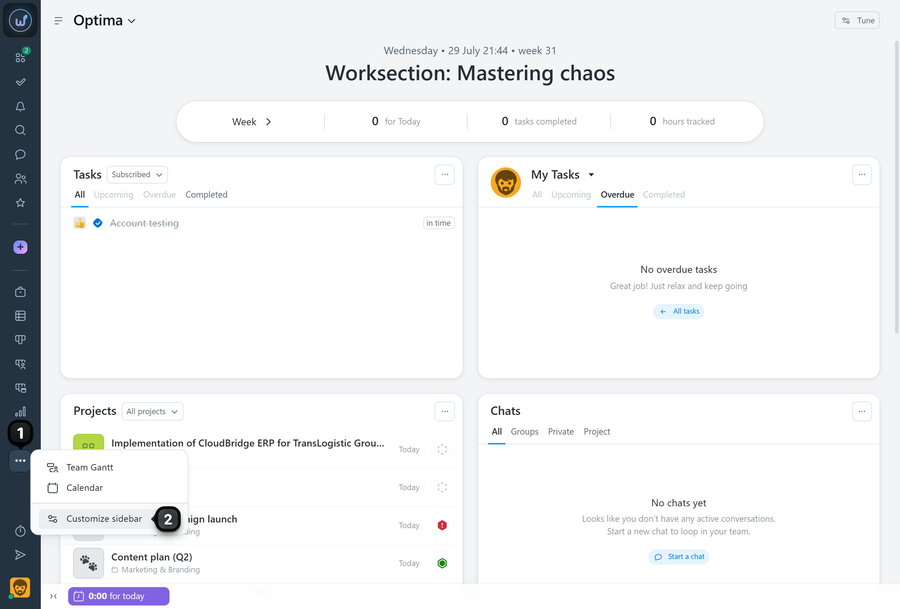
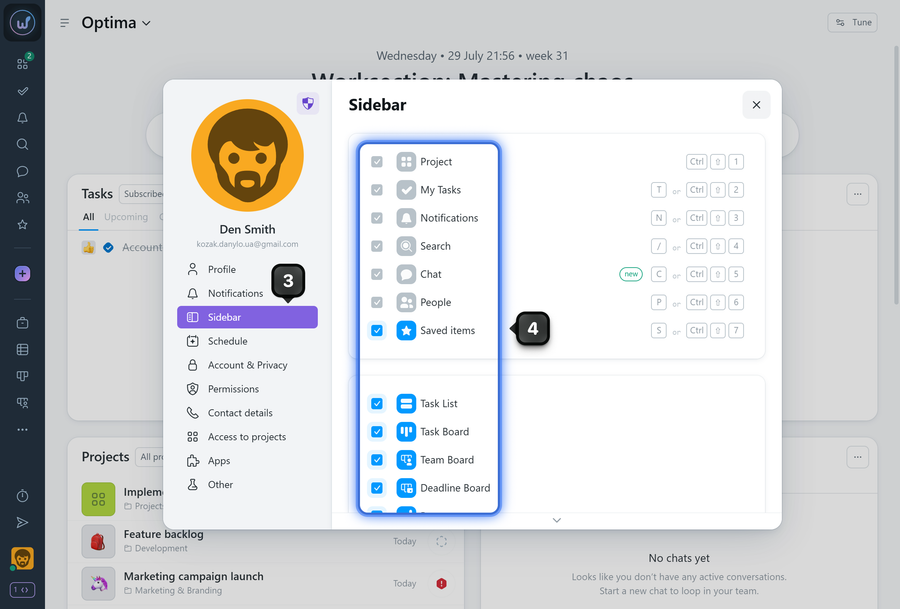
- Na janela de perfil aberta, você será levado à aba "Barra lateral"
- Ative ou desative os elementos desejados
Menu pessoal (avatar)
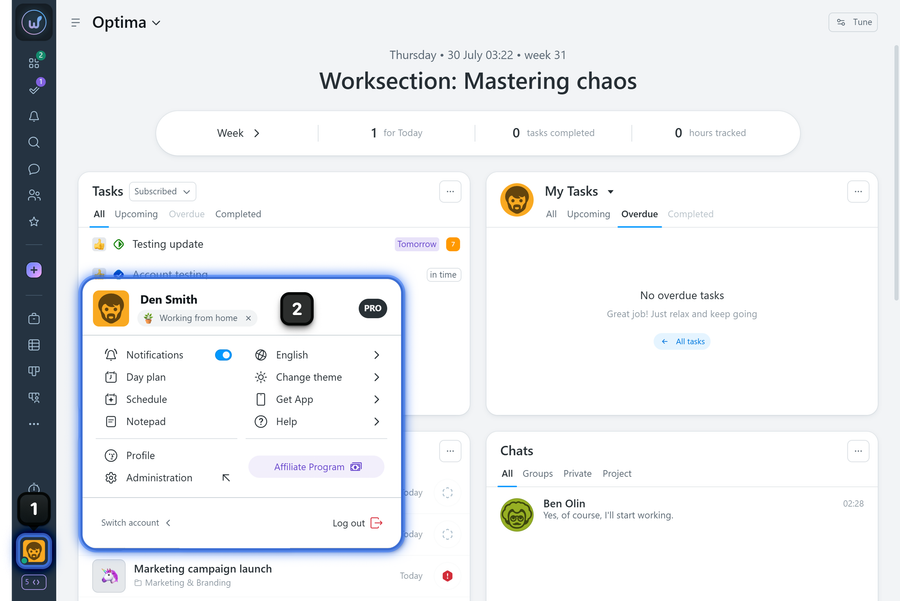
Clicar no seu avatar1 na parte inferior da barra lateral abre um menu2 com opções adicionais:
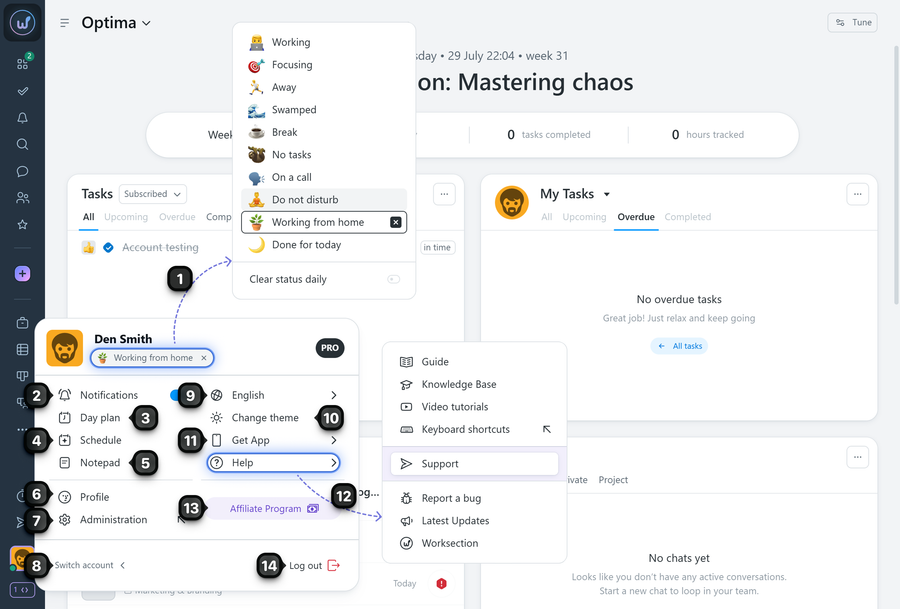
Funcionalidades do menu pessoal:
- Status do membro — escolha entre um conjunto de opções (será visível para colegas no widget "Pessoas" e no "Cartão do membro")
- Notificações — configurações de notificações
- Plano do dia — edite seu plano do dia
- Agenda — visualize e edite sua agenda de trabalho
- Bloco de notas — notas pessoais
- Perfil — edite informações pessoais
- Administração — configurações do sistema (se você tiver os direitos)
- Mudar conta — mude rapidamente para outra conta se você estiver registrado em várias contas
- Idioma da interface — altere o idioma do sistema
- Mudar tema — tema claro/escuro
- Obter App — links para aplicativos móveis
- Ajuda — links para guias, vídeos, suporte
- Programa de afiliados — registre-se no programa de afiliados
- Sair — desconectar da conta
Dicas úteis
- Dicas: Passar o mouse sobre os botões exibe dicas com nomes
- Responsividade: O número de botões visíveis depende do tamanho da tela
- Acesso rápido: O botão roxo de mais permite criar rapidamente tarefas, projetos e convidar pessoas
- Personalização: Personalize a barra lateral de acordo com suas necessidades para máxima conveniência
A barra lateral esquerda é sua principal ferramenta de navegação no Worksection, proporcionando acesso rápido a todas as principais funcionalidades do sistema.
Deixe sua avaliação
Este artigo te ajudou?
Que bom que pudemos ajudar! O que foi útil?
Sinto muito que isso não tenha ajudado. O que deu errado?

