Soluções
worksection
beta
help
Relatório de custos
O relatório de Custos mostra cada registro de custo separadamente: quem o inseriu, quando, quanto tempo e dinheiro, em qual projeto e tarefa, e com qual comentário.
Permissões O relatório de Custos pode ser visualizado por todos os membros, exceto:
- Leitores
- Membros da equipe do cliente
- Convidados
O relatório contém apenas os custos dos projetos aos quais o membro tem acesso:
- Proprietário da conta — todos os projetos.
- Administrador da conta — todos os projetos, se tiver a permissão «Pode ver todos os projetos na conta». Sem isso — apenas os projetos em que participa.
- Administrador da equipe ou departamento — os projetos em que participa. A permissão «Ver projetos dos membros da equipe» («Ver projetos dos membros do departamento») adiciona os projetos dos membros de sua equipe (departamento).
- Usuário — os projetos em que participa.
Custos em tarefas ocultas de um membro não são mostrados no relatório. Eles são visíveis para:
- Proprietário da conta
- Administrador da conta com a permissão «Permitir acesso total ao administrador para tempo e finanças» ou «Permitir que o administrador leia tarefas e comentários privados»
- Administrador da equipe ou departamento com a permissão «Gerenciar todos os custos e temporizadores» — os custos dos funcionários de sua equipe (departamento)
Por favor, note! Os usuários veem dinheiro no relatório se a opção «Usuários podem visualizar e adicionar custos financeiros» estiver habilitada nas configurações de Rastreamento de custos. Sem isso, as colunas «Taxa» e «Custos $» desaparecem e apenas o tempo permanece.
Relatório dentro da conta e dentro do projeto
- Relatório dentro da conta — registros de custo de todos os projetos aos quais você tem acesso.
- Relatório dentro do projeto — registros de custo de um projeto.
Como abrir o relatório dentro da conta
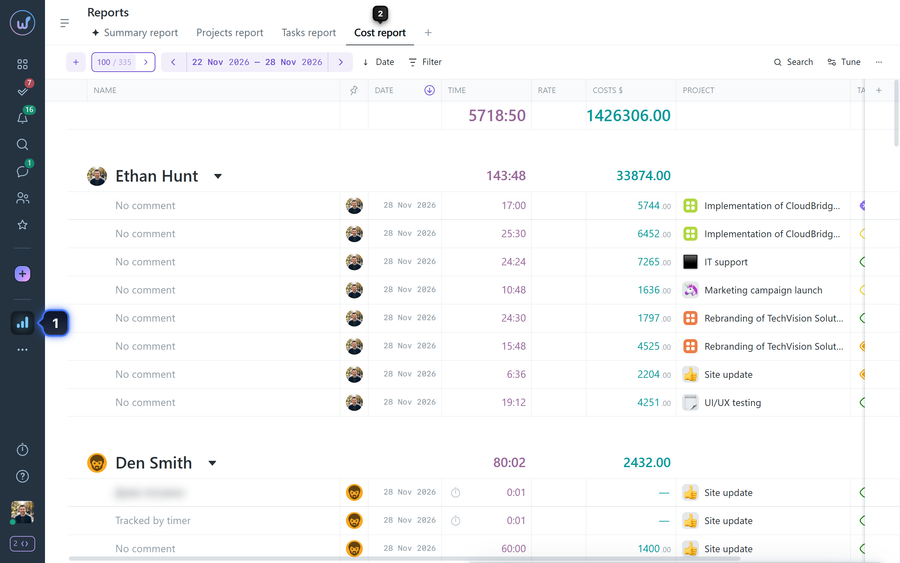
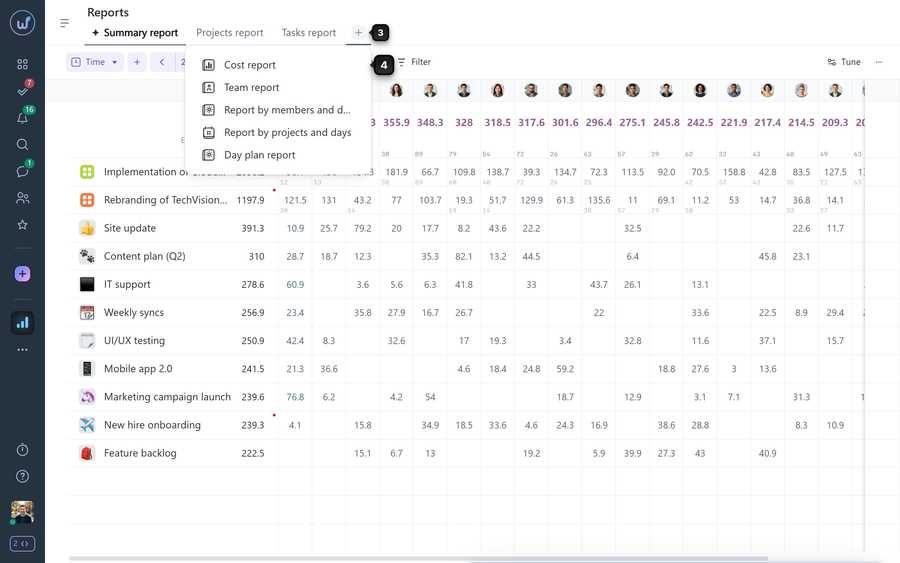
Se não houver essa aba, clique em «+»3 à direita das abas e escolha «Relatório de Custos»4.
Como abrir o relatório dentro do projeto
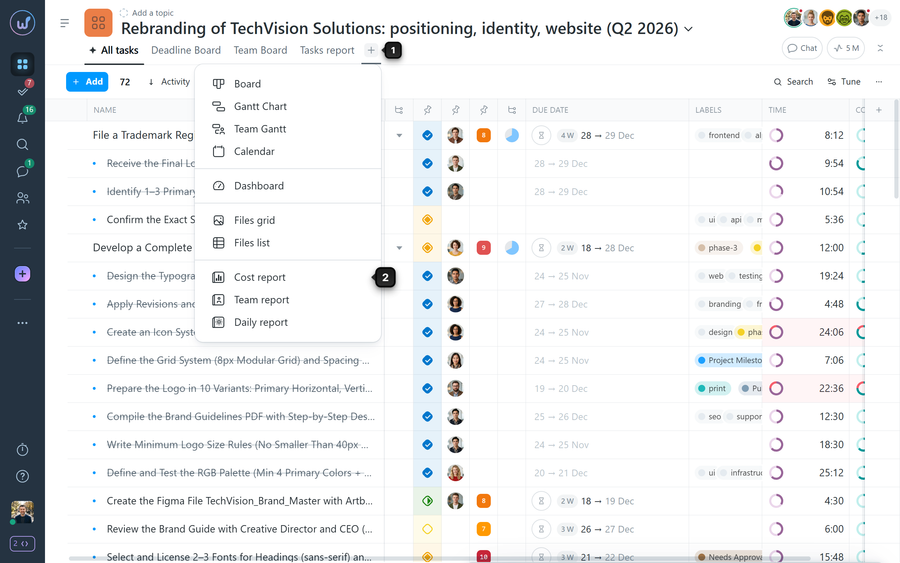
Abra o projeto e clique em «+»1 à direita das abas do projeto. Escolha «Relatório de Custos»2 na lista.
Como ler a tabela
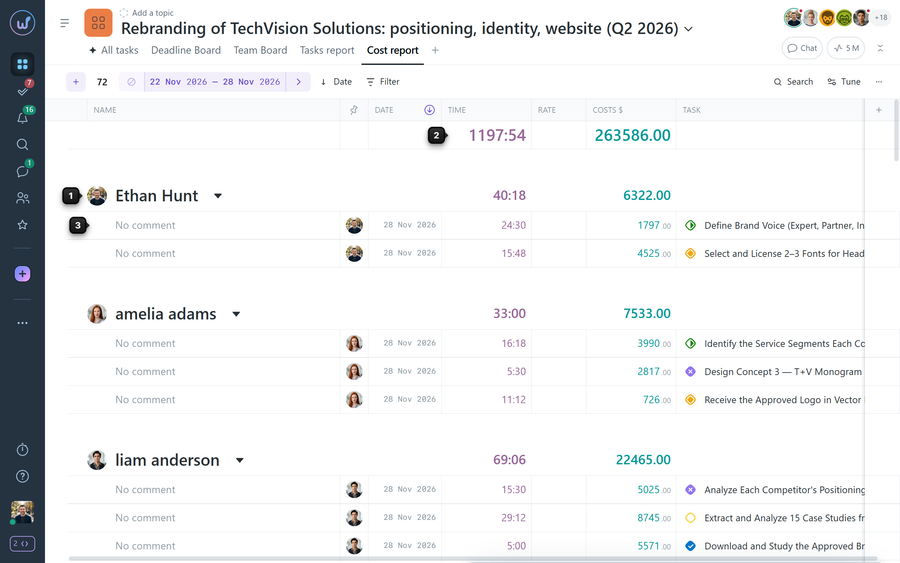
Os registros são agrupados por membro: o cabeçalho do grupo1 mostra o nome do membro e as somas de seu tempo e dinheiro. No topo da tabela2 estão as somas para todo o relatório. A coluna «Nome»3 mostra o comentário sobre o registro; se não houver, diz «Sem comentário».
Como personalizar a visualização do relatório
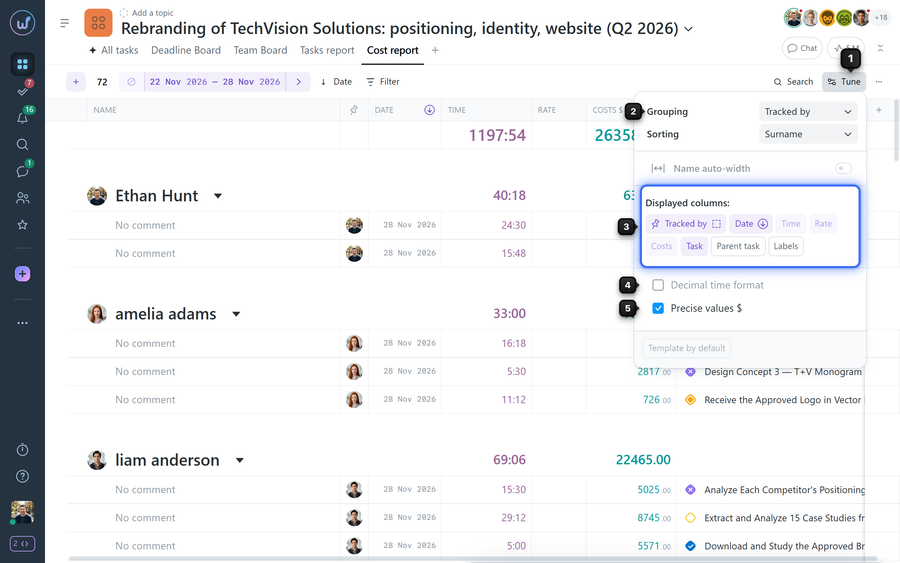
Clique em «Personalizar»1:
- «Agrupamento»2 — como combinar registros em grupos: por «Projeto», «Equipe», «Rastreado por» ou «Não».
- Colunas3 — clique no nome de uma coluna para mostrar ou ocultar: «Tempo», «Custos», «Rastreado por», «Data», «Projeto», «Tarefa», «Taxa», «Tarefa principal», «Etiquetas». Algumas das colunas são as mesmas que na lista de tarefas — mais no artigo Como configurar colunas na página «Todas as tarefas»?
- «Formato de tempo decimal»4 — o tempo é mostrado como uma fração decimal de uma hora, por exemplo 6.5 em vez de 6:30.
- «Valores precisos $»5 — o dinheiro é mostrado sem abreviações, por exemplo 7540 em vez de 7.5 K.
Filtro
«Filtro» funciona da mesma forma que na lista de tarefas — detalhes no artigo Como filtrar tarefas? Separadamente sobre o relatório:
- «Equipe» e «Membro» — o relatório mantém apenas os custos inseridos pela equipe (departamento) ou membro escolhido;
- «Status», «Etiqueta», «Prioridade», «Responsável», «Autor», «Inscrito» e datas da tarefa — selecione registros pela tarefa à qual foram adicionados.
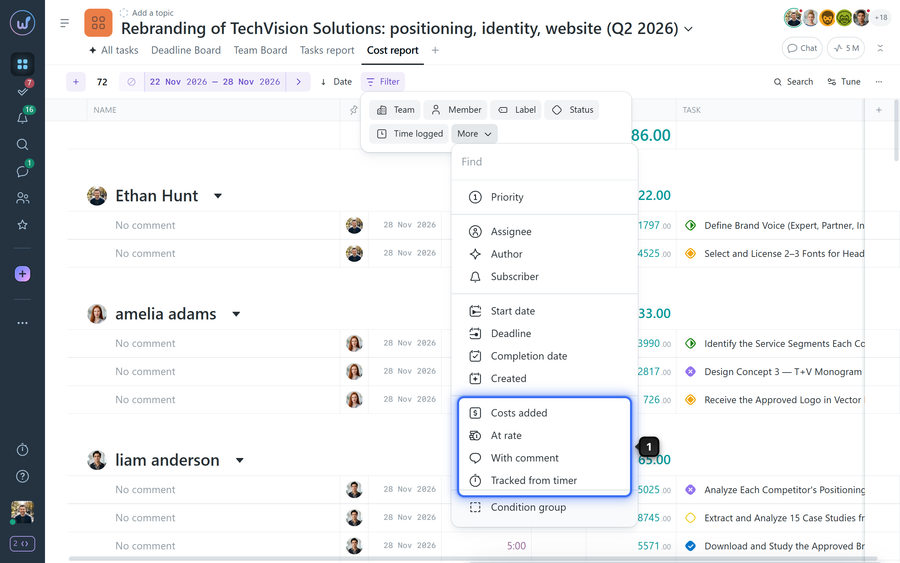
A lista «Mais»1 contém condições que dependem não da tarefa, mas do registro de custo em si:
- «Tempo registrado» e «Custos adicionados» — registros com tempo ou com um valor. Um registro que não corresponder desaparece junto com seus números;
- «Com comentário» — registros com um comentário;
- «Rastreado por temporizador» — registros inseridos por um temporizador;
- «À taxa» — registros onde o dinheiro é calculado pela taxa: tempo multiplicado pela taxa.
Entrada rápida de custos
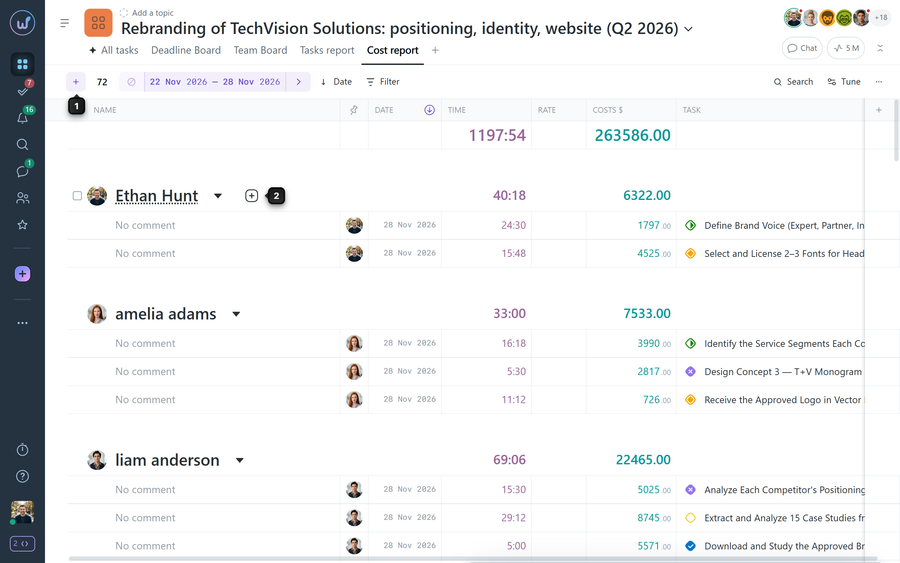
O botão «+»1 à esquerda do painel permite inserir custos sem abrir uma tarefa. Ao lado do nome do membro no cabeçalho do grupo há um botão «⊕»2 — ele abre o mesmo formulário com este membro já definido como autor. Dessa forma, você pode inserir custos para outro membro.
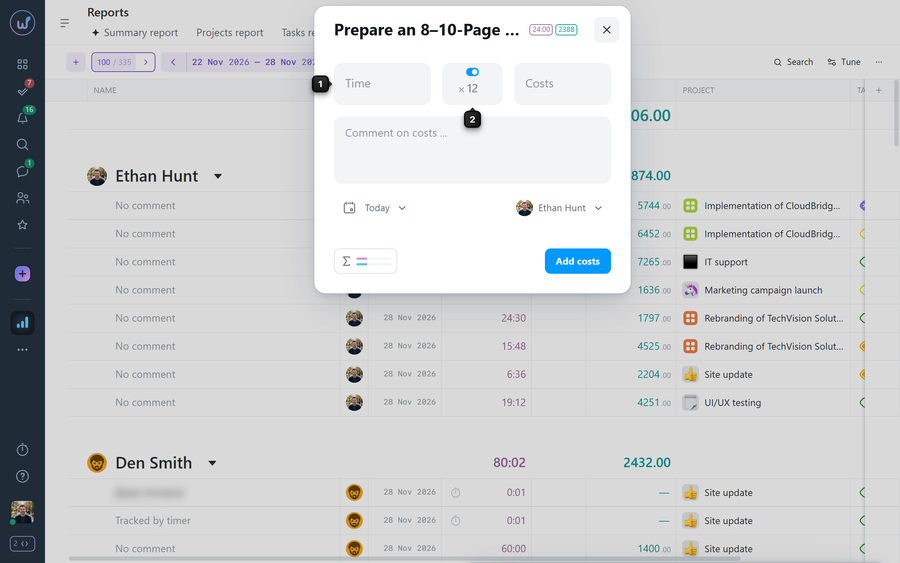
Encontre a tarefa na lista — o formulário «Adicionar custos» se abre. Insira o tempo1 ou o valor, e se necessário um comentário, a data e o autor. O interruptor com a taxa2 calcula o valor automaticamente: o tempo é multiplicado pela taxa. Cada membro pode ter sua própria taxa.
Edição de um registro
Clique no «Nome», «Tempo» ou «Custos $» de um registro — a célula se torna um campo, e a alteração é salva após pressionar Enter. O proprietário da conta edita qualquer registro, outros membros — apenas os seus próprios.
Por favor, note! Restrições na inserção de custos podem ser definidas nas configurações do projeto (plano Business e superior). «Adicionar apenas para Hoje» não permite inserir custos retroativamente e mudar a data de um registro nos relatórios, e «Para adicionar, use apenas um Temporizador» proíbe a inserção manual de custos. As restrições se aplicam a administradores e Usuários. Elas não se aplicam apenas ao proprietário da conta e ao administrador da conta com a permissão «Permitir acesso total ao administrador para tempo e finanças». Mais no artigo Como configurar permissões e restrições em um projeto?
Como recalcular custos pela taxa
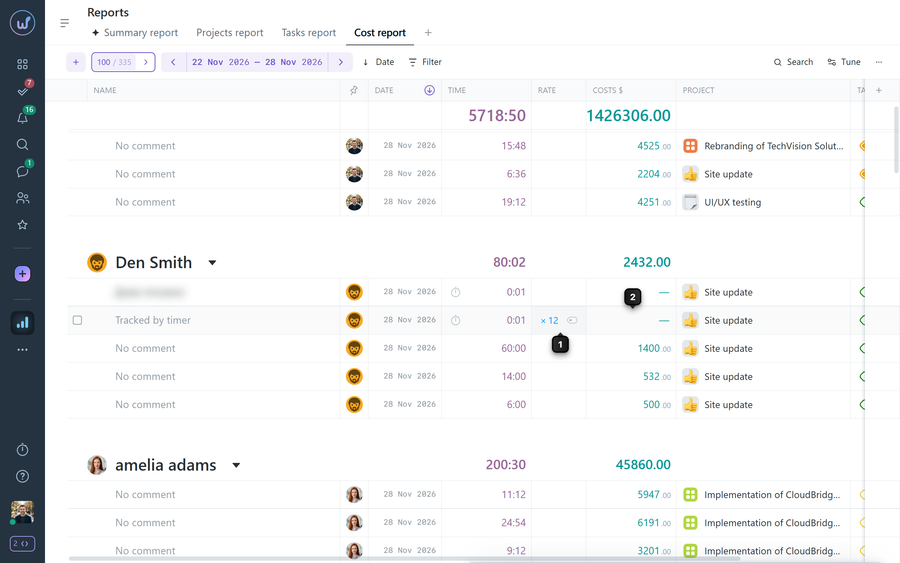
Se os custos foram inseridos apenas como tempo, o valor pode ser calculado pela taxa diretamente na tabela. Isso funciona se o membro que inseriu os custos tiver uma taxa — em seu perfil ou nas configurações do projeto. Para fazer isso, desative o interruptor com a taxa no formulário «Adicionar custos» e deixe o valor vazio. Na tabela, a coluna «Custos $» mostra «—» para tal registro2. Passe o mouse sobre o registro — «× N» com o interruptor desligado aparece na coluna «Taxa»1. Ative-o, e os custos são recalculados: tempo × taxa.
Ações com registros
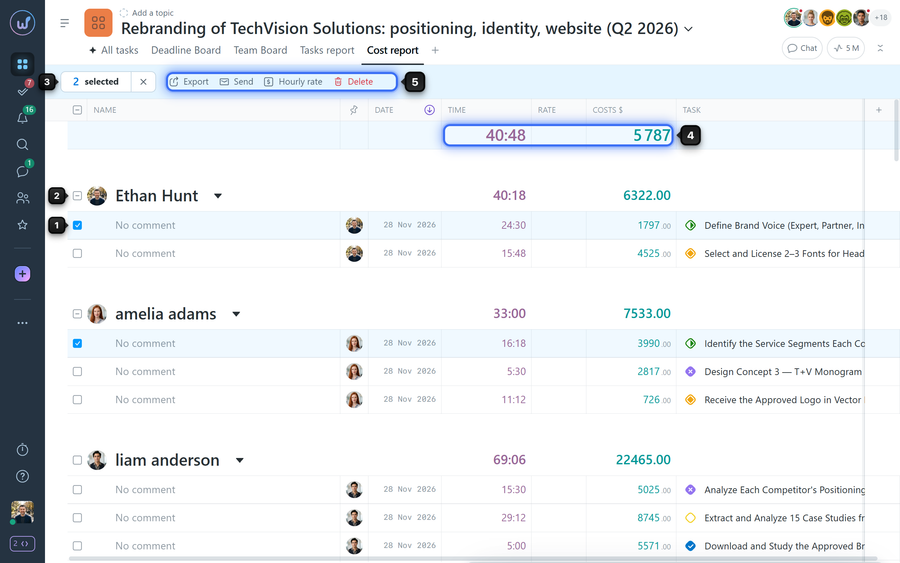
Passe o mouse sobre uma linha e marque os registros1 — eles podem pertencer a diferentes membros. A marcação ao lado do nome de um membro2 seleciona todos os seus registros.
No topo, «N selecionados»3 aparece em vez do painel de relatório. As somas totais acima da tabela4 agora mostram não o relatório completo, mas apenas os registros selecionados: o tempo total e a quantia de dinheiro. Esta é uma maneira rápida de contar quanto vários registros somam. As somas nos cabeçalhos de grupo não mudam.
Ações disponíveis5:
- «Exportar» e «Enviar» — abre uma janela onde você escolhe CSV ou XLS e o modo «Colunas visíveis» ou «Todos os dados»;
- «Taxa horária» — define a taxa em «$/H» e recalcula os custos dos registros selecionados pela fórmula «tempo × taxa»;
- «Excluir» — abre uma janela com o tempo e a quantia do registro, onde o registro é excluído permanentemente.
Período, ordenação, exportação, envio por e-mail e marcadores funcionam da mesma forma que em outros relatórios — mais no artigo Tipos de relatório e como configurá-los.
Deixe sua avaliação
Este artigo te ajudou?
Que bom que pudemos ajudar! O que foi útil?
Sinto muito que isso não tenha ajudado. O que deu errado?
Previous
Relatório de tarefas

