Cambiare costantemente attività può sembrare banale, ma in realtà “consuma” una parte significativa del tempo di lavoro in modo impercettibile. La ricerca dell’American Psychological Association mostra che questo può costare fino al 40% della produttività — e nel corso di una settimana, si traduce in quasi un’intera giornata di lavoro persa.
In Worksection 2.0, abbiamo raccolto strumenti per aiutare a ridurre queste perdite. I cruscotti e le viste salvate eliminano la necessità di cercare e configurare nuovamente le informazioni. Il piano giornaliero e il pannello delle schede aiutano a mantenere il focus su ciò che è importante in questo momento. Next, mostreremo come questo funziona nelle operazioni quotidiane.
Cruscotto Personalizzato 2.0
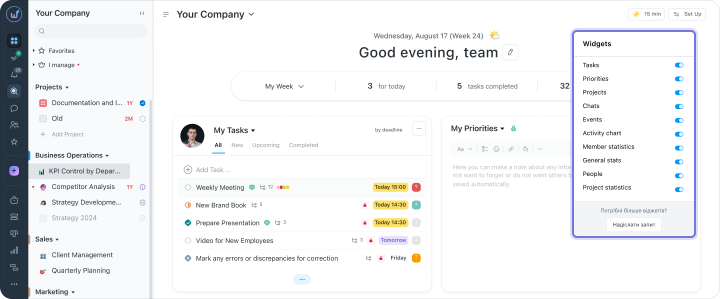
Per capire cosa sta accadendo nei progetti, un tempo era necessario aprire diverse sezioni e raccogliere manualmente il quadro. In Worksection 2.0, la pagina principale è diventata un unico cruscotto che può essere personalizzato per adattarsi al tuo ruolo e stile di lavoro.
Consiste in widget — blocchi separati con dati chiave: attività, attività del team, avanzamento del progetto, chat, eventi. Tu stesso plasmi questo pannello: aggiungi ciò di cui hai bisogno, rimuovi l’extra e organizza tutto come è conveniente per te.
In effetti, ogni cruscotto è uno spazio di lavoro individuale che mostra immediatamente ciò che è essenziale.
Come Si Presenta nella Pratica:
- Aggiungi, elimina e sposta widget. Personalizza il tuo pannello affinché tutte le informazioni chiave siano sempre a portata di mano.
- Clona e nascondi widget. Crea più copie di un widget con filtri diversi o nascondi quelli non necessari — il cruscotto si adatta al tuo stile di lavoro.
- Analizza i dati in tempo reale. Attività del team, distribuzione delle attività, avanzamento del progetto — tutto si aggiorna automaticamente senza ricaricare la pagina.
- Codifica a colori delle informazioni importanti. Il widget di priorità contrassegna le attività in base all’urgenza — è immediatamente chiaro cosa necessita attenzione.
- Immergiti nei dettagli. Grafici interattivi, diagrammi visivi per team agili, dati delle attività e attività di ciascun partecipante.
- Utilizzabile da qualsiasi dispositivo. I cruscotti sono adattati per smartphone, laptop o grandi monitor.
Piano Giornaliero
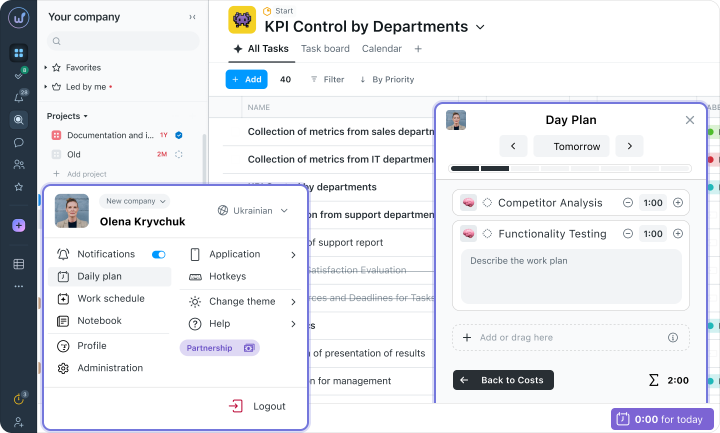
Il piano giornaliero in Worksection 2.0 aiuta a raccogliere tutte le attività per il giorno in un unico posto e a capire immediatamente da dove iniziare. Non vedi solo un elenco, ma anche stime di tempo — rendendo più facile distribuire il carico di lavoro e non assumere più di quanto tu possa realisticamente completare.
Caratteristiche del Pianificatore Personale:
- Tutte le attività per il giorno in una finestra — con stime di tempo per ogni attività e una scala visiva del carico.
- Modifica Drag&Drop — basta trascinare e rilasciare le attività per cambiare l’ordine e le priorità.
- Visualizza il carico di lavoro del team — i manager vedono il piano giornaliero di ciascun partecipante per valutare chi può prendere un nuovo compito.
Se la giornata è sovraccarica — è immediatamente chiaro cosa dovrebbe essere rinviato. E se c’è bisogno di assegnare a qualcuno un’attività urgente — il manager può vedere chi ha slot liberi e assegnarla senza ulteriori domande.
Vassoio — Pannello Schede Aperte
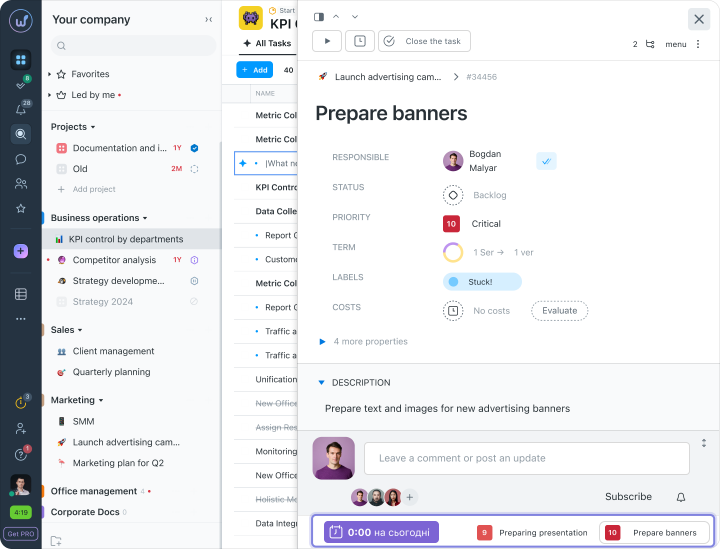
Quando stai lavorando su più attività contemporaneamente, è facile perdere il filo di dove ti sei fermato. Hai aperto un’attività, sei passato a una chat, poi a un’altra attività — ed è difficile ricordare dove ti eri fermato.
In Worksection 2.0, è apparso un vassoio — un pannello inferiore che memorizza attività, chat e la finestra del piano giornaliero ridotti. Ti permette di:
- Passare istantaneamente tra attività, chat e bozze.
- Mantenere le attività chiave a portata di mano senza cercarle negli elenchi.
- Monitorare il progresso e rimanere concentrati sulle priorità.
- Stati dei partecipanti — ognuno può impostare il proprio stato, affinché i colleghi lo vedano nel widget “Persone” e nella scheda del partecipante.
- Chat nel vassoio — minimizza una chat attiva nel pannello inferiore e ritorna ad essa con un clic.
- Cambia notifiche — gli aggiornamenti sulle tue attività attive arrivano automaticamente.
Viste Salvate
Ognuno ha il proprio modo di lavorare con le attività: alcuni iniziano dalle scadenze, altri dalle priorità, e altri ancora visualizzano le attività per assegnatari. E impostare i filtri di continuo richiede tempo che potrebbe essere speso per lavorare.
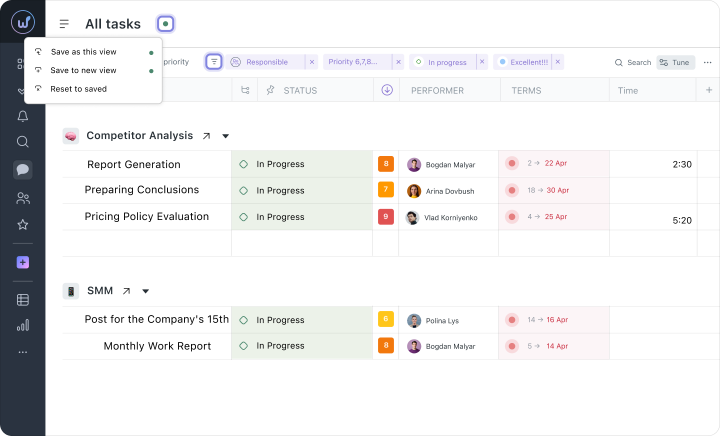
Le viste salvate risolvono questo problema. Crei la vista desiderata dell’elenco delle attività una volta — e ritorni ad essa con un clic. Ad esempio:
- “Le mie attività per oggi” — tutte le attività con scadenze oggi e alta priorità.
- “Bug critici” — questioni non risolte con priorità massima.
- “Team al lavoro” — attività attive per tutti i dipendenti subordinati.
Come Funziona:
- Crea i tuoi filtri e salva le impostazioni — colonne, ordinamento, raggruppamento e codici colore rimangono così come sono comodi per te.
- Passa tra i filtri con un clic — cambia rapidamente il contesto di lavoro senza perdere il focus.
- Monitora questioni importanti — attività con scadenze, priorità e progresso del team.
- Condividi con il team — invia ai colleghi un link a una vista salvata e loro apriranno la stessa tabella con gli stessi filtri.
Avvio Rapido in 5 Minuti
I nuovi strumenti non richiedono lunghe configurazioni. Per la maggior parte dei team, ci vogliono letteralmente pochi minuti — senza configurazioni separate per ciascuno scenario.
Come Iniziare Velocemente a Lavorare con i Nuovi Strumenti:
- Inizia con un set pronto di widget sul cruscotto. Il set standard contiene già blocchi con indicatori chiave — modifica, aggiungi o rimuovi secondo le tue esigenze.
- Personalizza i widget per te stesso. Ordina gli elementi affinché il pannello mostri esattamente ciò che è importante per il tuo lavoro.
- Crea e salva viste delle attività. Usa i filtri per visualizzare solo le attività rilevanti in pochi secondi e stabilire priorità chiare.
- Imposta il piano giornaliero. Pianifica le attività per il giorno corrente, distribuiscile nella timeline — e vedrai immediatamente se il tuo piano per oggi è realistico.
- Usa il vassoio delle schede delle attività. Minimizza le tue attività correnti e le chat attive nel pannello inferiore — e passa tra di esse con un clic.
Come i Nuovi Strumenti Aiutano il Lavoro di Squadra
Quando tutti nel team lavorano in modo diverso, è difficile vedere il quadro generale. Alcuni gestiscono le attività in fogli di calcolo, altri sulla bacheca delle attività e altri si affidano esclusivamente alle chat. Gli strumenti Worksection 2.0 offrono a tutti la libertà di personalizzare il proprio spazio di lavoro — ma mantengono una struttura unificata per la collaborazione.
Cosa Questo Offre al Team nel Suo Complesso:
- Meno domande come “e quel progetto?” — attività, scadenze e progressi sono visibili subito, il team si sincronizza attraverso il sistema, non tramite riunioni.
- Decisioni più rapide — il manager apre il cruscotto e vede il quadro generale in un minuto: chi è impegnato, cosa è urgente, dove sono i rischi.
- Meno micromanagement — quando tutti vedono il proprio piano e priorità, c’è meno bisogno di ricordare e controllare manualmente.
- Funziona per qualsiasi formato — team distribuito, orario ibrido o modello totalmente in ufficio — Worksection è altrettanto conveniente in ogni scenario.
Worksection 2.0 — Pianificazione senza Passi Aggiuntivi
In Worksection 2.0, non abbiamo cambiato l’approccio al lavoro — abbiamo semplificato ciò che già fai ogni giorno. Cruscotti, piani giornalieri, viste salvate e pannelli delle schede aiutano a trovare ciò di cui hai bisogno più rapidamente, mantenere il contesto e trascorrere meno tempo nella routine.
Come risultato, le attività semplici richiedono meno tempo: rivedere le attività, impostare priorità, controllare lo stato del progetto o capire chi è attualmente sovraccarico. Senza transizioni costanti tra le sezioni e senza “riunire” manualmente il quadro.
Prova i nuovi strumenti di Worksection 2.0 e scopri come il lavoro quotidiano cambia quando tutto ciò di cui hai bisogno è a portata di mano.
Prova Worksection 2.0 gratis per 14 giorni tramite questo link 