Как сделать задачу регулярной (повторяющейся)? Как отменить повторение?
Как сделать задачу регулярной (повторяющейся)? Как отменить повторение?
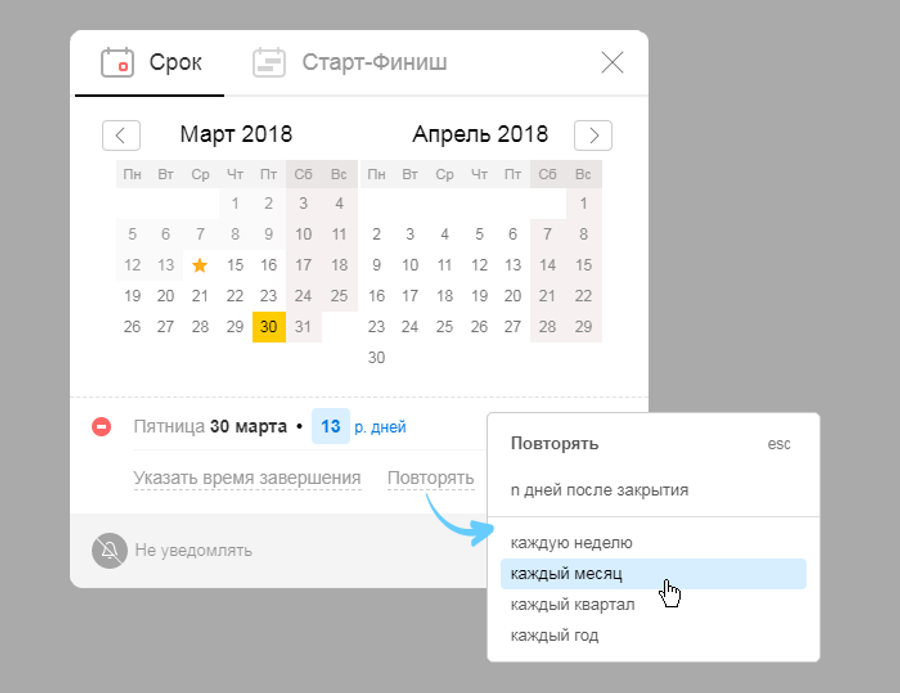
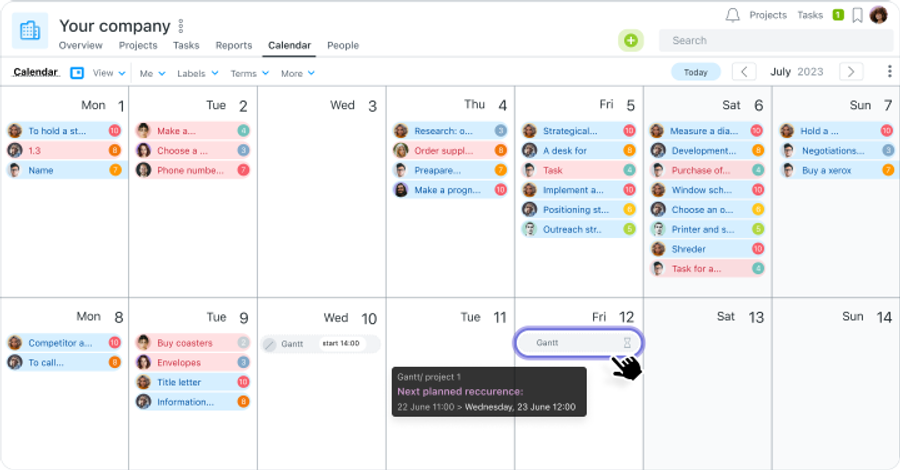
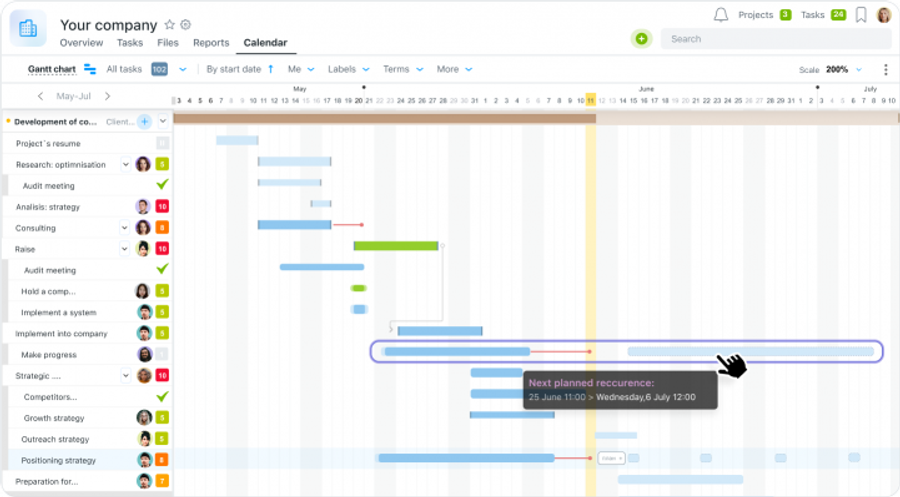
Любую задачу, которая должна выполняться повторно, можно сделать регулярной. Будь то еженедельный отчет для клиента, начисление месячного оклада или квартальный отчет для налоговой. Чтобы включить повторение, нажмите на срок задачи и на пункт «Повторять». Затем, выберите период повторений, к примеру, каждый месяц:
В окне установки сроков появится меню с вариантами повторений.
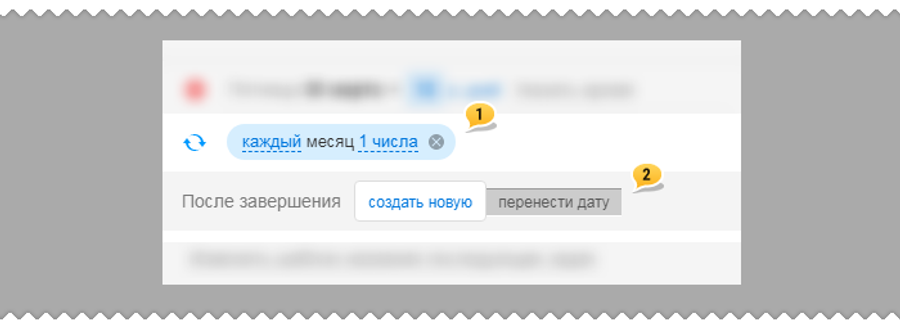
1 — Вы можете отменить повторение любой задачи, просто сбросив это свойство
2 — Установка вариантов дальнейшего развития событий после закрытия повторяющейся задачи
У повторяющейся задачи может быть два варианта дальнейшего развития событий после закрытия:
1-й вариант: Создать новую задачу
После закрытия повторяющегося задания - создается новая задача с новым сроком (или диапазоном), согласно графику повторений. Этот алгоритм действует по умолчанию.
2-й вариант: Перенос даты
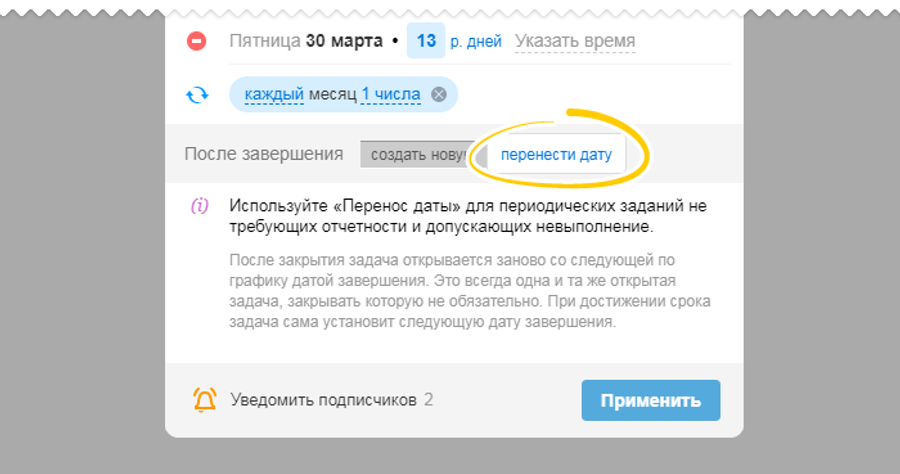
Используйте этот тип повторений для периодических заданий, которые не требуют отчетности и допускают невыполнение. Это будет - не копия закрытой задачи, а всегда одна и та же открытая задача. Сразу после закрытия она открывается заново со следующей по графику датой повторения.
Для этого передвиньте слайдер в положение перенести дату
Обратите внимание! Закрывать задачу такого типа не обязательно. Такая задача никогда не будет горящей, и сразу по достижении дедлайна сама сдвинет срок на следующий день или период повторения. Такой тип повторений удобно использовать в качестве напоминаний о регулярных событиях.