Диаграмма Ганта онлайн в Worksection

Соберите задачи проекта на одной временной шкале: назначьте ответственных и сроки, настройте зависимости и отслеживайте выполнение. Посмотрите, как построить диаграмму Ганта в Worksection на простом примере.

Попробовать


Что такое Worksection?

Worksection — это сервис управления проектами с инструментами Agile. Интерактивная диаграмма Ганта с критическим путем упростит работу с десятками задач, а канбан-доски помогут визуализировать ваши бизнес-процессы. Планируйте свою работу на месяц, оценивайте бюджет и анализируйте результаты на приборной панели проекта с помощью графиков скорости. Поиск на основе ИИ найдет нужную задачу даже с частичными совпадениями.


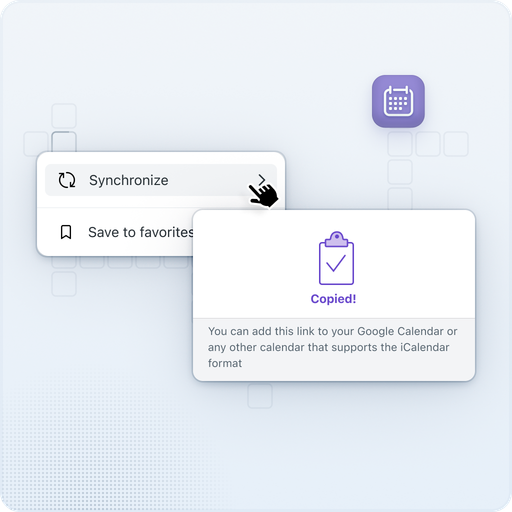
Синхронизируйте свой рабочий календарь с личным календарем, чтобы не пропустить срочные задачи и встречи с клиентами.

Что такое диаграмма Ганта?

Диаграмма Ганта — это визуальный инструмент для планирования проектов. Она состоит из горизонтальной временной шкалы и вертикальной шкалы задач. Она используется для распределения рабочей нагрузки между сотрудниками и контроля сроков.


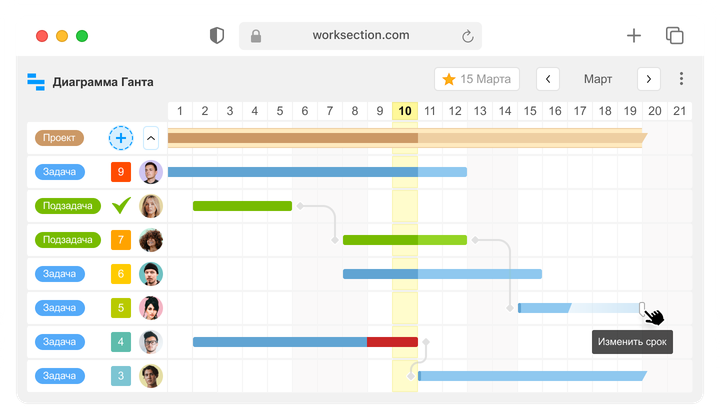
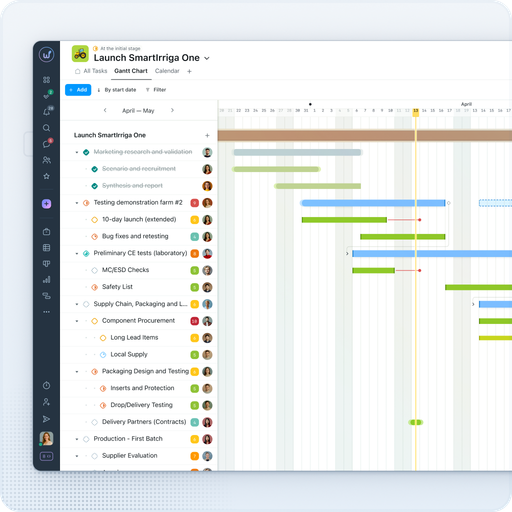
Что такое диаграмма Ганта в Work­sec­tion? Это встроенный интерактивный инструмент, который помогает распределять нагрузку между сотрудниками и отслеживать сроки. Перетаскивайте и расширяйте задачи простым перетаскиванием, изменяйте параметры прямо на диаграмме и переключайтесь между шкалами — дни, недели, месяцы.


Если время начала или окончания задачи в диаграмме изменится, Work­sec­tion автоматически скорректирует сроки всех связанных задач.

Разработайте критический путь

Критический путь — это способ построить кратчайший и наиболее эффективный маршрут для достижения результатов: завершение проекта или внедрение бизнес-процесса. Постройте критический путь в диаграмме Ганта, чтобы оценить, сколько ресурсов компания потратит на проект и когда она сможет его завершить. Work­sec­tion выделяет критический путь в диаграмме, чтобы вы могли сразу увидеть ключевые моменты проекта.

Создайте структуру задач

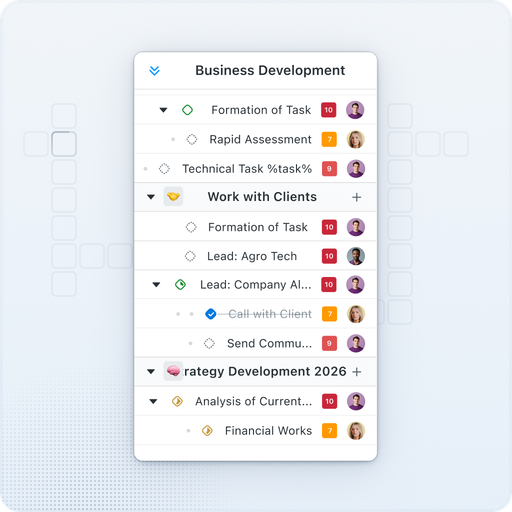
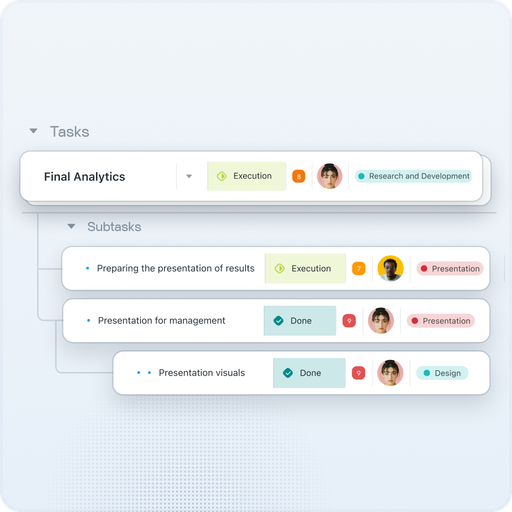
В диаграмме Ганта вы устанавливаете связи между задачами и подзадачами из разных проектов. Зависимости задач позволяют точно описать последовательность работы. Это помогает в планировании ресурсов для больших команд и установлении межпроектных связей.


Создавайте диаграммы Ганта онлайн и назначайте задачи сотрудникам. Изменяйте сроки выполнения задач в зависимости от нагрузки исполнителей.

Синхронизация с личным календарем

Знакомы с работой с личным календарем? Синхронизируйте его с встроенной диаграммой Ганта в Worksection, чтобы перенести даты начала и окончания задач в ваш личный календарь.

С помощью диаграммы Ганта вы также можете

  • равномерно распределить нагрузку для непрерывного производства;
  • построить схему рабочего процесса с множеством подзадач на двух уровнях;
  • понять, существуют ли конфликты между датами начала или окончания различных проектов/​задач;
  • просмотреть диаграмму Ганта по сотрудникам для оценки нагрузки каждого члена команды;
  • использовать диаграмму Ганта на уровне аккаунта для стратегического обзора всех проектов со стороны руководства;
  • экспортировать временную шкалу проекта в Excel для клиента.

Создайте диаграмму Ганта онлайн в Worksection

Построить диаграмму Ганта в Worksection можно за несколько шагов: создать проект, добавить задачи, назначить ответственных и сроки, а затем связать задачи между собой. Если вы впервые работаете с методом, сначала прочитайте, что такое диаграмма Ганта.

Создайте проект и добавьте команду

Создайте проект и откройте его настройки — нажмите на стрелку рядом с названием проекта. На вкладке «Участники» нажмите «Добавить участников», отметьте нужных людей или сразу весь отдел и нажмите «Добавить в проект».

Добавьте задачи с исполнителями и сроками

На вкладке «Все задачи» нажмите «Добавить». В окне новой задачи укажите название, исполнителя, сроки, приоритет и статус, при необходимости добавьте описание и файлы. Нажмите «Создать». Так же добавьте остальные этапы проекта.


Чтобы задача появилась на диаграмме отрезком, задайте ей даты старта и финиша.

​​

Откройте диаграмму Ганта

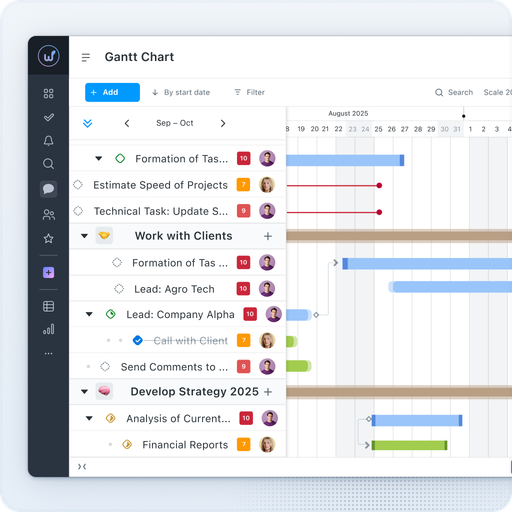
Откройте вид «Диаграмма Ганта». Слева — список задач проекта с приоритетом и исполнителем, справа — временная шкала: каждая задача отображается полосой от даты старта до даты финиша, проект — общей полосой сверху.


Задачи можно упорядочить «По дате старта», отобрать через «Фильтр», найти через «Поиск», а шкалу — приблизить или отдалить в меню «Масштаб». Стрелки над списком переключают период.

​

Свяжите задачи

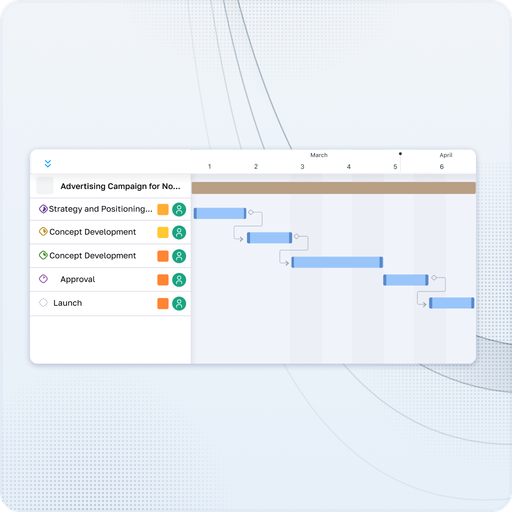
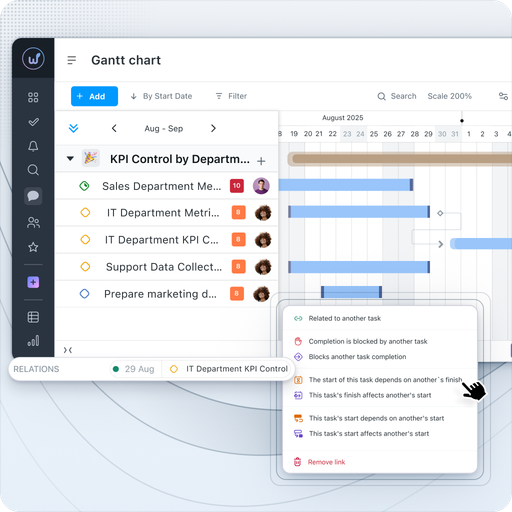
Откройте задачу, которая должна начаться после другой, нажмите на поле «Связи» и выберите тип связи. Затем укажите задачу, от которой зависит текущая. На сроки влияют два типа связи:


  • «Старт этой задачи зависит от финиша другой» — задача начнется после того, как завершится предыдущая;
  • «Старт этой задачи зависит от старта другой» — задача начнется одновременно с началом другой задачи.

На диаграмме связь отображается стрелкой. Чтобы удалить связь, выберите в том же меню «Удалить связь».
​
​

Измените сроки прямо на диаграмме

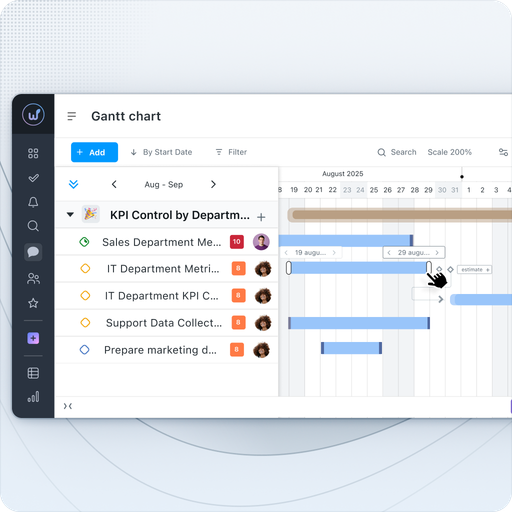
Если этап занимает больше времени, перетащите край его полосы: над ней появятся новые даты старта и финиша. Связанные с ней задачи сдвинутся следом, а новая дата завершения проекта сразу будет видна на шкале.


Если вы переносите сроки задачи, связанные с ней задачи сдвигаются автоматически. А если задача со связью «Старт этой задачи зависит от финиша другой» просрочена, старт следующей откладывается, пока она не будет закрыта.
​

Как построить диаграмму в Worksection

Какие задачи решает диаграмма Ганта

  • План проекта со сроками. Чтобы понять, успеете ли вы закончить проект к нужной дате, откройте вид «Диаграмма Ганта». По финишу последней задачи на шкале видно, когда завершится работа, а просроченные задачи сразу выделены красным.
  • Работа с зависимостями. Чтобы узнать, что изменится, если один из этапов задержится, посмотрите на стрелки связей между задачами. При переносе срока зависимые задачи сдвигаются автоматически, и обновлённый план сразу виден на диаграмме.
  • Задачи команды. Чтобы проверить, не перегружен ли сотрудник, откройте «Диаграмма Ганта» → «Фильтр» → «Ответственный». На шкале останутся только его задачи из всех проектов.

​

Часто задаваемые вопросы о диаграмме Ганта

Что такое онлайн диаграмма Ганта и для чего она используется?

Что такое диаграмма Ганта и зачем она в Worksection?

Это план проекта в виде полос на временной шкале: начало, конец и длина полосы соответствуют датам старта, финиша и длительности задачи. В Worksection диаграмма строится из задач проекта автоматически — по их датам, ответственным и связям. Подробнее о методе — в статье «Что такое диаграмма Ганта».

Где включить диаграмму Ганта?

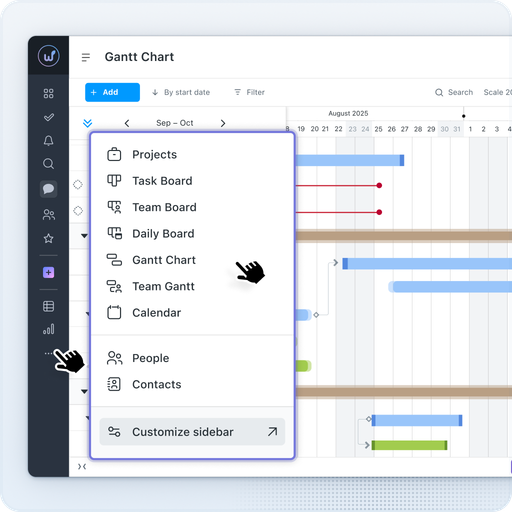
Чтобы увидеть задачи всех проектов, откройте раздел «Диаграмма Ганта» в сайдбаре слева. Для одного проекта откройте проект и выберите вид «Диаграмма Ганта».

Как задать даты и связи между задачами?

Чтобы задать даты, откройте задачу и укажите даты старта и финиша. На диаграмме сроки можно менять, перетаскивая края полосы. Чтобы связать задачи, откройте задачу, нажмите на поле «Связи», выберите тип связи и задачу, от которой зависит текущая.

Что происходит при переносе сроков?

Зависимые задачи сдвигаются вслед за изменённой. Если старт задачи зависит от финиша другой, а та просрочена, старт откладывается, пока предыдущая задача не будет закрыта. Если её закроют раньше срока, следующая тоже стартует раньше. Если старт задачи зависит от старта другой, она сдвигается вместе с ней. Подзадачи двигаются вместе с родительской задачей и сохраняют длительность. Если подзадача выходит за сроки задачи, превышение подсвечивается красным.

Как выгрузить диаграмму Ганта?

Нажмите «три точки» в правом верхнем углу диаграммы и выберите «Экспорт».

На каком тарифе доступна диаграмма Ганта?

На тарифах «Бизнес» и «Премиум». Диаграмму можно бесплатно попробовать в течение 14-дневного пробного периода после регистрации. Актуальные цены и состав тарифов — на странице тарифов.​
​