
1. Kommentare zu Unteraufgaben
Jetzt können Sie nicht nur Aufgaben, sondern auch Unteraufgaben aktiv kommentieren. In der rechten Einheit, gegenüber jeder Unteraufgabe, ist ein Icon erschienen, das die Möglichkeit zur Diskussion eröffnet. Die grüne Farbe des Piktogramms zeigt Ihnen die Standorte neuer Einträge an, während die weiße Farbe die Orte angibt, an denen sie noch fehlen. Durch Klicken auf das Kommentarsymbol gelangen Sie zur Detailseite einer bestimmten Unteraufgabe. Im Kopfbereich sehen wir die übergeordnete Aufgabe und die Schaltfläche “Zurücksetzen”. Die in der rechten Spalte kommentierte Unteraufgabe ist gelb hervorgehoben. Es ist unmöglich, sich zu verwirren.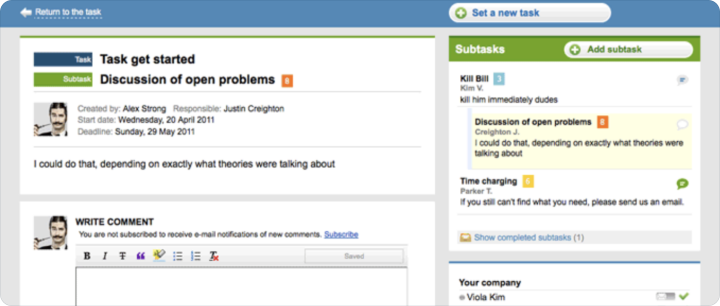
Der Umgang mit Kommentaren zu Unteraufgaben erfolgt genau wie bei Aufgaben. Sie können auch die Sichtbarkeit einschränken und Anhänge anfügen. Alle Nachrichten zu neuen Kommentaren zu Unteraufgaben erscheinen sowohl in den Ereignisbändern als auch werden per E‑Mail als Benachrichtigungen an alle Teilnehmer gesendet, die für die Aufgabe abonniert sind.
Denken Sie daran! Sie können die Sichtbarkeit des Inhalts auf jeder der Ebenen Aufgabe / Unteraufgabe / Kommentar einschränken.
2. Markierung ungelesener Kommentare
Das bereits bekannte grüne Piktogramm wird im gesamten System präsent sein. Es informiert über einen oder mehrere ungelesene Kommentare, die in dieser Aufgabe oder Unteraufgabe erschienen sind.
3. Zeit beim Schließen von Aufgaben und Unteraufgaben
Wir haben ein nettes Pop-up-Fenster erstellt, das Ihnen beim Schließen von Aufgaben und Unteraufgaben sofort anbietet, die Zeit zu erfassen, die Sie dafür aufgewendet haben. Sie können die eingegebenen Werte jederzeit auf der Zeitseite (erhältlich im Studio-Paket und höher) korrigieren.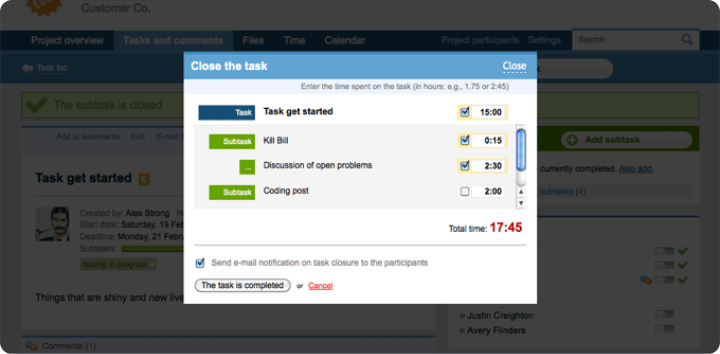
4. Verbesserte Ansicht
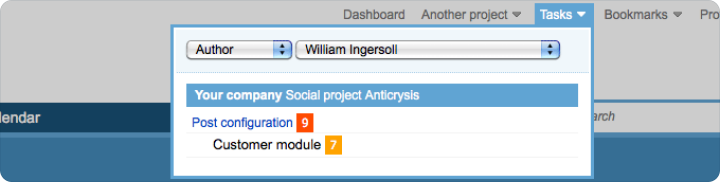
Und schließlich ein paar nützliche Details.Die Ansicht der Aufgaben ist bequemer geworden. Jetzt können Systemadministratoren schnell herausfinden, welche Aufgaben eine bestimmte Person ausführt und verfasst hat.
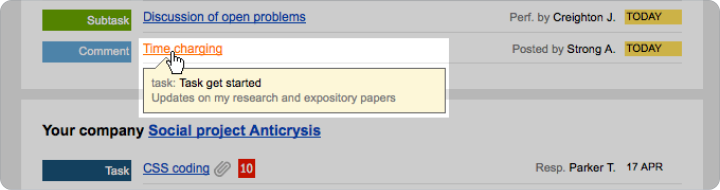
Sie können den Inhalt des Kommentars direkt von der Hauptseite des Kontos sehen. Ziehen Sie dazu die Maus über den Ereigniseintrag.
Vielen Dank für Ihre Aufmerksamkeit, wir hoffen, dass die Arbeit für Sie angenehmer und einfacher wird.
Mit freundlichen Grüßen,Ihr Worksection-Team