Worksection vám umožňuje samostatně konfigurovat vaše projekty, vytvářet konkrétní pravidla a nastavovat omezení v pokročilých nastaveních pro větší kontrolu nad projektem. V tomto článku prozkoumáme možnosti pokročilých nastavení, typy stavů a nuance omezení v rámci projektů.
Sady Stavů
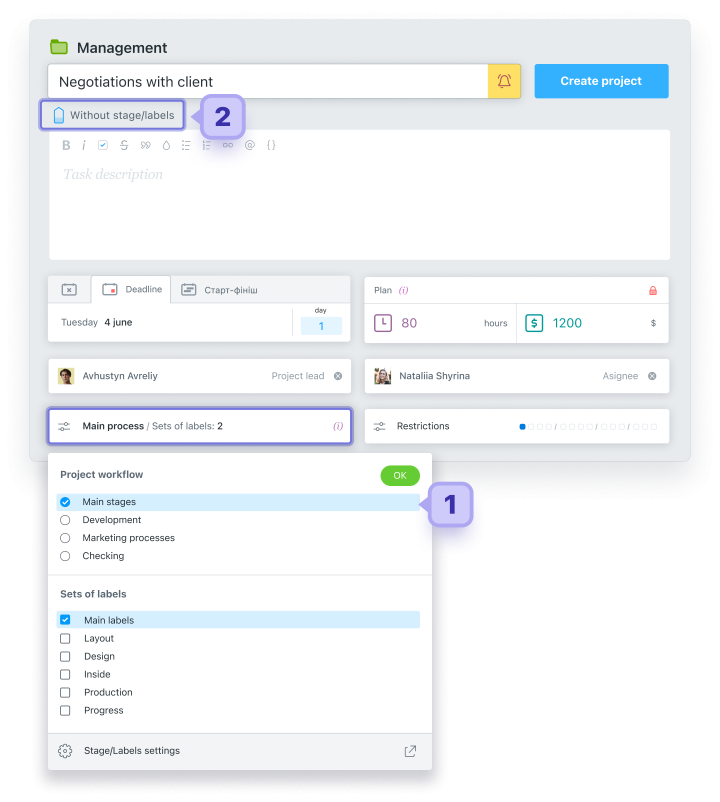
Při vytváření nového projektu si můžete vybrat požadované sady stavů a štítků1 pro úkoly v tomto projektu. Stav určuje fáze, kterými úkoly projdou, a štítky pomáhají stručně popsat úkol, což urychluje vyhledávání, seskupování úkolů a generování zpráv.
Navíc, v prémiových plánových předplatných jsou stavy a štítky k dispozici přímo pro samotný projekt2. To výrazně usnadňuje práci, když máte mnoho projektů prováděných současně.
Kdo může vytvářet nové sady stavů a štítků?
Účet vlastník a administrátor, pokud mají příslušná oprávnění.
Například, pokud máte projekt, ve kterém píšete blogové články, můžete vytvořit odpovídající sadu stavů, přičemž každý představuje konkrétní fázi pracovního postupu. K tomu přejděte do nastavení účtu, zvolte sekci Stavy a Štítky a přejděte na kartu Stav Úkolů:
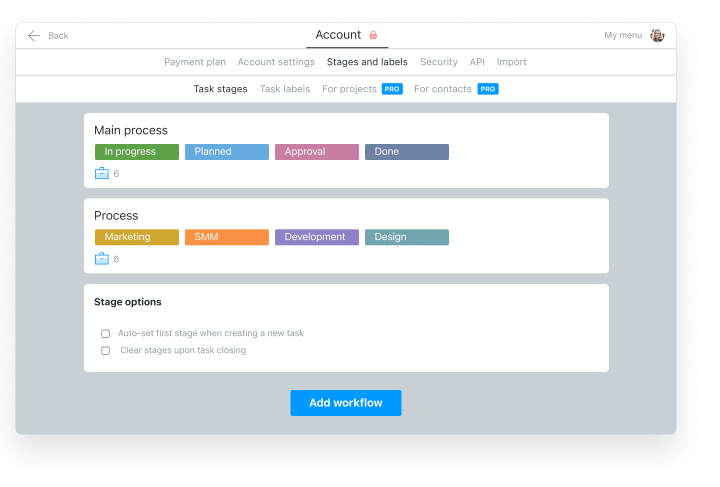
Kliknutím na tlačítko “Přidat pracovní postup” pojmenujte novou sadu stavů, například “Vytváření obsahu”, a přidejte následující stavy: “Čeká na zpracování,” “Odborný rozhovor,” “Psaní,” “SEO štítky,” “Recenze,” “Překlad,” “Publikace,” atd.
Takže každý nový článek bude samostatným úkolem, který projde těmito stavy – od vytvoření po dokončení. Takový projekt je pohodlně reprezentován jako Kanban tabule, což pomáhá vašemu týmu okamžitě pochopit aktuální fázi jakéhokoliv úkolu.
Omezení Projektu na Úkolech
Pro každý jednotlivý projekt můžete nastavit konkrétní omezení. Níže si povíme, proč Omezení jsou potřebná a v kterých plánech Worksection jsou k dispozici.
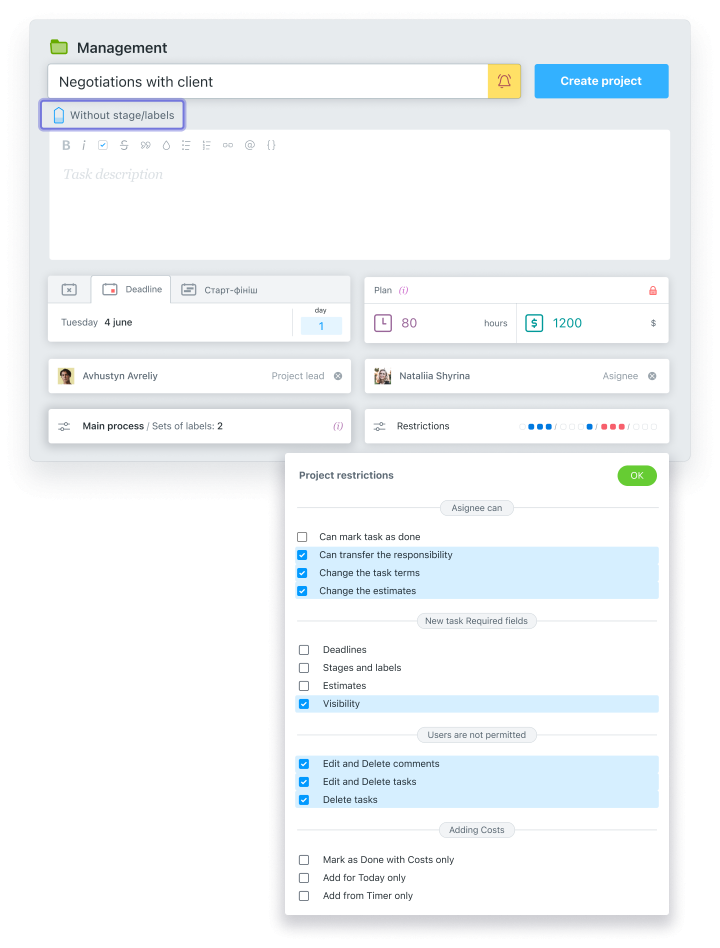
Vybraná omezení se vztahují na všechny úkoly a subúkoly v rámci vytvořeného projektu:
- Ve výchozím nastavení, může vykonavatel samostatně uzavřít úkol, ale toto právo může být omezeno. V tomto případě musí vykonavatel označit autora úkolu nebo projektového manažera k revizi a uzavření, pokud byl úkol správně dokončen.
- Přenést odpovědnost: Tato funkce umožňuje stávajícímu vykonavateli převést odpovědnost za dokončení úkolu na jiného člena týmu. Může být povoleno nebo zakázáno.
- Změna termínů: Povolování této funkce umožňuje vykonavateli samostatně měnit termíny úkolů. Omezující funkce bude užitečná pro větší kontrolu nad úkoly projektu.
- Změna plánovaných výdajů: Tato funkce umožňuje měnit plánované výdaje na úkol. Omezení zvyšuje kontrolu nad finančním aspektem projektu.
Další Omezení K Dispozici v Prémiovém Plánu
Při vytváření každého úkolu v tomto projektu můžete učinit určité pole povinným, jako například:
- Termíny
- Přiřazení Stavů a Štítků
- Plánované Výdaje
- Viditelnost: Ve výchozím nastavení je každý úkol v projektu viditelný pro všechny účastníky s rolí uživatele a výše. Někdy, například, když je klient zapojen do projektu, je pohodlnější učinit všechny úkoly ve výchozím nastavení skryté a otevřít je pouze konkrétní skupině. Tato možnost pomáhá v takových případech.
Další Omezení pro Účastníky Úkolů
- Upravit a smazat komentáře: Užitečné pro uchování veškeré komunikace a sledování, kdo řekl co.
- Upravit a smazat úkoly: Aby se zabránilo účastníkům projektu v odstraňování nebo změně termínů úkolů.
- Smazat úkoly: Aby se zabránilo možnosti odstranění úkolu.
Samostatná Nastavení pro Kontrolu Času
- Neuzavírat úkoly bez zapisování času: Pokud sledujete pracovní čas na úkolech, to zabrání uzavření úkolu bez uvedení času stráveného na něm.
- Registrovat čas pouze pro aktuální den: Systém povolí registraci času pouze pro aktuální den, čímž zabraňuje retroaktivnímu zaznamenávání.
- Registrovat čas pouze s časovačem: Systém povolí registraci času pouze pomocí časovače, zakazující ruční zadání.