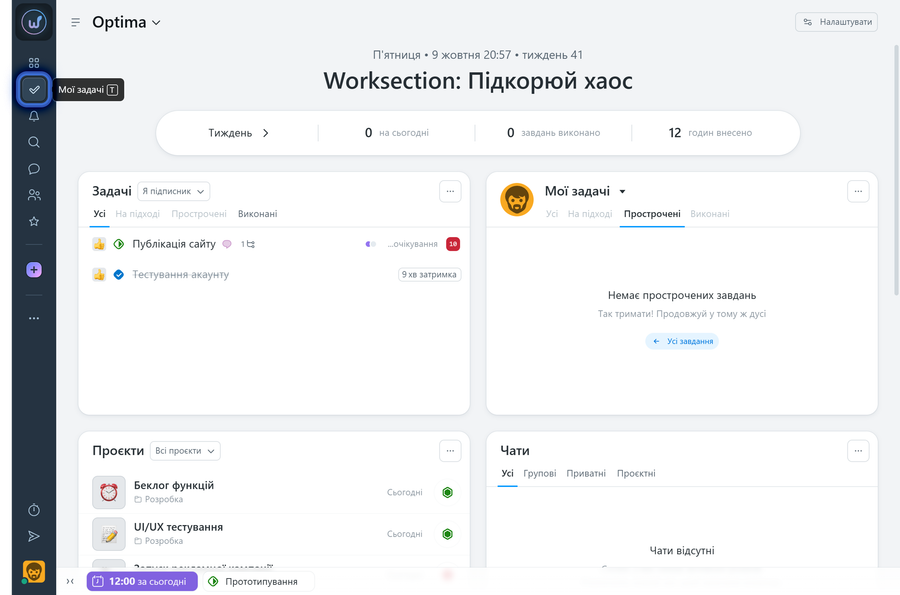
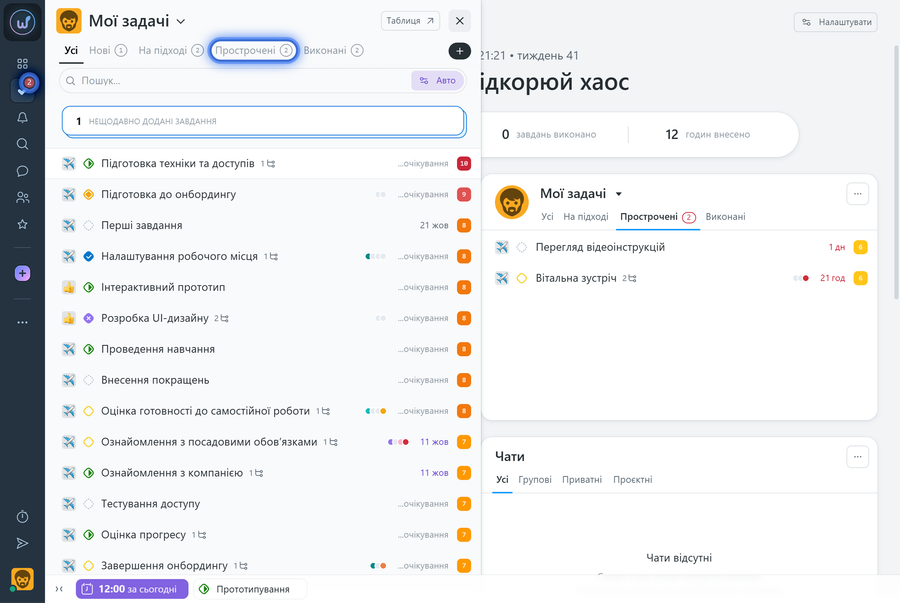
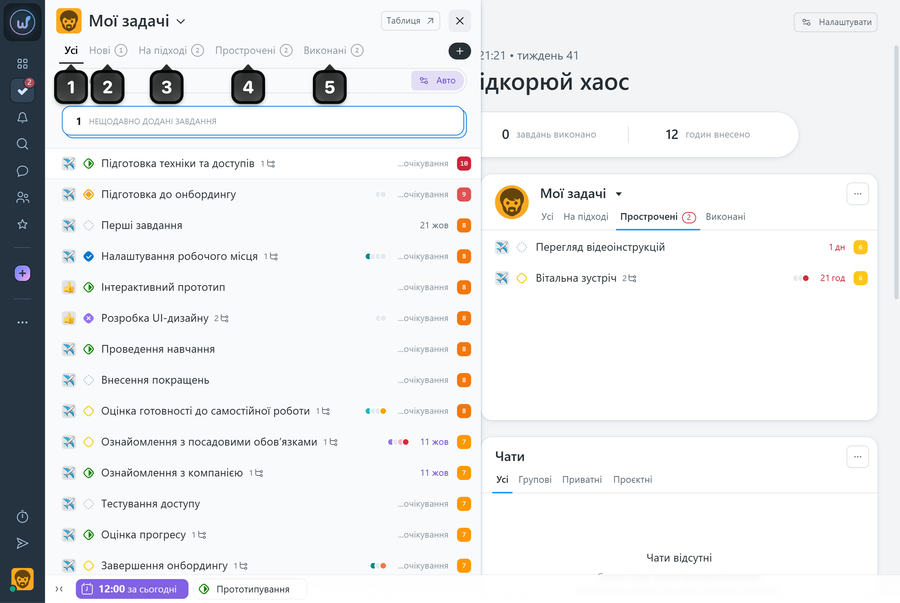
«Мої задачі» — це вікно для швидкого доступу до вашого особистого списку задач. Відкрити його можна натиснувши кнопку «Мої задачі» в лівому сайдбарі.
Що означають індикатори на кнопці в сайдбарі?
- Червоний індикатор — відображає кількість прострочених задач. Зникає, коли всі прострочені задачі закриті.
- Фіолетовий індикатор — відображає кількість задач «На підході». З'являється лише якщо немає прострочених: червоний індикатор завжди має пріоритет і перекриває фіолетовий.
Що є у вікні?
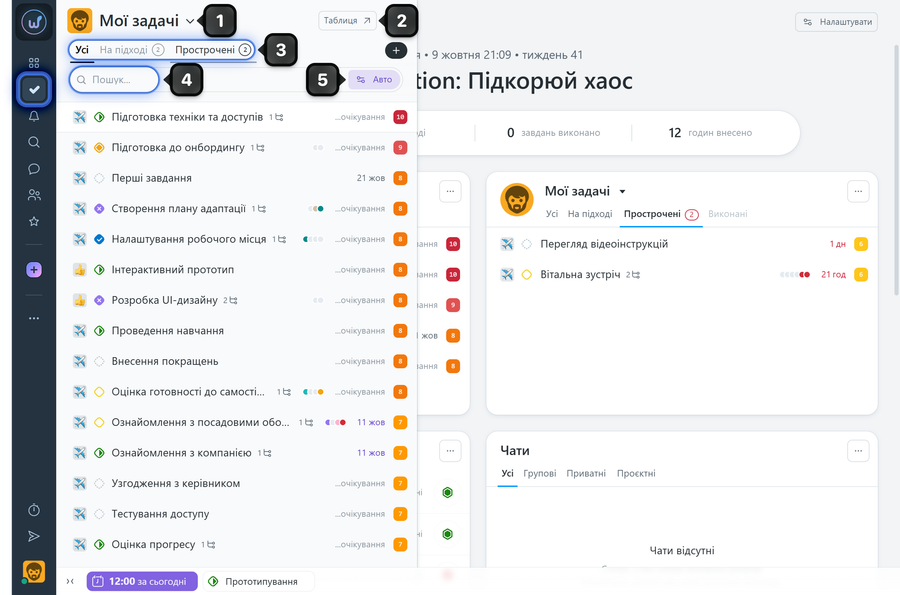
Вікно складається з кількох елементів:
1 Заголовок «Мої задачі» — натисніть, щоб змінити режим перегляду;
2 Кнопка «Таблиця» — відкриває сторінку задач із вже застосованим фільтром відповідно до поточного режиму перегляду. Наприклад, якщо обрано «Я автор» — таблиця відкриється з фільтром за автором;
3 Вкладки — фільтрують задачі за станом;
4 Поле пошуку — пошук задачі за назвою;
5 Кнопка налаштувань — групування, сортування і відображення виконаних задач.
Чиї задачі можна переглядати?
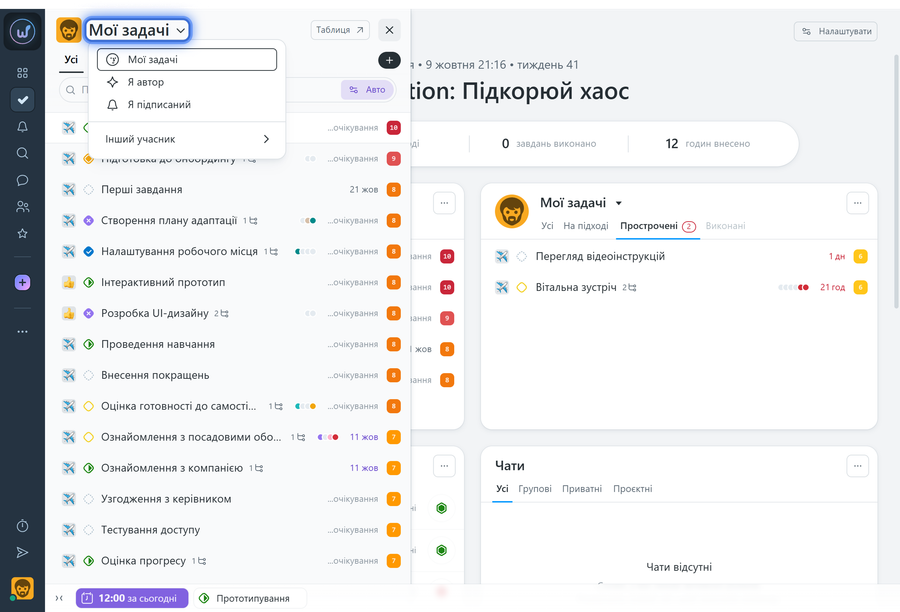
Натисніть на «Мої задачі»1, щоб відкрити меню з варіантами перегляду:
- Мої задачі — задачі, де ви є відповідальним;
- Я автор — задачі, де ви є автором;
- Я підписаний — задачі, на які ви підписані;
- Інший учасник — задачі обраного учасника акаунту, де він є відповідальним.
Які вкладки є у вікні?
1 Всі задачі — повний список задач у поточному режимі перегляду;
2 Нові — задачі, які ще не були відкриті. Вкладка зникає, щойно ви переглянете кожну задачу зі списку;
3 На підході — задачі з дедлайном не більше 7 днів;
4 Прострочені — задачі з пропущеним дедлайном;
5 Виконані — виконані задачі за обраний період. Відображається, якщо в налаштуваннях увімкнено показ виконаних (докладніше — у розділі
«Налаштування вигляду»).
Примітка Вкладки2,3,4 і5 не відображаються, якщо відповідних задач немає.
Пошук по списку
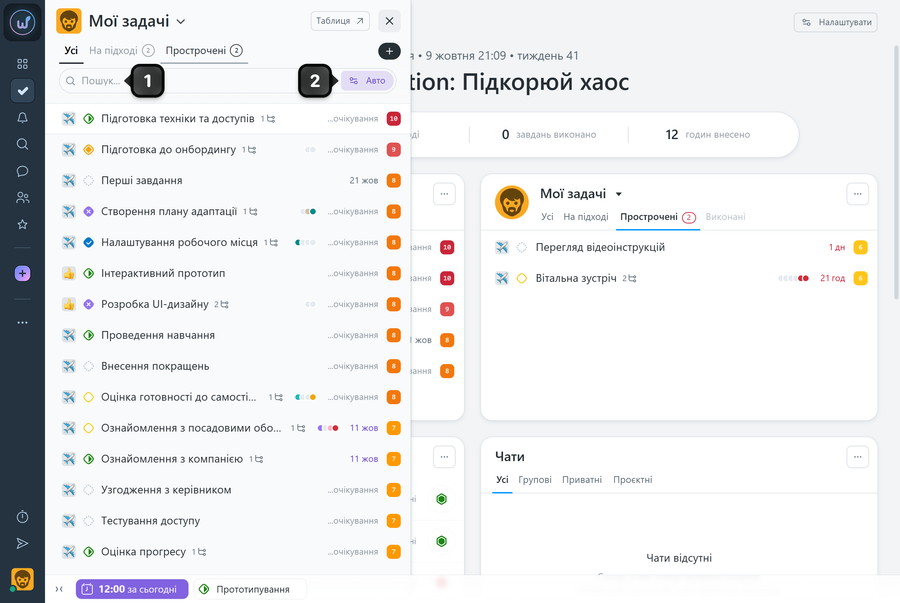
1 Поле пошуку шукає задачі за назвою серед тих, що відображаються у поточному списку.
2 Кнопка налаштувань — відкриває меню групування, сортування та відображення виконаних задач.
Якщо задачу не знайдено — натисніть Enter, щоб перейти до глобального пошуку по всьому акаунту.
Як налаштувати вигляд списку?
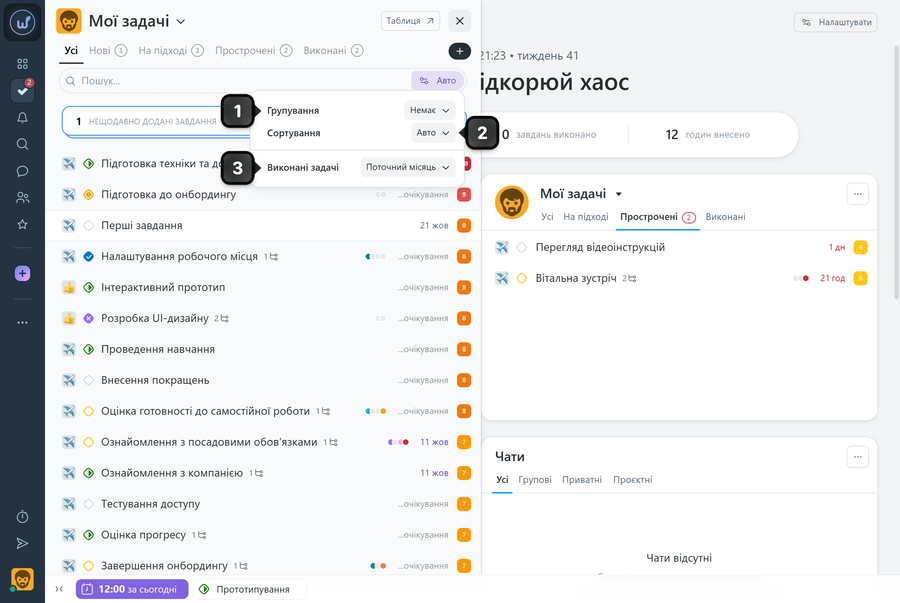
Натисніть кнопку налаштувань поруч із полем пошуку. Відкриється меню з параметрами:
1 Групування — варіанти: за проєктом, пріоритетом, терміном, активністю, статусом або без групування;
2 Сортування — варіанти: за пріоритетом, терміном, назвою, активністю, статусом або автоматичне;
3 Виконані задачі — вибір періоду відображення: сьогодні, останні 7 днів, поточний тиждень, останні 30 днів, поточний місяць або не показувати взагалі.
Автоматичне сортування впорядковує задачі спочатку за пріоритетом, потім за терміном, а при рівних значеннях — за датою створення (новіші вище). Воно не застосовується до групувань за терміном, активністю або статусом.
Налаштування групування та сортування застосовуються до всіх вкладок одночасно.
Якщо виконані задачі приховані або за обраний період їх немає — вкладка «Виконані» не відображається.
Нещодавно додані задачі
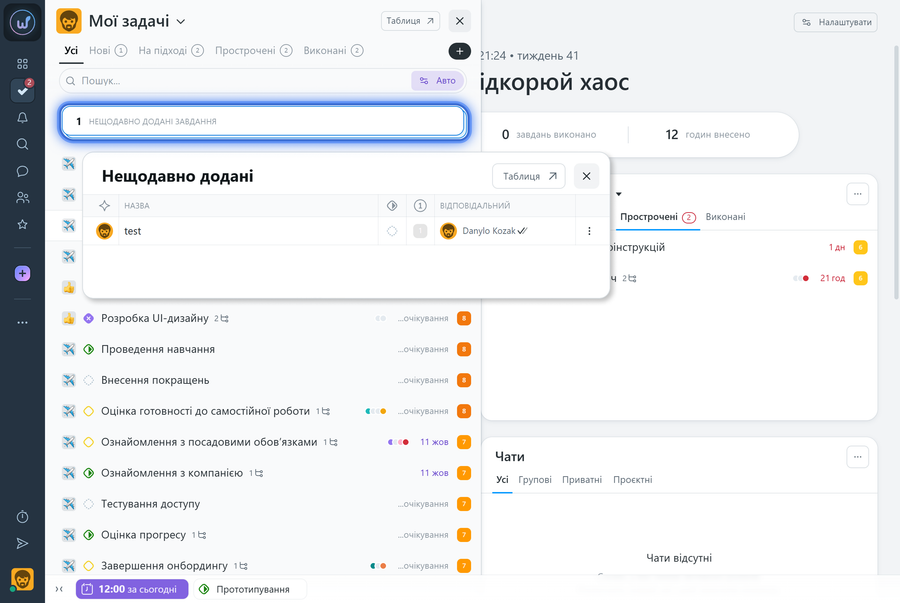
Якщо з моменту створення задачі минуло менше трьох годин — над списком з'являється блок «Нещодавно додані задачі». Він зручний після масового імпорту: дозволяє швидко виправити назву, пріоритет, статус, відповідального у щойно створених задачах, не відкриваючи кожну окремо.
Додаткові дії у списку задач
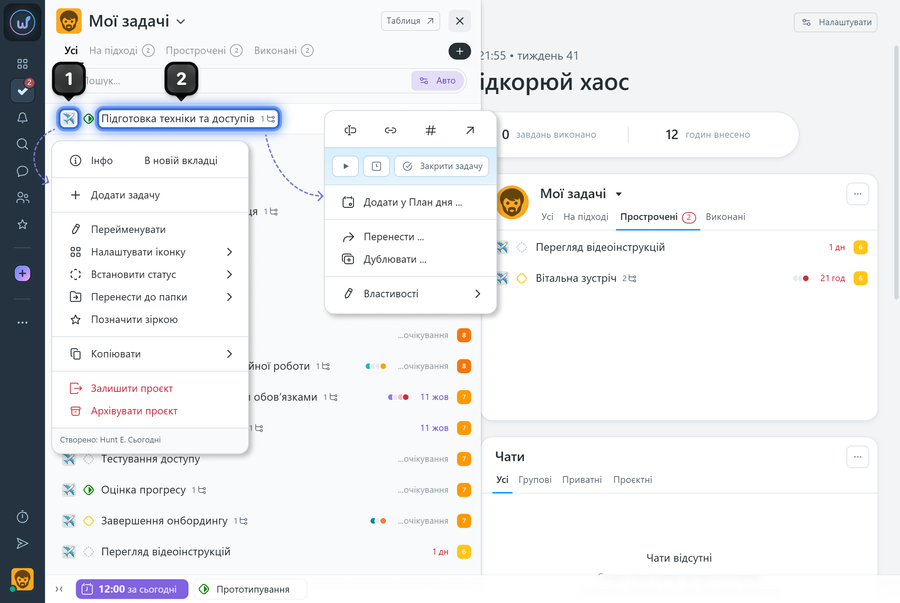
- Клік правою кнопкою миші на іконку проєкту1 — відкриває контекстне меню проєкту.
- Клік правою кнопкою миші на задачу2 — відкриває контекстне меню задачі.
Зверніть увагу! Перелік доступних дій у контекстних меню залежить від ролі та прав учасника.
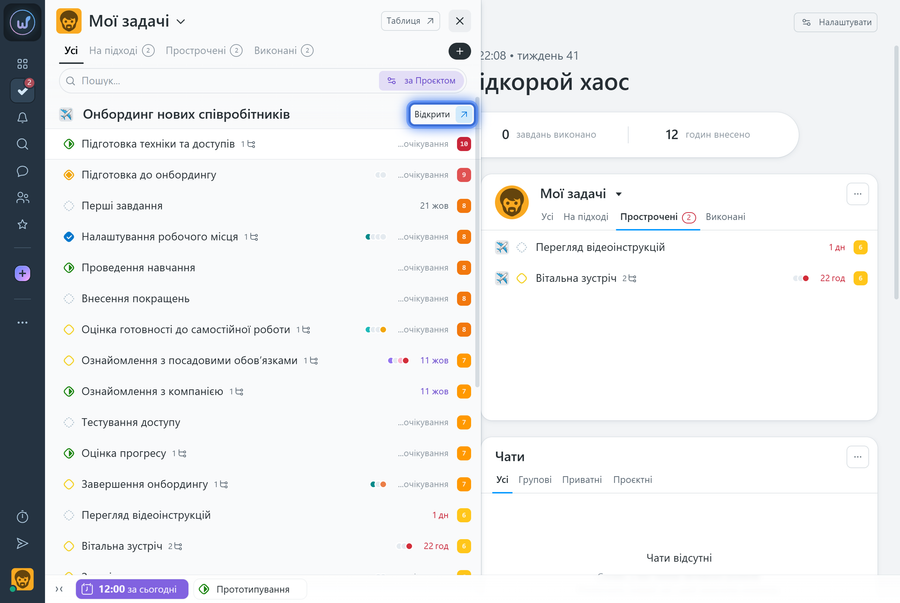
При групуванні за “статусом” або “проєктом” — наведіть курсор на заголовок групи і натисніть «Відкрити». Відкриється таблиця з відповідним фільтром.
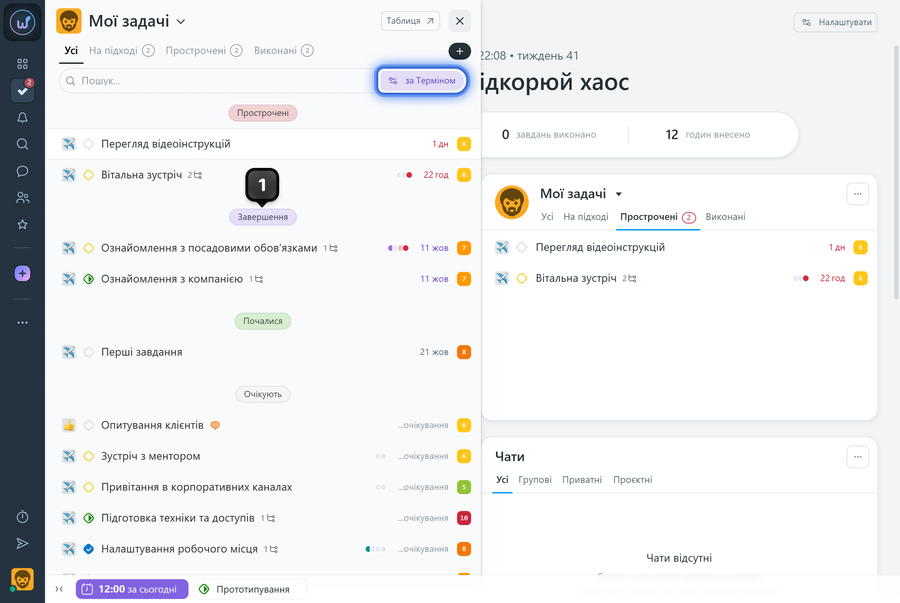
При групуванні за “терміном” - натисніть на назву групи1, щоб відкрити таблицю із застосованим відповідним фільтром.
Залишіть ваш відгук
Чи допомогла вам ця стаття?