Як налаштувати колонки на сторінці «Усі завдання»?
Як налаштувати колонки на сторінці «Усі завдання»?
Сторінка «Усі задачі» у проєкті — це таблиця з колонками, які можна вмикати/вимикати, міняти місцями, закріплювати, згортати та змінювати їхню ширину.
Колонка «Назва» відображається завжди — вимкнути її неможливо. Якщо у списку є підзадачі, біля батьківської задачі може відображатися кнопка згортання/розгортання підзадач або числовий індикатор їх кількості.
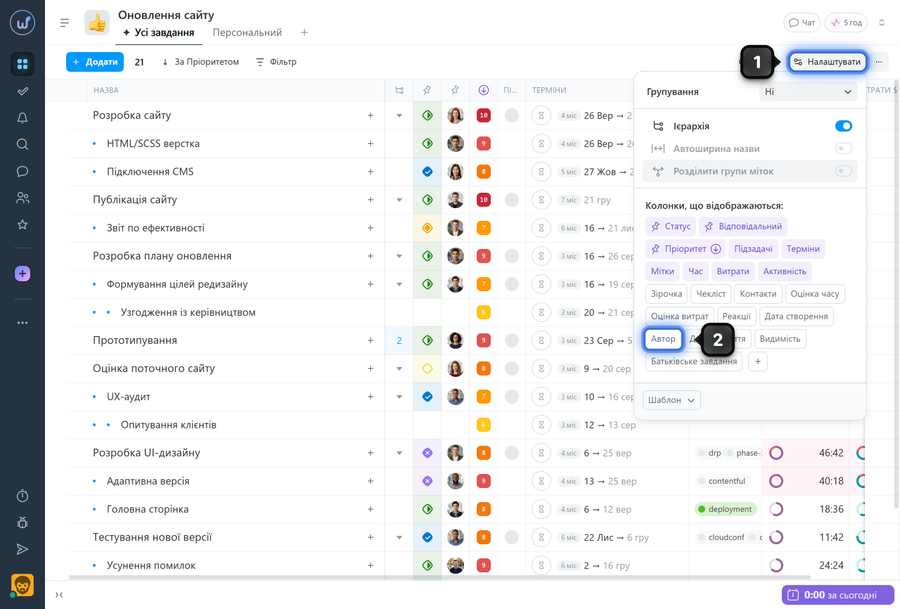
Щоб увімкнути або вимкнути колонки натисніть «Налаштувати»1 — відкриється меню, у якому можна увімкнути потрібні колонки або вимкнути зайві, натиснувши на назву колонки2.
ПриміткаУ меню «Налаштувати» колонки, які вже увімкнені, підсвічуються фіолетовим кольором.
Що відображають колонки і швидкі дії при натисканні на поле у відповідній колонці:
Відповідальний — хто призначений виконавцем; натисніть, щоб змінити відповідального (за наявності прав).
Пріоритет — поточний пріоритет задачі; натисніть, щоб змінити (за наявності прав).
Терміни — старт і фініш задачі; натисніть, щоб змінити (за наявності прав).
Час — внесені часові витрати, за наявності планових витрат - відображається індикатор співвідношення фактичних та планових витрат; натисніть, щоб додати витрати, видалити/відредагувати їх та/або додати коментар (за наявності прав).
Витрати — внесені фінансові витрати, за наявності планових витрат - відображається індикатор співвідношення фактичних та планових витрат; натисніть, щоб додати/відредагувати (за наявності прав).
Мітки — мітки задачі; натисніть, щоб додати або прибрати мітки (за наявності прав).
Статус — поточний статус задачі; натисніть, щоб змінити (за наявності прав).
Активність — дата/час останньої активності в задачі.
Оцінка часу — планові часові витрати; натисніть, щоб змінити (за наявності прав).
Оцінка витрат — планові фінансові витрати; натисніть, щоб змінити (за наявності прав).
Дата закриття — дата, коли задача була закрита; якщо задача закрита після термінів - відображається індикатор закриття із затримкою.
Дата створення — дата, коли задача була створена.
Автор — автор задачі; натисніть, щоб змінити автора (за наявності прав).
Зірочка — показує, чи додана задача в обране; натисніть на зірочку, щоб додати/зняти.
Батьківське завдання — показує назву батьківської задачі; натисніть, щоб відкрити її.
Підзадачі — індикатор прогресу виконання підзадач; наведіть курсор, щоб побачити деталі; натисніть, щоб відкрити задачу з блоком підзадач.
Реакції — дозволяє додавати реакції (емоджі) як додаткове позначення.
Чек-ліст — індикатор прогресу чек-листа; наведіть курсор, щоб побачити кількість виконаних пунктів.
Видимість - індикатор у вигляді червоного замочку інформує, що задача є з обмеженням видимості; наведіть курсор, щоб побачити деталі;
Зверніть увагу! Цей список доповнюється власними полями, що створені у вашому акаунті.
Керування колонками із шапки таблиці
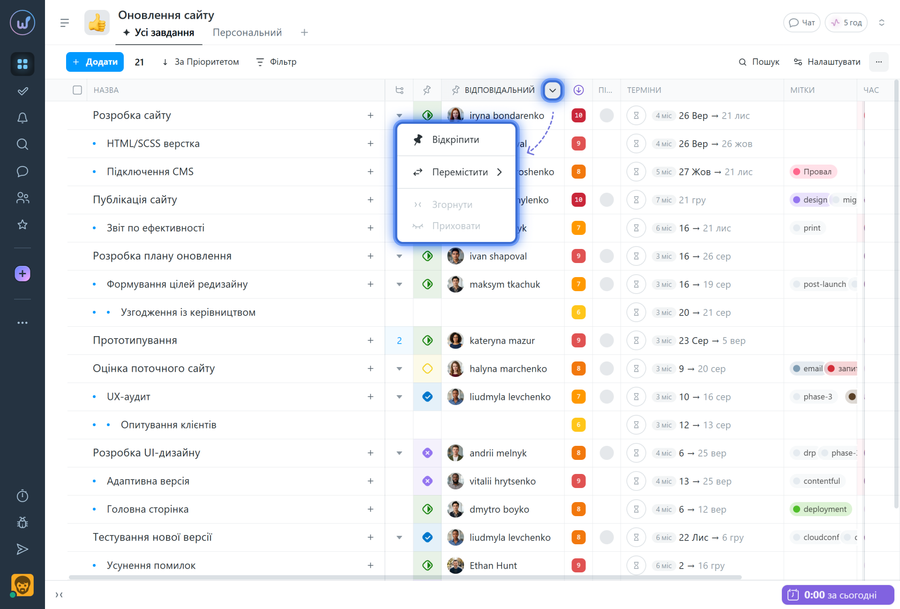
1. Натисніть кнопку «Меню» в правій частині назви колонки, щоб відкрити додаткові дії.
2. Оберіть дію:
Закріпити — колонка завжди відображатиметься одразу після колонки «Назва» або після інших закріплених колонок.
Перемістити — змінити розташування колонки відносно інших.
Згорнути — тимчасово прибрати вміст; повторне натискання на назву колонки розгортає її.
Приховати — повністю вимкнути відображення колонки.
Зверніть увагу! Згортати та приховувати “закріплені” колонки таким чином неможливо.
ПриміткаЩоб змінити ширину колонки — наведіть курсор на межу між колонками та перетягніть її.
Зверніть увагу!Ширина колонок та набір колонок, що відображаються на сторінці «Усі задачі», налаштовуються окремо для кожного проєкту і окремо для кожного користувача.