План (оцінка) — це скільки часу і грошей ви очікуєте витратити на задачу чи проєкт. Факт — витрати, які учасники внесли вручну або таймером. Worksection порівнює одне з іншим у задачі, у списках задач і проєктів та у звітах.
Права План і факт бачать усі учасники, крім:
- Читачів
- Учасників команд клієнта
- Гостей — вони бачать лише планові часові витрати, і тільки в задачах, де вони автор або відповідальний. Для цього в налаштуваннях Обліку часу має бути увімкнена опція «Гість бачить свої оціночні витрати».
Зверніть увагу! Фінансові план і факт можна приховати від учасників з роллю «Користувач» — опцією «Користувачі бачать і можуть вносити фінансові витрати» в налаштуваннях
Обліку фінансів.
Як задати план задачі
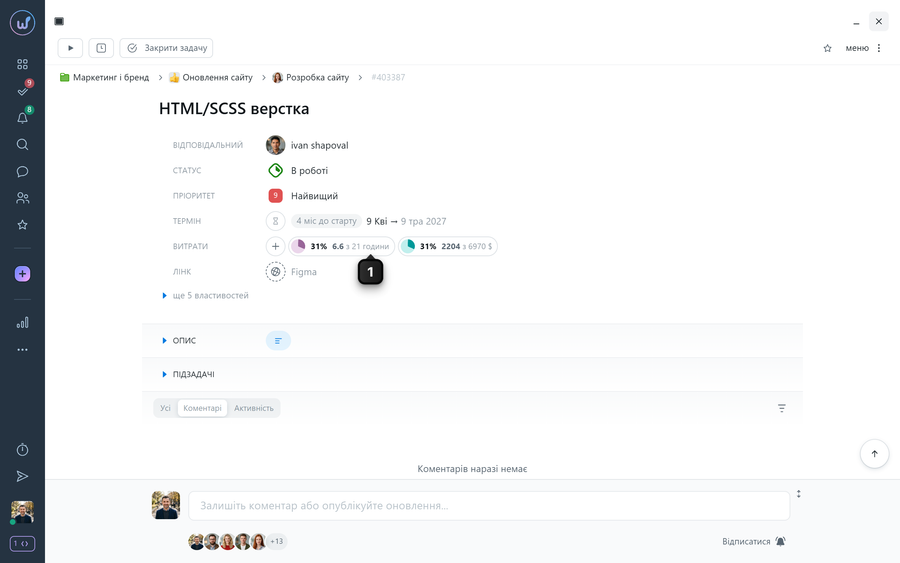
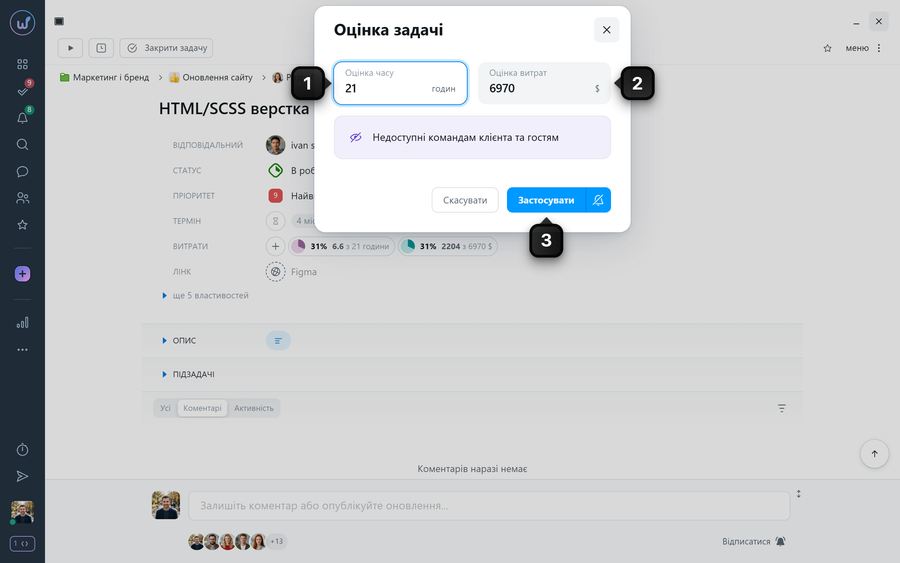
Щоб задати або змінити план уже створеної задачі, натисніть у рядку «Витрати» на значення плану «з N годин»1.
Як читати прогрес задачі
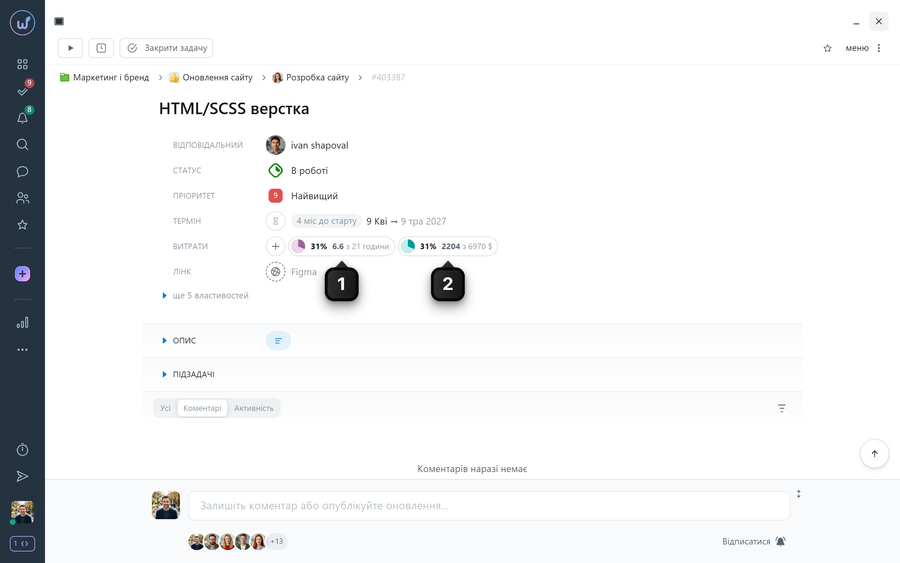
У рядку «Витрати» картки задачі два показники: час1 і гроші2. Відсоток — це частка факту від плану, далі — факт «з» плану. Якщо факт перевищив план, відсоток стає червоним.
Чи враховуються витрати підзадач
Це залежить від опції «Незалежний облік витрат задачі та її підзадач» в налаштуваннях обліку часу:
- опція вимкнена — витрати підзадач додаються до витрат батьківської задачі, і вся сума порівнюється з планом батьківської задачі;
- опція увімкнена — кожна задача й підзадача рахується окремо, зі своїм планом.
Як задати план проєкту
Як порівняти план і факт у звітах
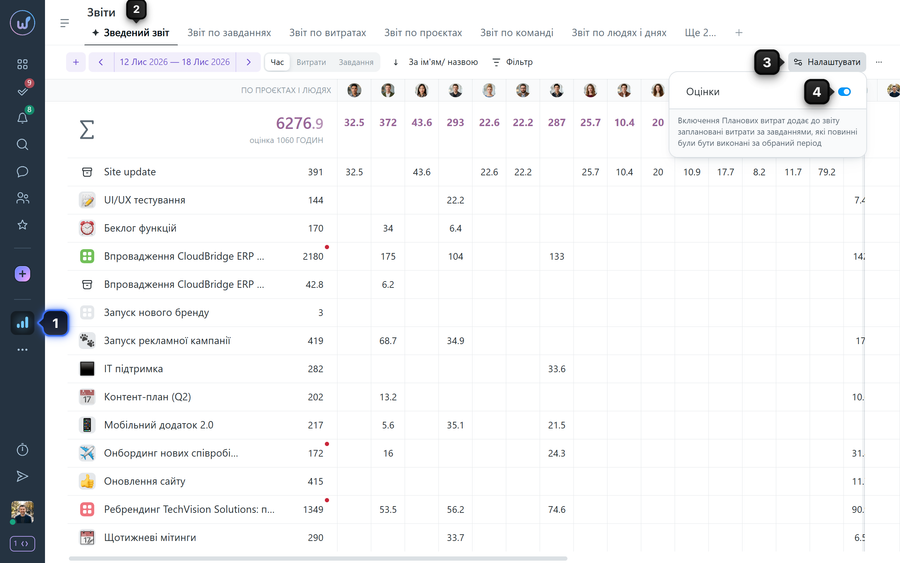
Відкрийте «Звіти»1 → «Зведений звіт»2. Щоб у звіті був план, натисніть «Налаштувати»3 і перевірте, що перемикач «Оцінки»4 увімкнений.
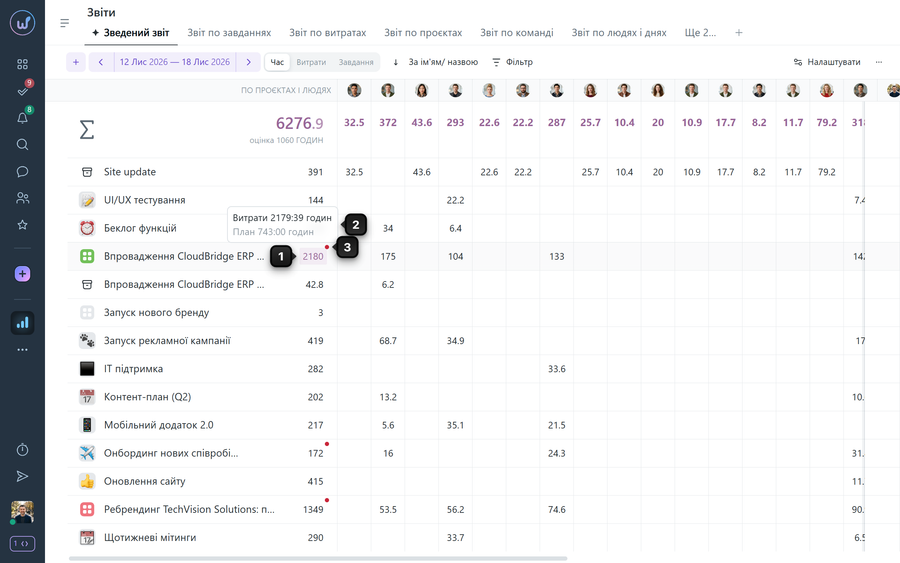
У клітинці звіту — фактичні витрати1. Наведіть на клітинку курсор: підказка2 покаже факт і план. Червона крапка3 означає «Перевищення плану».
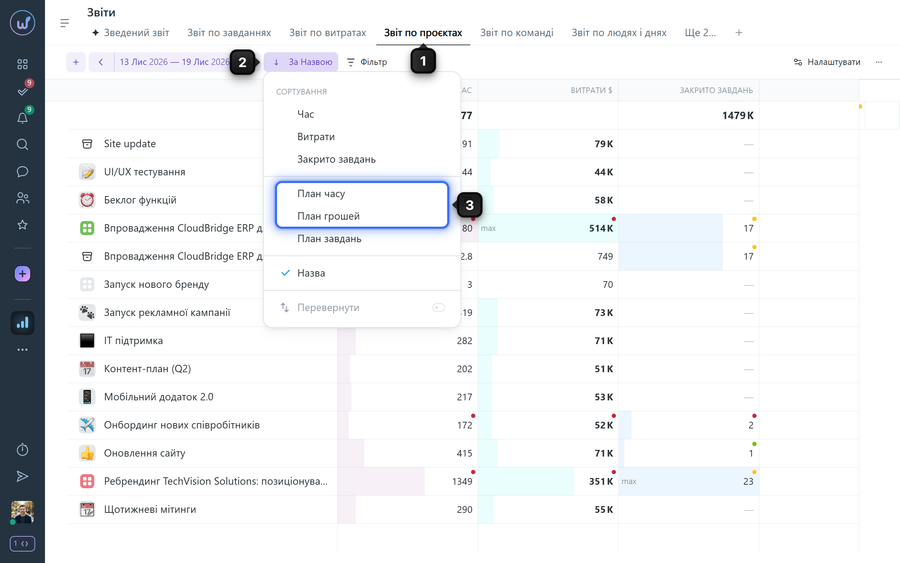
Щоб побачити проєкти з найбільшим планом, відкрийте «Звіт по проєктах»1, натисніть сортування2 і оберіть «План часу» або «План грошей»3.
Залишіть ваш відгук
Чи допомогла вам ця стаття?