Час, витрачений на задачу, можна фіксувати двома способами: запустити таймер, поки працюєте, або внести витрати вручну. Обидва способи створюють записи витрат у задачі — з них потім будуються звіти.
Зверніть увагу! Таймер працює, якщо в акаунті увімкнено облік часу і таймер. Як їх увімкнути — у статтях
Облік часу і
Таймер.
Як запустити таймер
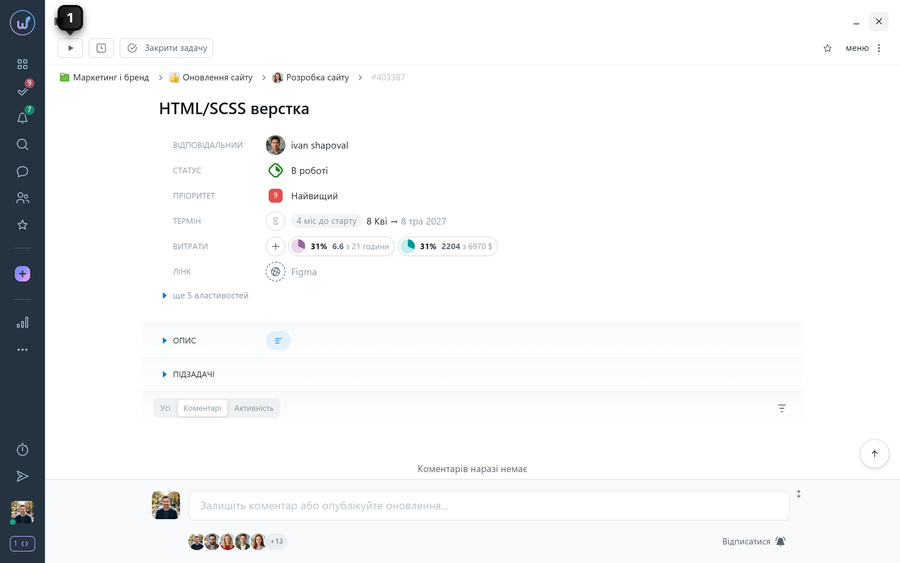
Відкрийте задачу і натисніть «Запустити таймер»1.
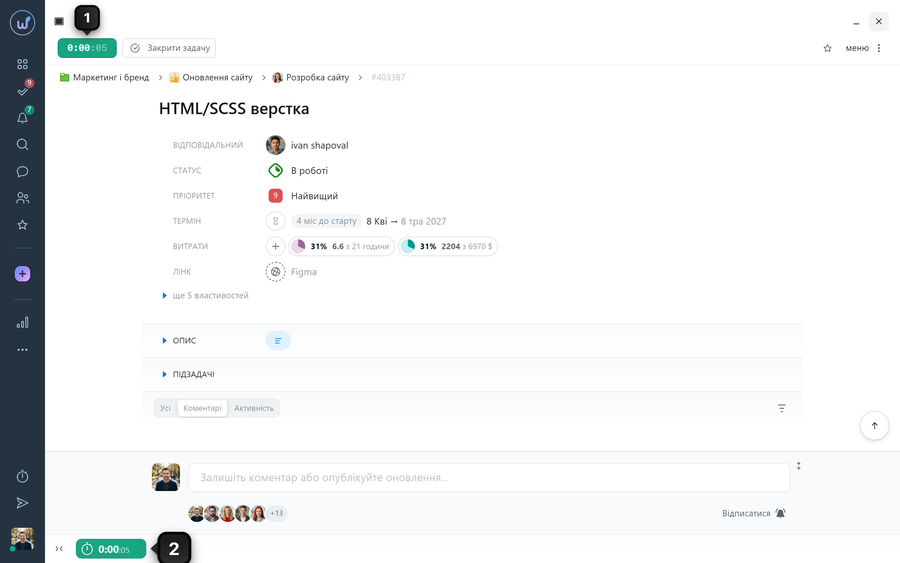
Таймер запуститься, а замість кнопки з'явиться зелена плашка з часом
1. Таку саму плашку видно в
треї2 — вона лишається на місці, навіть якщо ви перейдете в інший розділ або перезавантажите сторінку.
Як зупинити таймер
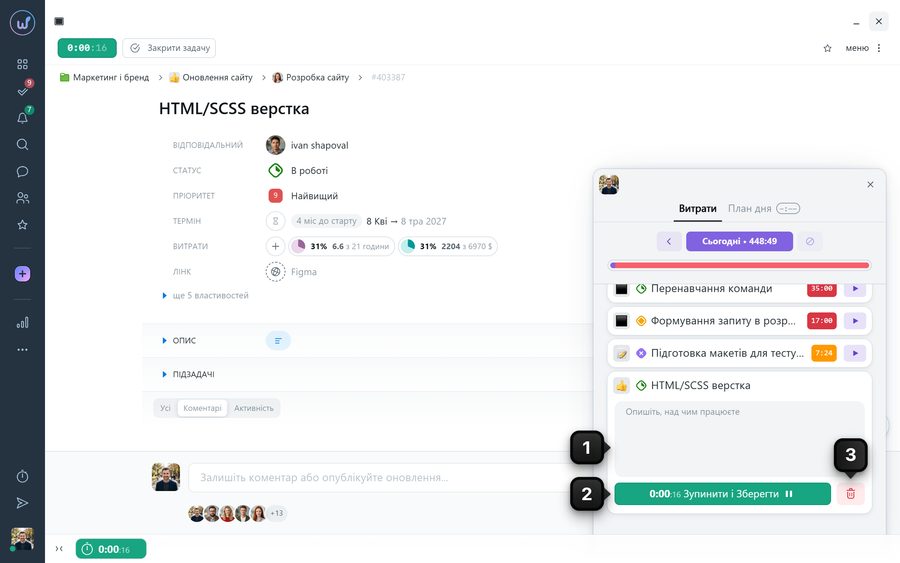
Натисніть зелену плашку з часом — у шапці задачі або в треї. Відкриється вікно витрат / планування дня з карткою таймера. За потреби опишіть, над чим працюєте1, і натисніть «Зупинити і Зберегти»2.
Якщо таймер запустили випадково, натисніть кошик3 — «Видалити без збереження». Таймер зупиниться, і запис не створиться.
Зверніть увагу! Якщо того ж дня знову запустити таймер у цій самій задачі, час додається до вже збереженого запису, а не створює новий. У такому разі кошика «Видалити без збереження» немає — тільки «Зупинити і Зберегти».
Де побачити час, зафіксований таймером
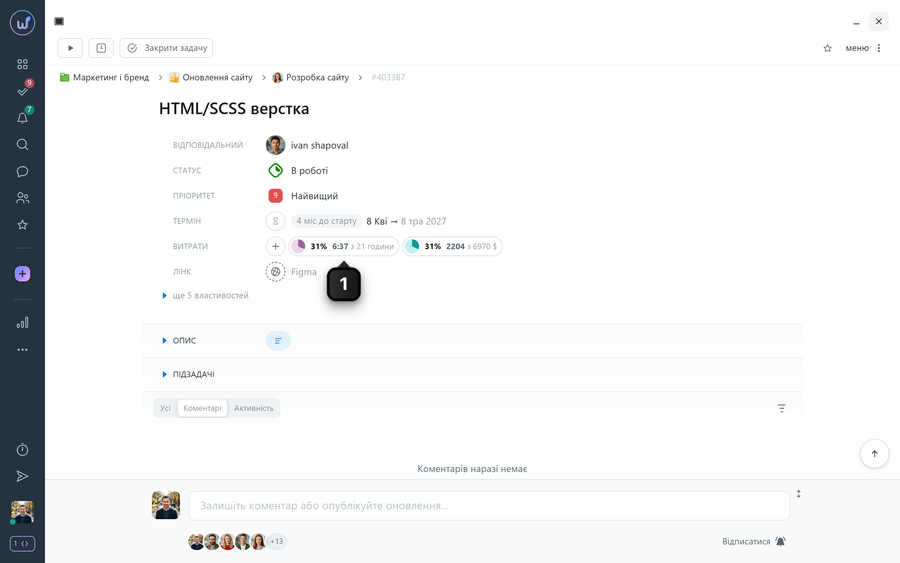
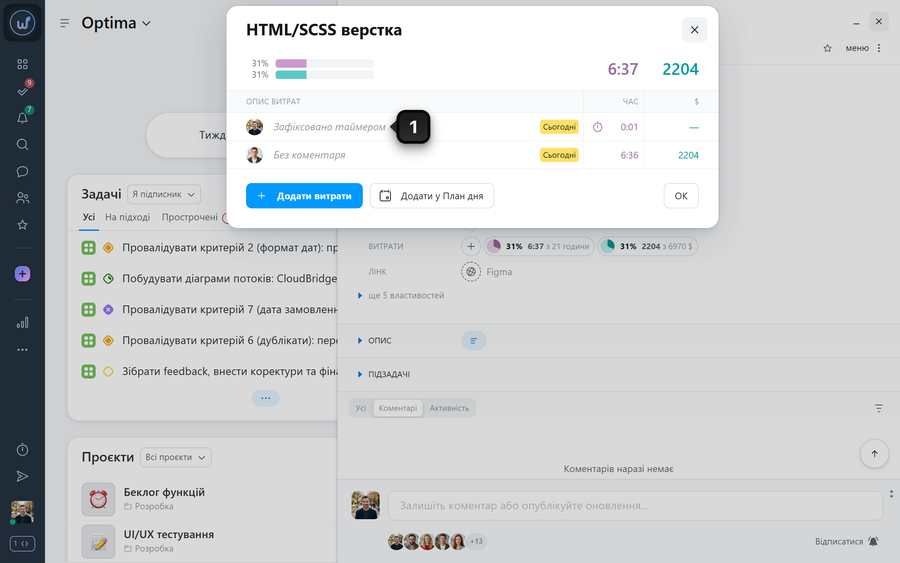
Після зупинки час додається до витрат задачі. Щоб побачити запис, натисніть у задачі на показник часу1 у рядку «Витрати».
Відкриється вікно витрат задачі. Запис таймера позначено «Зафіксовано таймером» та іконкою секундоміра1.
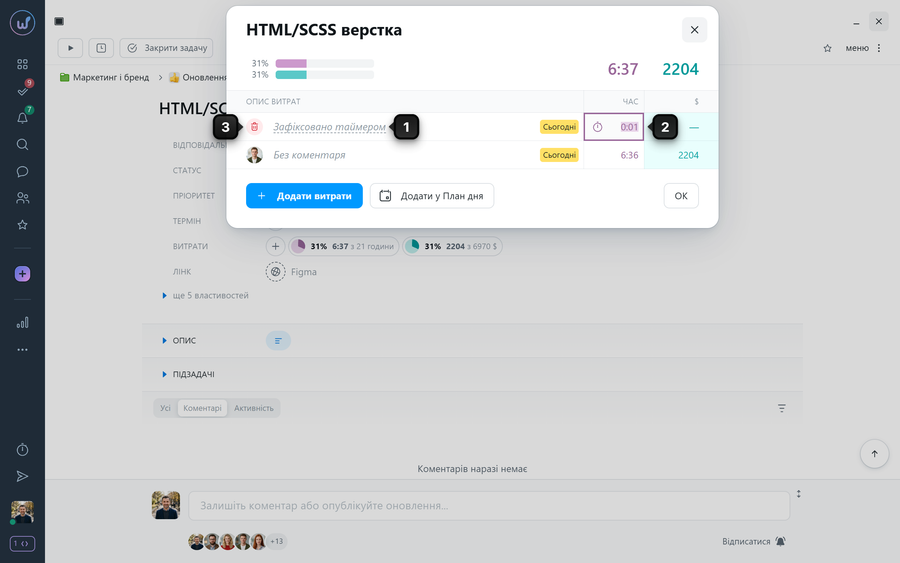
Як змінити або видалити запис витрат
У цьому ж вікні витрат можна змінити або видалити будь-який запис — і з таймера, і внесений вручну:
- щоб змінити коментар, натисніть на нього1 і введіть новий текст;
- щоб змінити час, натисніть на нього2 і введіть нове значення;
- щоб видалити запис, натисніть кошик3, а потім «Видалити».
Свої записи може змінювати й видаляти кожен, хто вносить витрати.
Права Змінювати й видаляти записи інших учасників можуть:
- Власник акаунта
- Адміністратор акаунта з правом «Повний доступ до часу та фінансів»
- Адміністратор команди з правом «Управління витратами і таймерами» — у записах учасників своєї команди
- Адміністратор відділу з правом «Управління витратами і таймерами» — у записах учасників свого відділу
Чи можна запустити два таймери одночасно
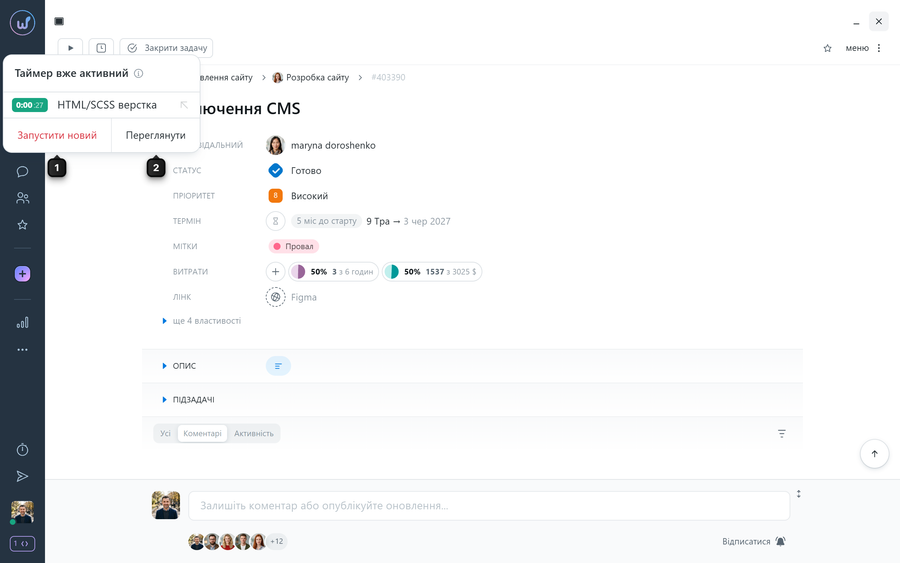
Ні. Одночасно працює лише один таймер. Якщо запустити таймер в іншій задачі, з'явиться вікно «Таймер вже активний» із задачею, де таймер уже йде:
- «Запустити новий»1 — старий таймер зупиниться і збереже час, а в новій задачі запуститься новий таймер;
- «Переглянути»2 — перейти до таймера, що вже працює.
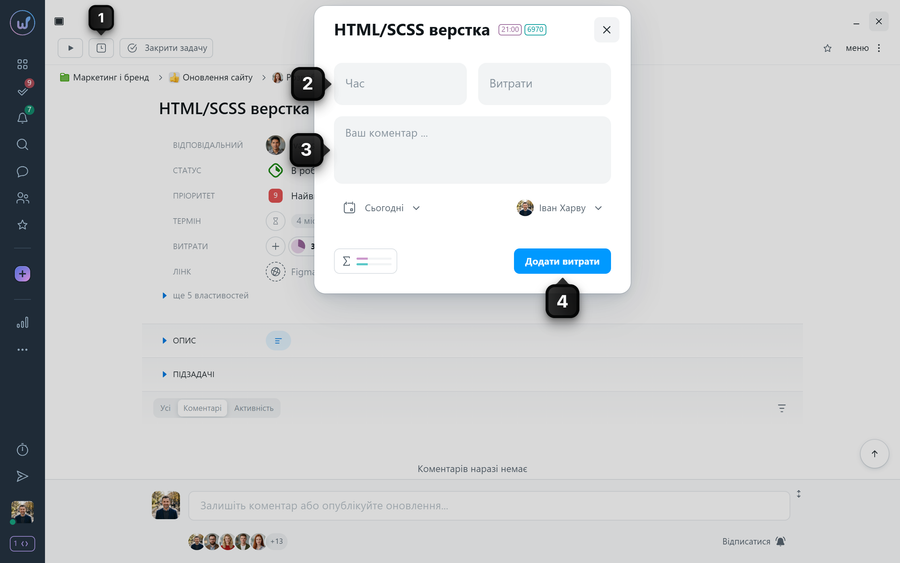
Як внести витрати вручну
Зверніть увагу! Цифри, які ви друкуєте в полі «Час», спершу йдуть у години. Щоб внести 1 год 30 хв, надрукуйте «1», натисніть стрілку вправо (або клікніть у хвилини) і надрукуйте «30». Якщо хвилин немає, досить надрукувати години: «2» — це 2:00.
Як побачити й зупинити таймери інших учасників
Права Бачити й зупиняти таймери інших учасників можуть:
- Власник акаунта
- Адміністратор акаунта з правом «Повний доступ до часу та фінансів»
- Адміністратор команди з правом «Управління витратами і таймерами» — таймери учасників своєї команди
- Адміністратор відділу з правом «Управління витратами і таймерами» — таймери учасників свого відділу
Учасники з роллю «Користувач» чужих таймерів не бачать.
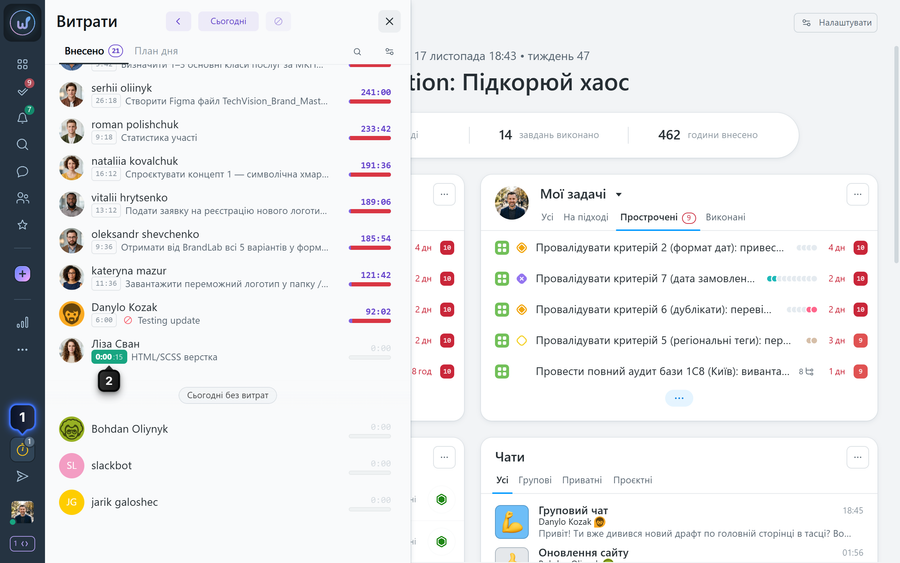
Коли в когось працює таймер, на значку «Витрати» в бічному меню з'являється лічильник1. Натисніть значок — відкриється панель «Витрати». Біля учасника, в якого йде таймер, замість часу видно зелену плашку з часом, що тікає, і назву задачі. Щоб зупинити цей таймер, натисніть на плашку2.
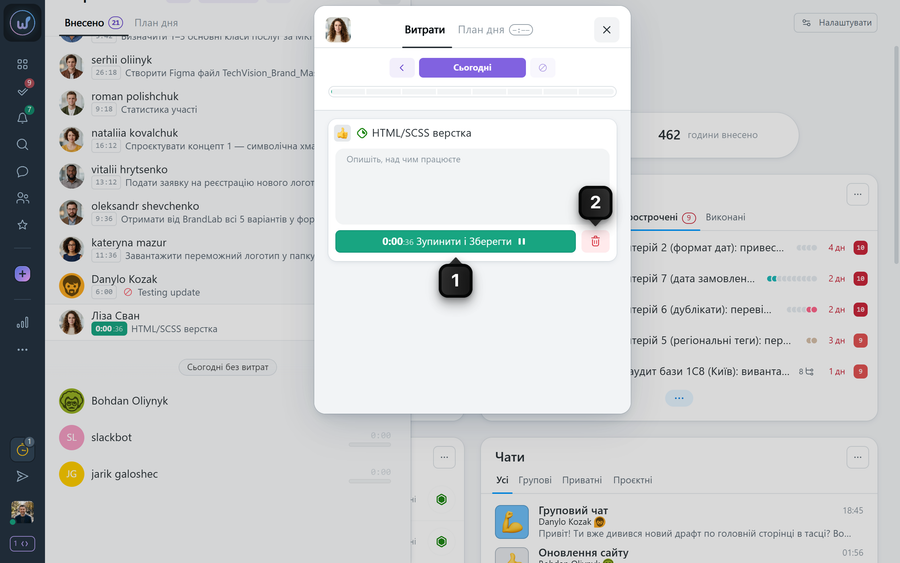
Відкриється вікно витрат / планування дня цього учасника з карткою його таймера. Натисніть «Зупинити і Зберегти»1 або кошик «Видалити без збереження»2. Запис збережеться від імені учасника.
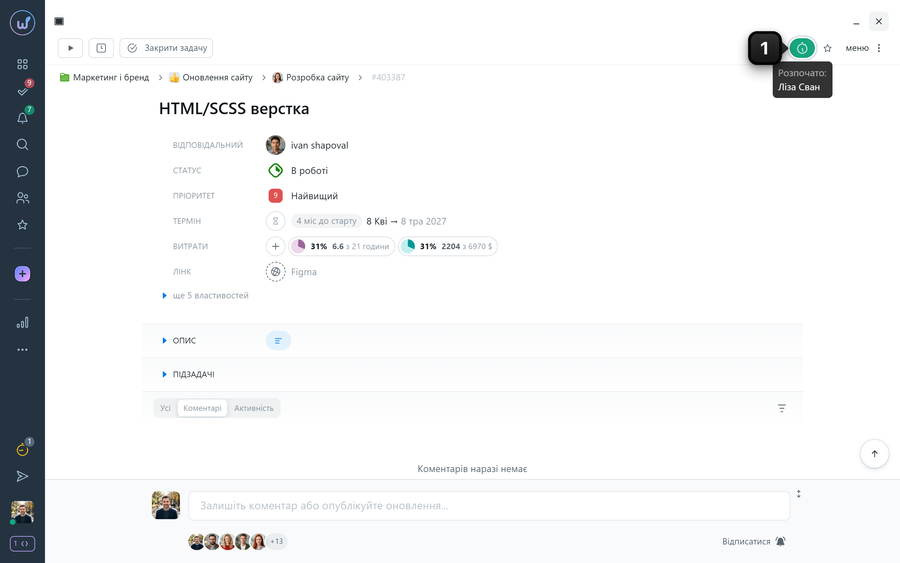
Запущений таймер видно і в самій задачі: праворуч у шапці з'являється зелений значок1. Наведіть на нього курсор — підказка покаже, хто запустив таймер.
Залишіть ваш відгук
Чи допомогла вам ця стаття?