Команди та відділи допомагають впорядкувати структуру компанії, а запрошення учасників дає змогу одразу надати людям правильну роль і доступ до потрібних проєктів. Це зручно, коли потрібно швидко зібрати робочу команду та розділити людей за напрямами.
Навіщо створювати команди та відділи?
Команди і відділи допомагають:
- структурувати учасників акаунту;
- швидше знаходити потрібних людей у списках;
- спрощувати призначення прав і доступів.
Зазвичай команда використовується як більша група людей, а відділ як підгрупа всередині команди.
Де запросити нового учасника?
Права запросити учасника в акаунт можуть:
- Власник
- Адміністратор акаунту з правом “Дозволити управляти учасниками”
- Адміністратор команди з правом “Дозволити управляти учасниками” — лише у будь-який відділ своєї команди.
- Адміністратор відділу з правом “Дозволити управляти учасниками” — лише у свій відділ.
Найпростіший спосіб запросити людину в акаунт:
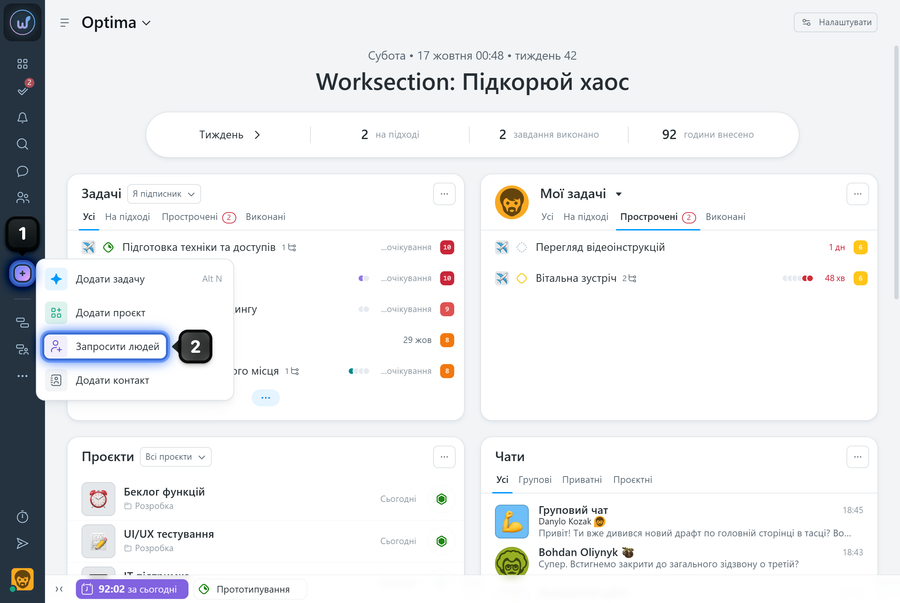
Натисніть “+”1 у лівому сайдбарі та оберіть “Запросити людей”2.
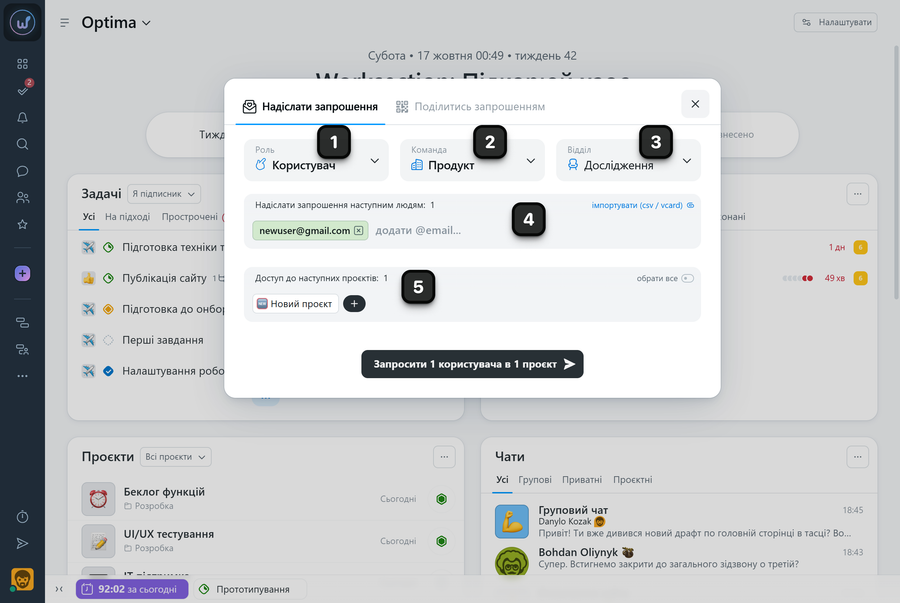
У формі запрошення вкажіть:
1 роль — визначає, які дії він зможе виконувати в системі та які дані бачитиме;
2 команду;
3 відділ;
4 email учасника;
5 доступ до проєктів.
Після заповнення всіх полів натисніть “Запросити в акаунт”.
Щоб активувати доступ, учасник має перейти за посиланням із листа, який надійде на вказану email-адресу, та завершити реєстрацію.
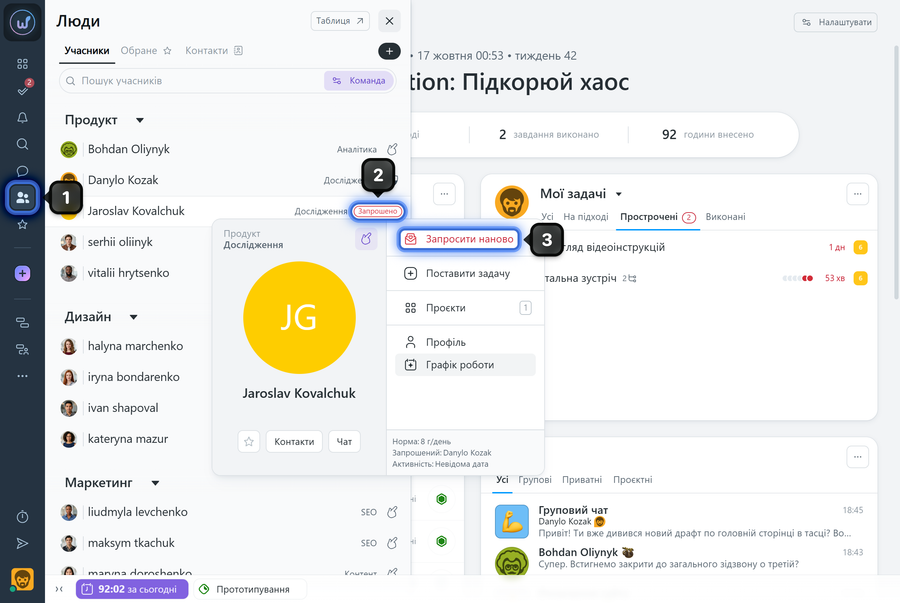
Ви можете перевірити, чи учасник завершив реєстрацію. Для цього натисніть “Люди”1 у лівому сайдбарі. Відкриється список учасників, де користувачі, які ще не завершили реєстрацію, будуть позначені плашкою “Запрошено”2.
Якщо потрібно повторно надіслати запрошення, натисніть на учасника та оберіть “Запросити наново”3.
Після цього відкриється вікно, де можна змінити email-адресу, якщо вона була вказана неправильно, і надіслати повторне запрошення.
Як створити команду або відділ під час запрошення?
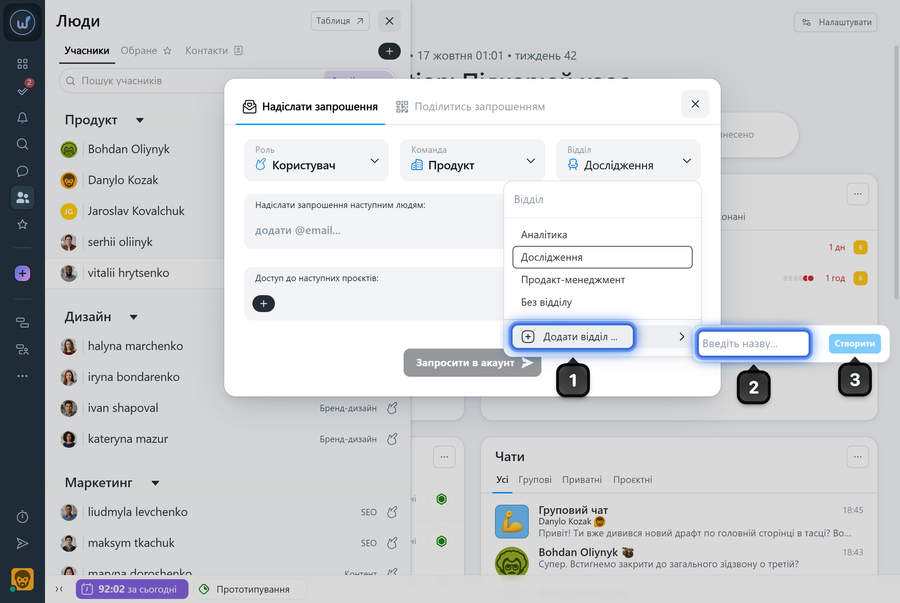
Якщо потрібної структури ще немає, її можна створити прямо у формі запрошення.
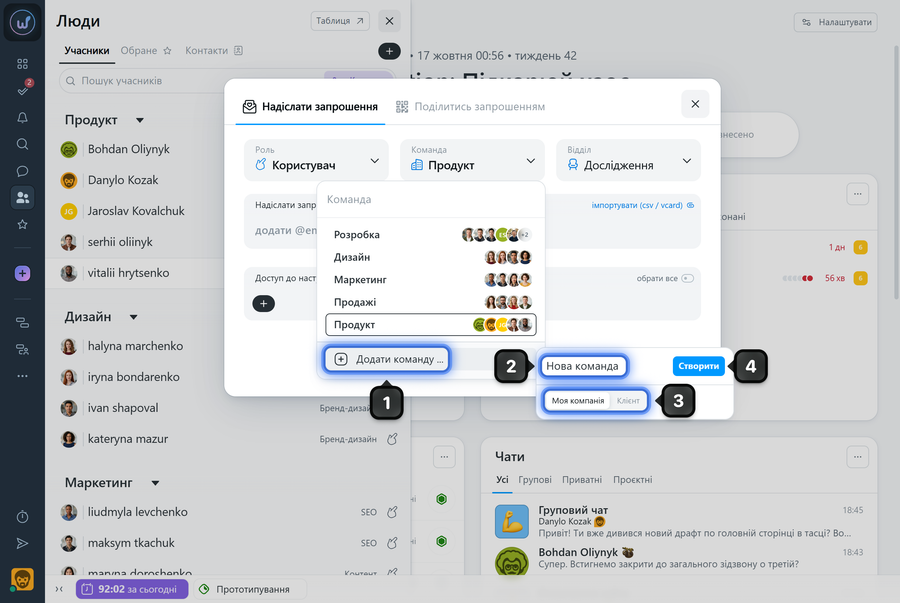
Щоб створити команду:
1 Натисніть “Додати команду”.
2 Вкажіть назву команди.
3 Оберіть тип команди.
4 Натисніть “Створити”.
Який тип команди обрати?
- Моя компанія — підходить для внутрішніх працівників.
- Клієнт — зручно використовувати для зовнішніх команд клієнта, коли потрібно відокремити їх від внутрішньої структури компанії. Учасники таких команд не мають доступу до записів про витрати, а також для них можна приховати контактні дані учасників команд типу «Моя компанія».
Щоб створити відділ:
1 Виберіть створення нового відділу.
2 Вкажіть назву відділу.
3 Натисніть “Створити”.
Запрошення за посиланням або QR-кодом
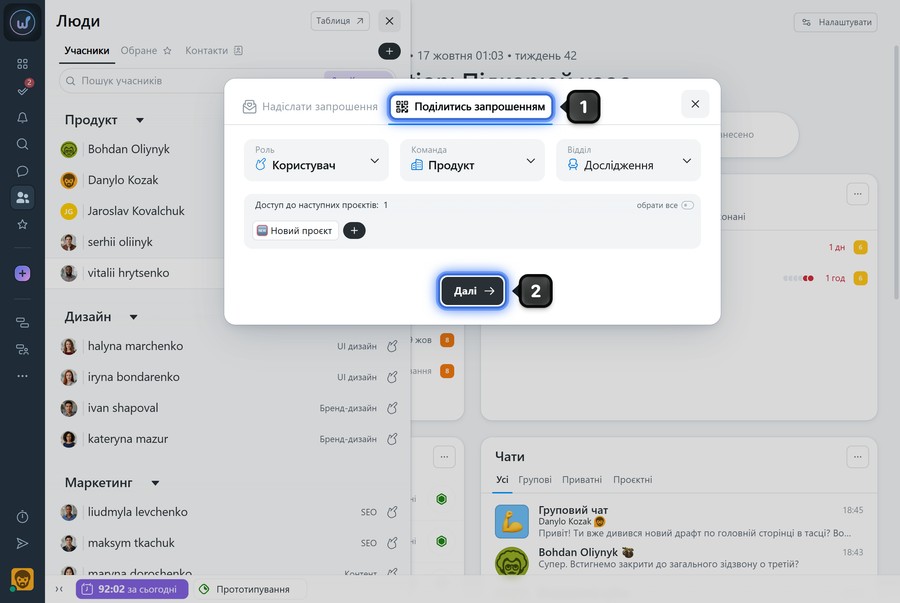
У вікні запрошення є вкладка “Поділитись запрошенням”1. У ній також потрібно задати: роль, команду, відділ, доступ до проєктів та натиснути “Далі”2.
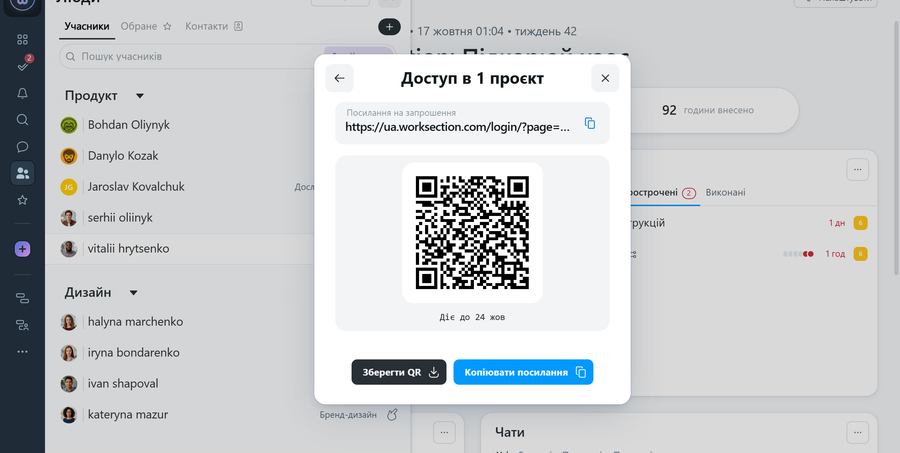
Після цього система згенерує посилання на запрошення та QR-код. Передайте це посилання чи QR-код людині, яку хочете запросити в акаунт.
Такий варіант зручний, якщо потрібно швидко надіслати одне запрошення групі людей, наприклад у корпоративний чат.
Зверніть увагу! Таке запрошення діє обмежений час: 7 днів.
Як створити команду або відділ окремо?
Права Створювати команди та відділи можуть:
- власник;
- адміністратор акаунту з правом “Дозволити управляти учасниками”;
- адміністратор команди з правом “Дозволити управляти учасниками” — може створювати лише відділи у своїй команді.
Команди та відділи можна створювати не лише під час запрошення користувачів.
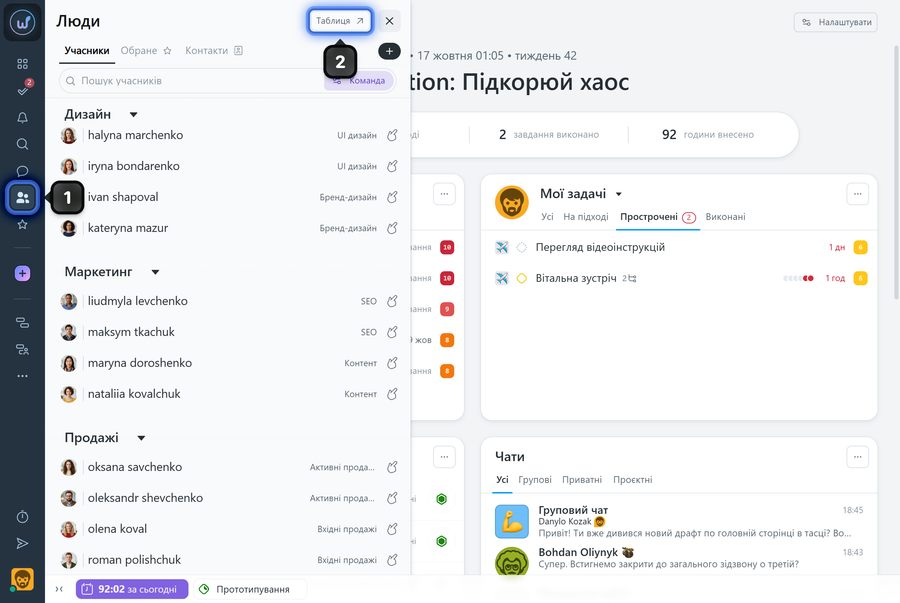
Для цього:
1 Відкрийте “Люди” у лівому сайдбарі.
2 Натисніть “Таблиця”.
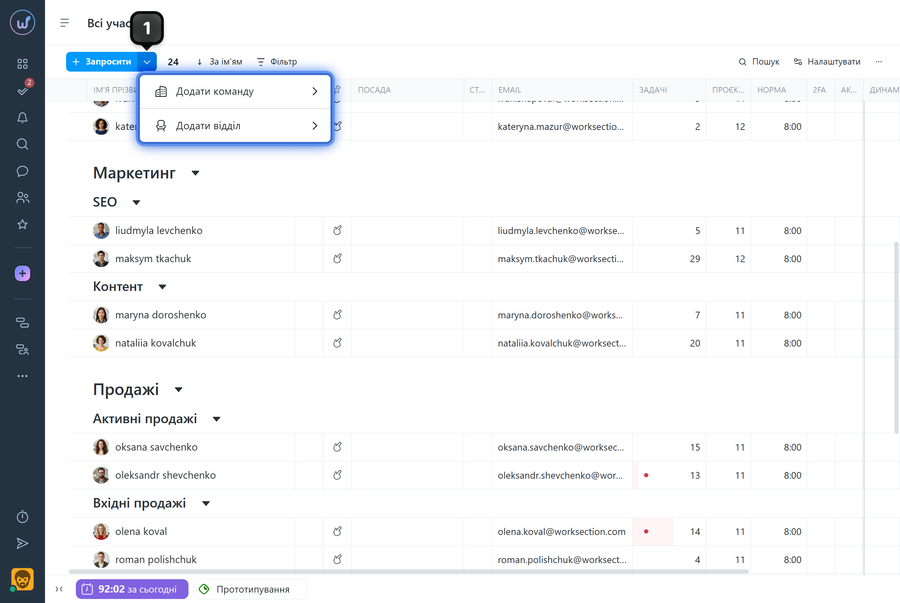
Натисніть на другу секцію кнопки “Запросити” та оберіть “Додати команду” або “Додати відділ”.
Такий спосіб зручний, коли ви хочете спочатку підготувати структуру акаунту, а вже потім наповнювати її людьми.
Залишіть ваш відгук
Чи допомогла вам ця стаття?