Лівий сайдбар — це вертикальне меню, яке відображається на всіх сторінках і забезпечує швидкий доступ до основних функцій системи.
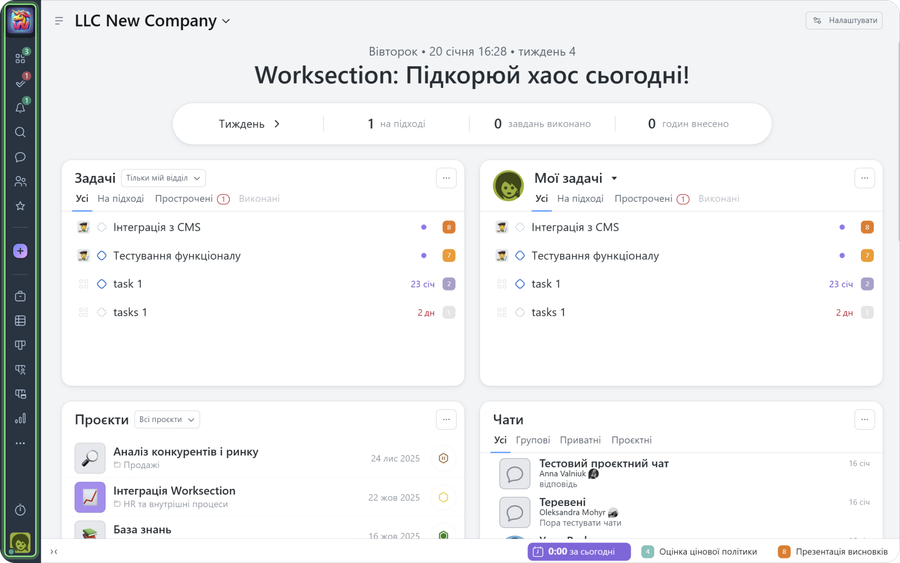
Структура лівого сайдбару
Лівий сайдбар умовно поділяється на три основні секції:
Верхня секція (під логотипом компанії)
Містить 6 основних кнопок:
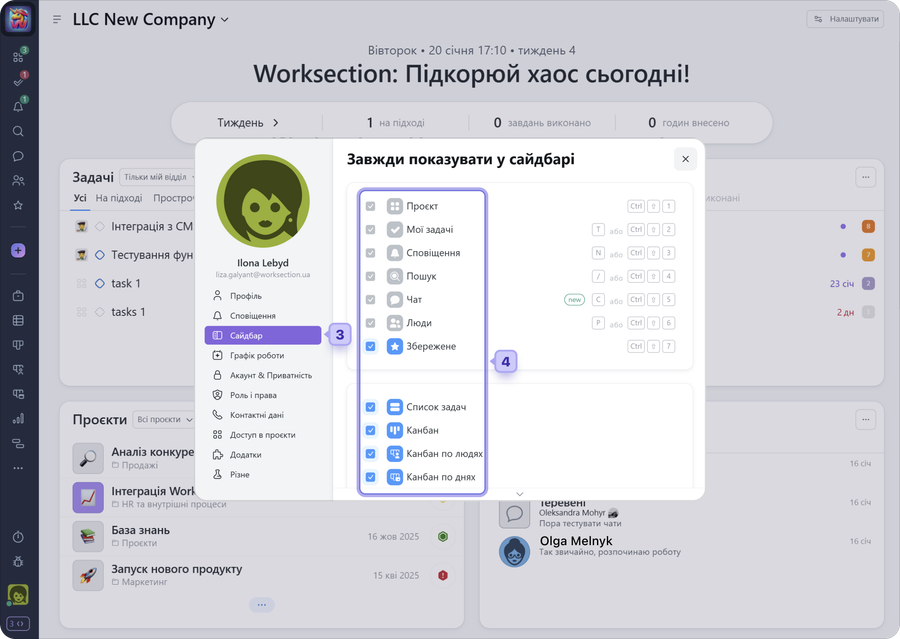
Обов'язкові кнопки (не можна вимкнути):
1 Проєкт — повертає на останню відкриту сторінку проєкту2 Мої задачі — відкриває вікно з усіма вашими завданнями3 Сповіщення — відкриває вікно сповіщень 4 Пошук — відкриває вікно пошуку по системі5 Чати — відкриває вікно доступних чатів6 Всі учасники — вікно учасниківОпціональна кнопка:
7 Збережене — показує задачі, помічені зірочкою а також збережені сторінки (можна вимкнути)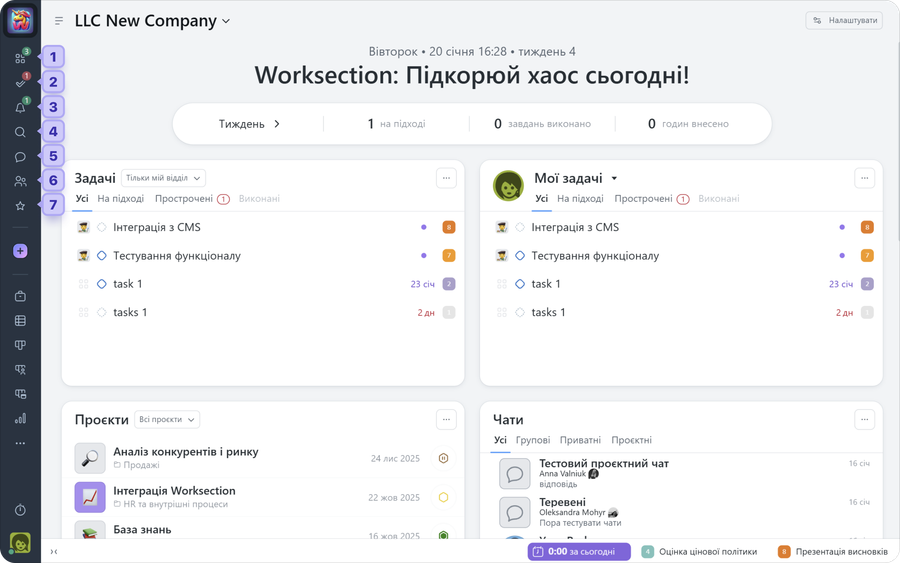
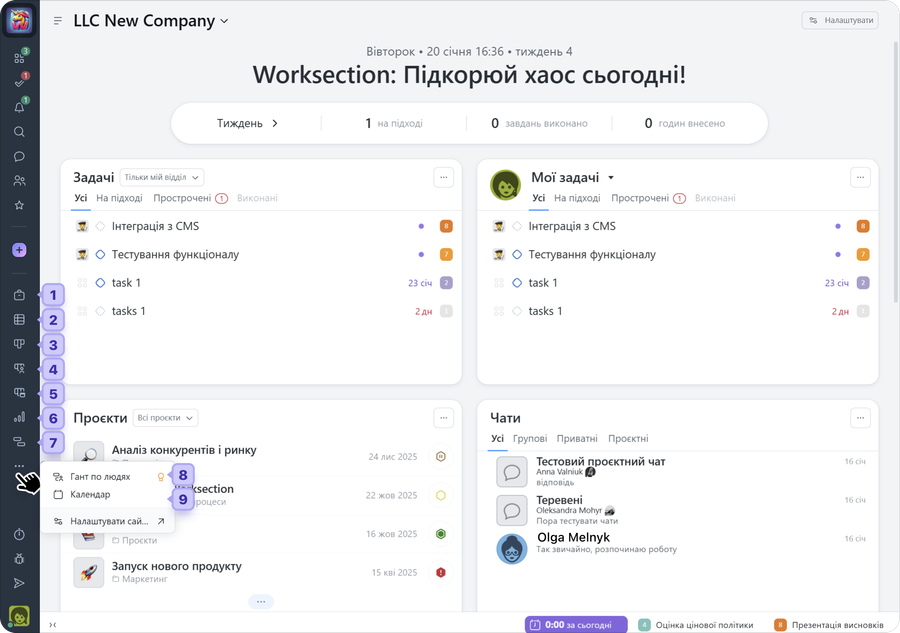
Середня секція (функціональні кнопки)
Після фіолетового плюсика (швидке створення) розташовані кнопки для швидкого переходу:
- Проєкти — список всіх проєктів
- Список задач — всі задачі по акаунту
- Kanban — перегляд задач у вигляді канбан-дошки
- Kanban по людях — задачі, згруповані за виконавцями
- Kanban по днях — задачі, згруповані за датами
- Звіти — детальні звіти по акаунту
- Діаграма Ганта — перегляд діаграми Ганта
Додаткові кнопки (через "три крапки") Якщо не всі кнопки вміщаються, натисніть ". . ." під секцією, щоб побачити:
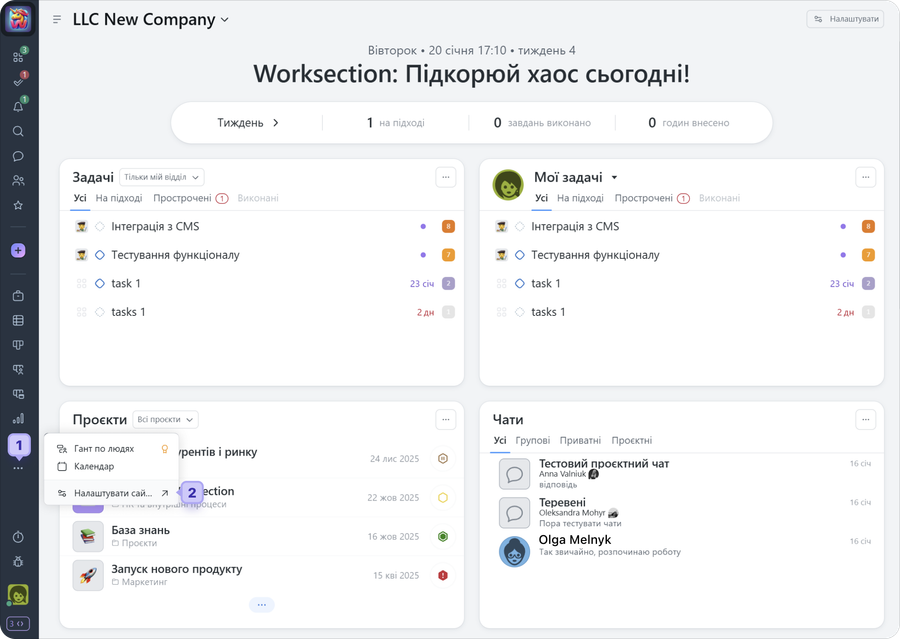
- Гант по людях — діаграма Ганта згрупована за людьми
- Календар — перегляд календаря
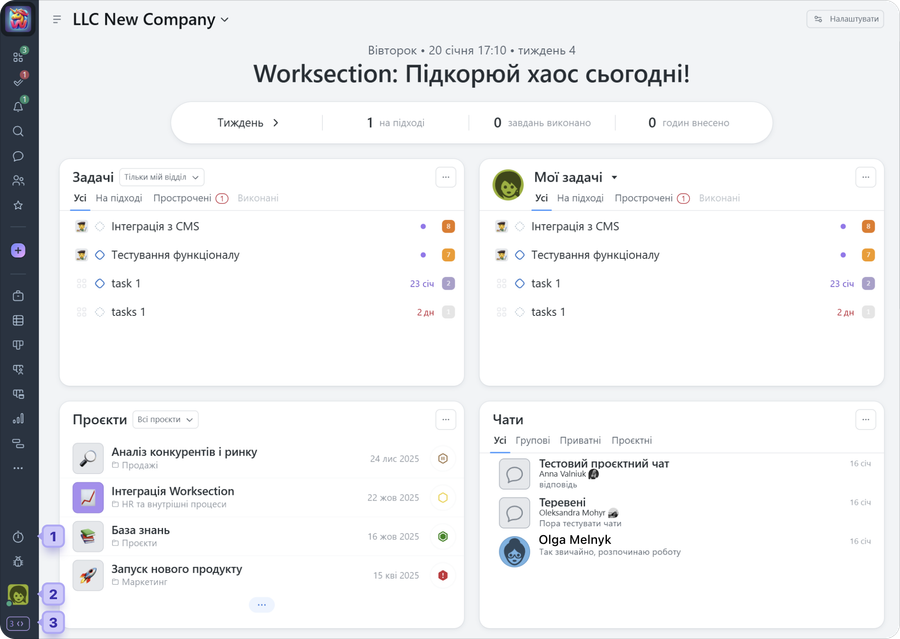
Нижня секція
- Витрати — інформація про запущені таймери та внесені витрати (тільки для Pro-тарифів)
- Ваша аватарка — персональне меню
- Трей — кнопка активації трею
Налаштування сайдбару
Як налаштувати сайдбар:
- Натисніть на кнопку "три крапки" (⋯)
- Оберіть "Налаштувати сайдбар"
- У відкритому вікні профілю ви перейдете на вкладку "Сайдбар"
- Увімкніть або вимкніть потрібні елементи
Персональне меню (аватарка)
Натиснувши на свою аватарку1 внизу сайдбару, ви відкриєте меню2 з додатковими можливостями:
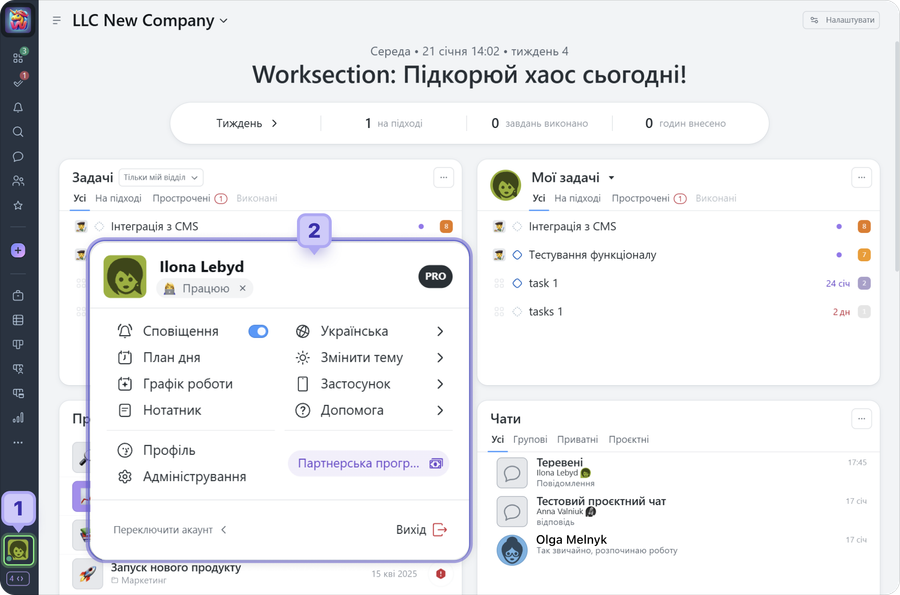
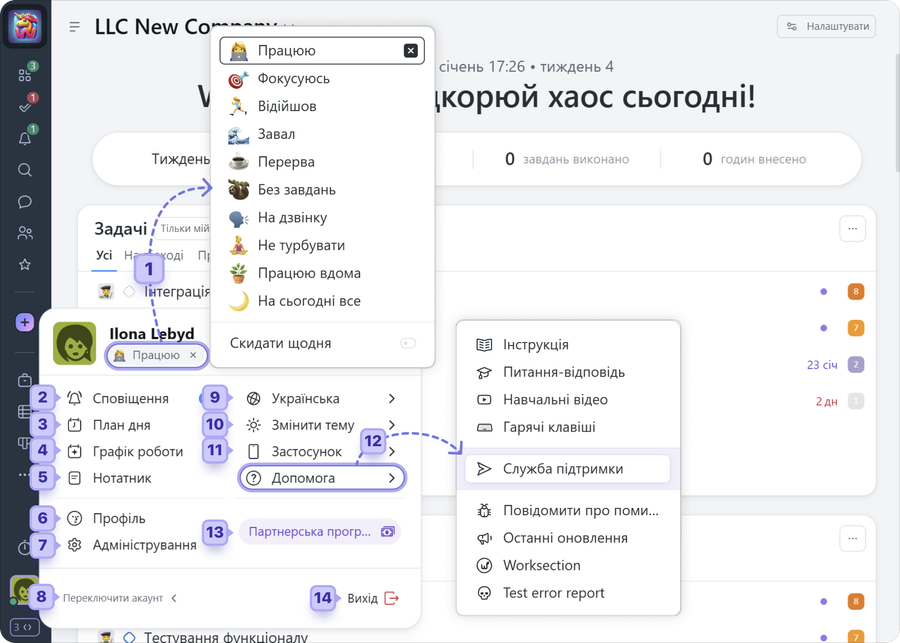
Функції персонального меню:
- Статус учасника — можна вибрати з набору варіантів (відображатиметься для колег у віджеті “Люди” та у “Картці учасника”
- Сповіщення — налаштування сповіщень
- План дня — редагування плану дня
- Графік роботи — перегляд та редагування графіку роботи
- Нотатник — персональні записи
- Профіль — редагування особистих даних
- Адміністрування — налаштування системи (при наявності прав)
- Переключити акаунт — швидкий перехід до іншого акаунту, якщо ви зареєстровані в кількох акаунтах
- Мова інтерфейсу — зміна мови системи
- Змінити тему — світла/темна тема
- Застосунок — посилання на мобільні додатки
- Допомога — посилання на інструкції, відео, підтримку
- Партнерська програма — реєстрація в партнерській програмі
- Вихід — розлогінитись з акаунту
Корисні поради
- Підказки: При наведенні курсору на кнопки з'являються підказки з назвами
- Адаптивність: Кількість видимих кнопок залежить від розміру екрану
- Швидкий доступ: Фіолетовий плюсик дозволяє швидко створювати задачі, проєкти та запрошувати людей
- Персоналізація: Налаштуйте сайдбар під свої потреби для максимальної зручності
Лівий сайдбар — це ваш основний інструмент навігації в Worksection, який забезпечує швидкий доступ до всіх ключових функцій системи.
Залишіть ваш відгук
Чи допомогла вам ця стаття?

