Дашборд учасника допомагає швидко зрозуміти поточне навантаження та динаміку роботи конкретної людини: які в неї задачі, в яких проєктах вона задіяна, наскільки активна та як взаємодіє з командою. Це зручно для самоорганізації, контролю завантаження й командної координації.
Як відкрити сторінку учасника
Основний спосіб
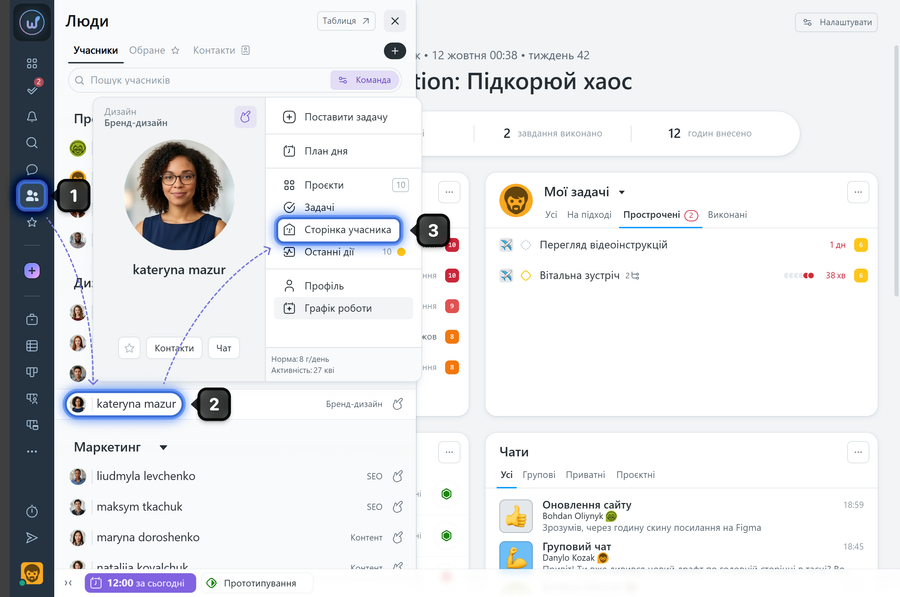
1. Натисніть на аватарку потрібного учасника правою кнопкою миші.
2. У картці учасника оберіть «Сторінка учасника».
Приклад через розділ «Люди»
1. У лівому сайдбарі відкрийте «Люди».
2. Відкрийте картку потрібного учасника.
3. Натисніть «Сторінка учасника».
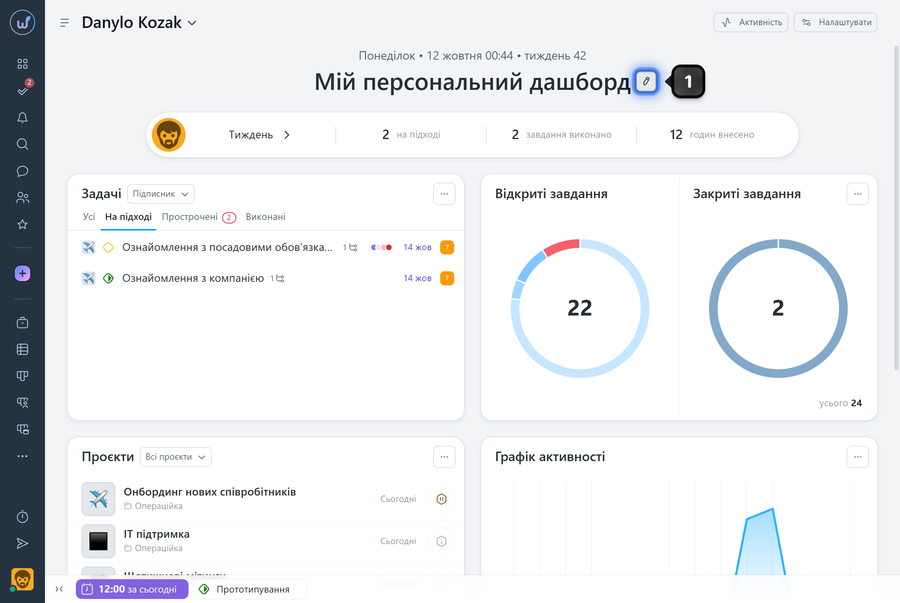
У верхній частині дашборду відображаються поточні дата та час. Під ними є текстове поле. За замовчуванням там вказані ім’я та прізвище учасника, але поле можна змінювати під свої потреби (наприклад, залишити короткий робочий коментар, службову нотатку або “пасхалку” для колег).
Як змінити:
Наведіть курсор на текст — з’явиться кнопка редагування1. Натисніть її та введіть новий текст. Щоб застосувати зміни, клікніть поза полем редагування або натисніть клавішу Enter.
Примітка Цей текст кожен учасник може змінювати самостійно і лише для свого дашборду.
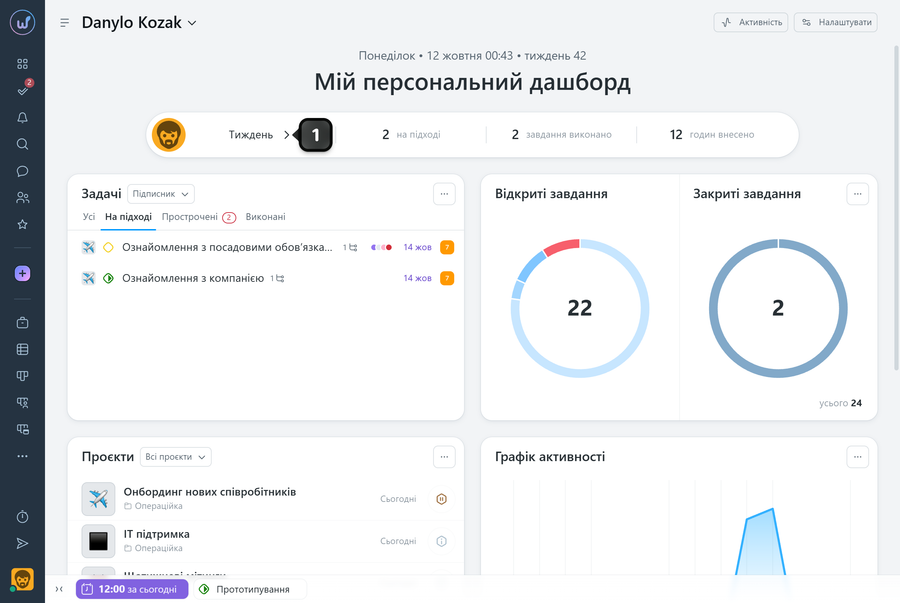
Зведена статистика за період
Нижче розташований блок з короткою статистикою за обраний період. Натисніть на кнопку1 щоб змінити період - тиждень або місяць. У ньому відображаються кількісні показники:
- прострочених задач або задач на підході (залежно від наявності тих чи інших задач);
- виконаних задач;
- внесених годин.
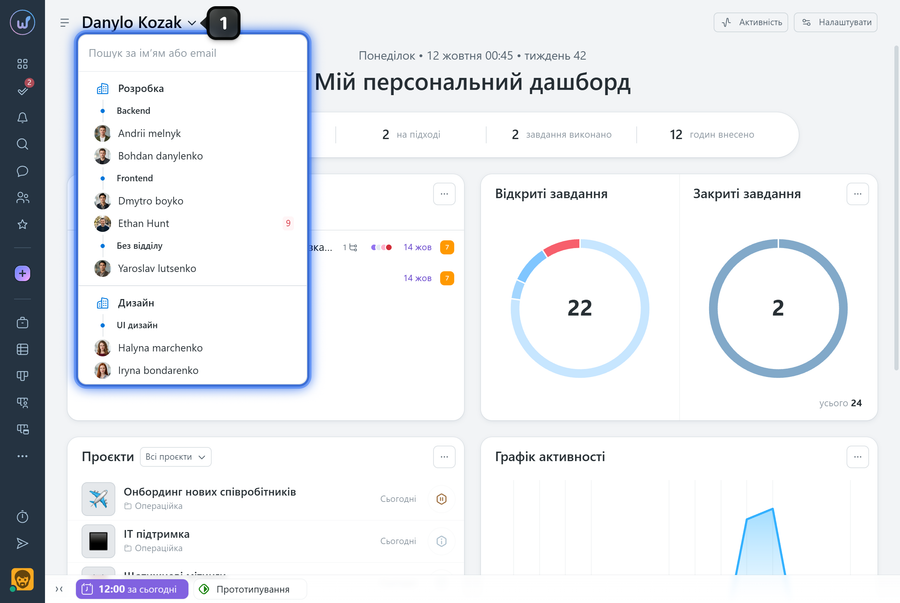
Перемикання між учасниками
У лівому верхньому куті сторінки є випадаючий список учасників. Через нього можна швидко переключитися на іншого учасника і переглянути його дашборд.
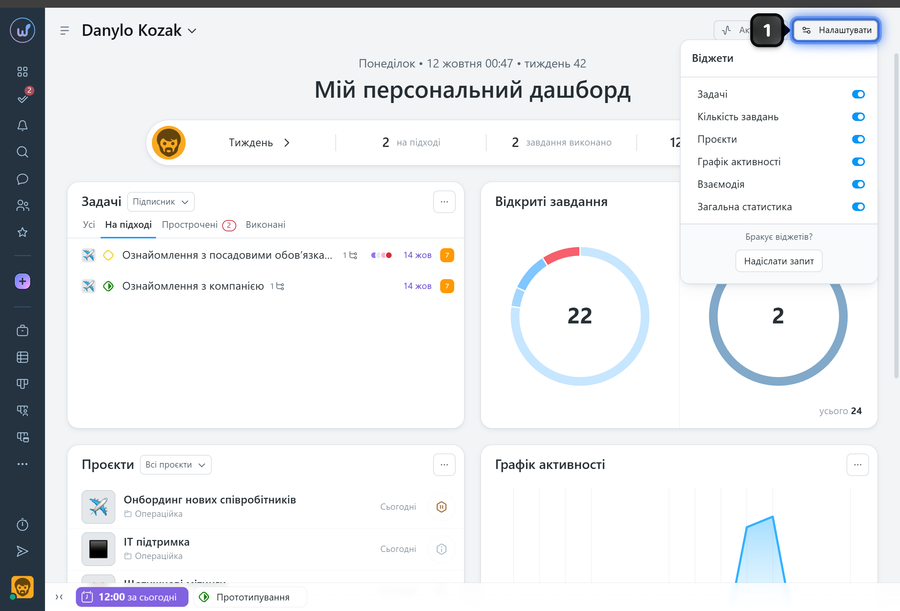
Налаштування віджетів
Увімкнення та вимкнення
1. У правому верхньому куті натисніть «Налаштувати».
2. У меню з перемикачами увімкніть потрібні віджети і вимкніть зайві.
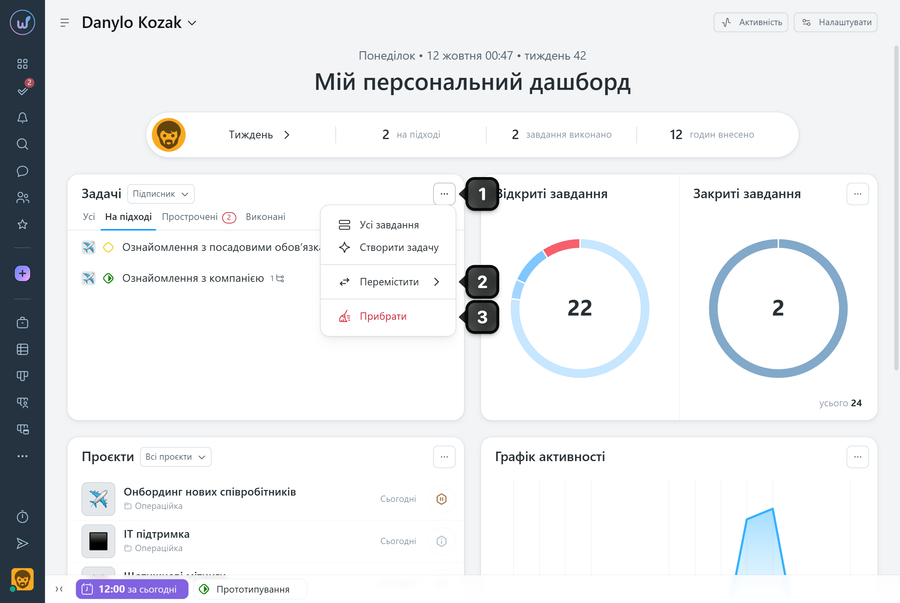
У кожного віджета є меню «три крапки»1. У цьому меню ви можете:
2 перемістити віджет відносно інших;
3 прибрати віджет зі сторінки;
Також у цьому меню є додаткові дії залежно від типу віджета та вашої ролі у системі (наприклад, відкрити повний список, дублювати віджет, створити задачу тощо).
Зверніть увагу! Налаштування віджетів на сторінці учасника персональні для того, хто переглядає цю сторінку.
Які віджети є на сторінці учасника:
- Задачі — список задач з можливістю фільтрування, сортування, а також швидкого переходу до задач;
- Кількість завдань — інформація по задачах учасника в форматі кругової діаграми;
- Проєкти — проєкти, у яких бере участь цей учасник;
- Графік активності — візуальна динаміка дій учасника за період;
- Взаємодія — з ким і як саме учасник взаємодіє в роботі;
- Загальна статистика — узагальнені показники по роботі цього учасника.
Залишіть ваш відгук
Чи допомогла вам ця стаття?