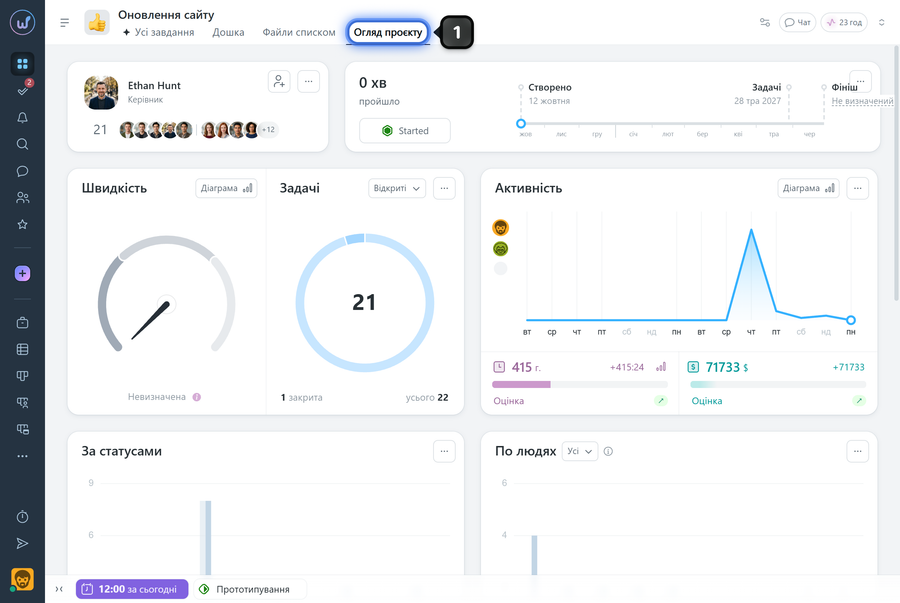
Сторінка огляду проєкту — це дашборд конкретного проєкту: віджети показують зведену інформацію в реальному часі в межах цього проєкту (учасники, задачі, активність, статистика тощо).
Як відкрити огляд проєкту
Відкрийте потрібний проєкт і у панелі вкладок проєкту відкрийте сторінку «Огляд проєкту»1
На сторінці огляду є такі віджети:
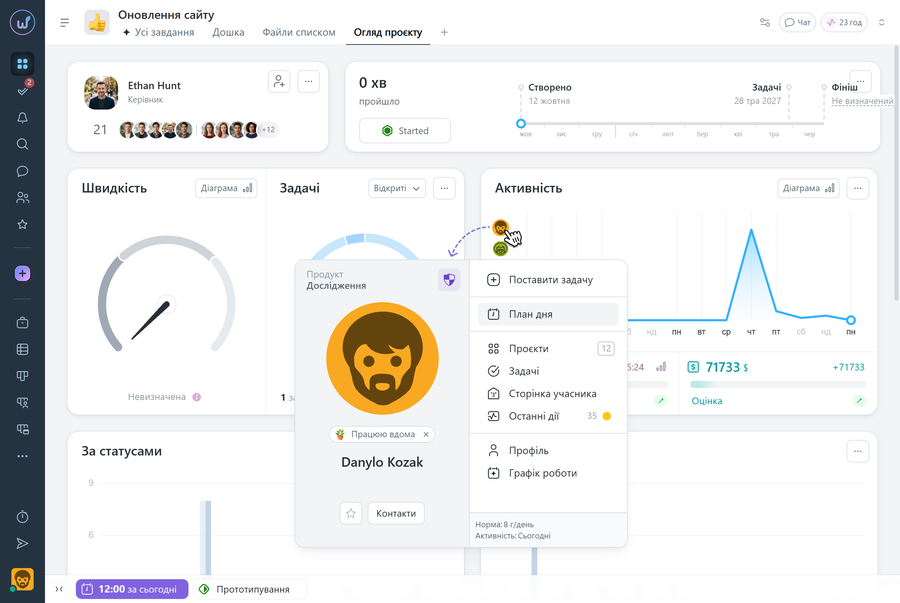
- Учасники — учасники проєкту та швидкі дії з ними (наприклад, картка учасника після кліку правою кнопкою миші по аватару);
- Швидкість проєкту — темп і прогрес виконання робіт у межах проєкту;
- Активність — візуальний графік дій на часовій шкалі по днях, динаміка роботи в проєкті;
- За статусами — зведення задач проєкту за статусами;
- По людях — розподіл задач по учасниках проєкту;
- Задачі — список задач проєкту з фільтрами, сортуванням та переходом до картки задачі;
- Події — зміни по задачах проєкту в зведеному вигляді;
- Таймлайн — візуалізація інформації про терміни проєкту;
- Статистика учасників — порівняння показників по учасниках за тижнями;
- Загальна статистика — узагальнені метрики по проєкту
Увімкнення та вимкнення віджетів
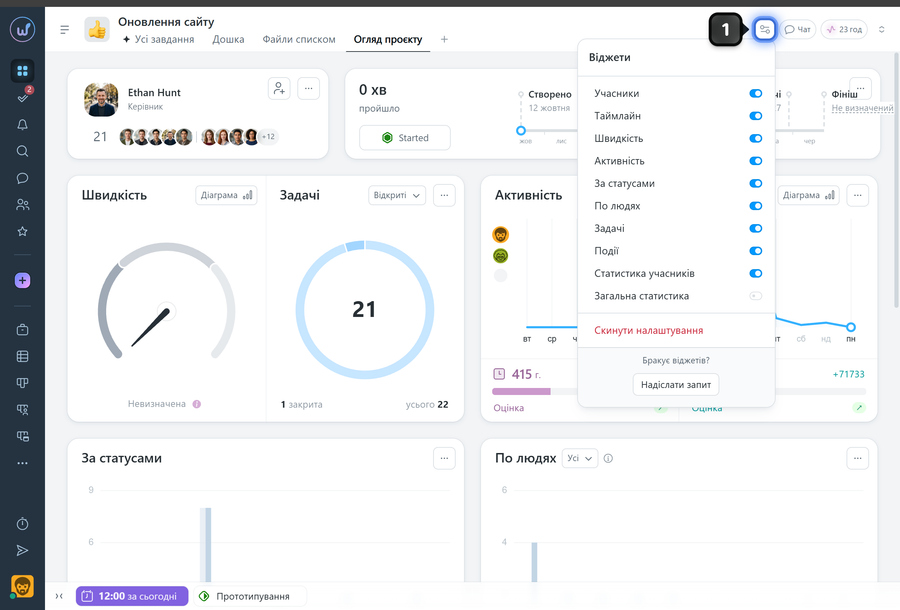
На сторінці огляду проєкту натисніть «Налаштувати»1. Відкриється список віджетів із перемикачами — увімкніть потрібні та вимкніть зайві.
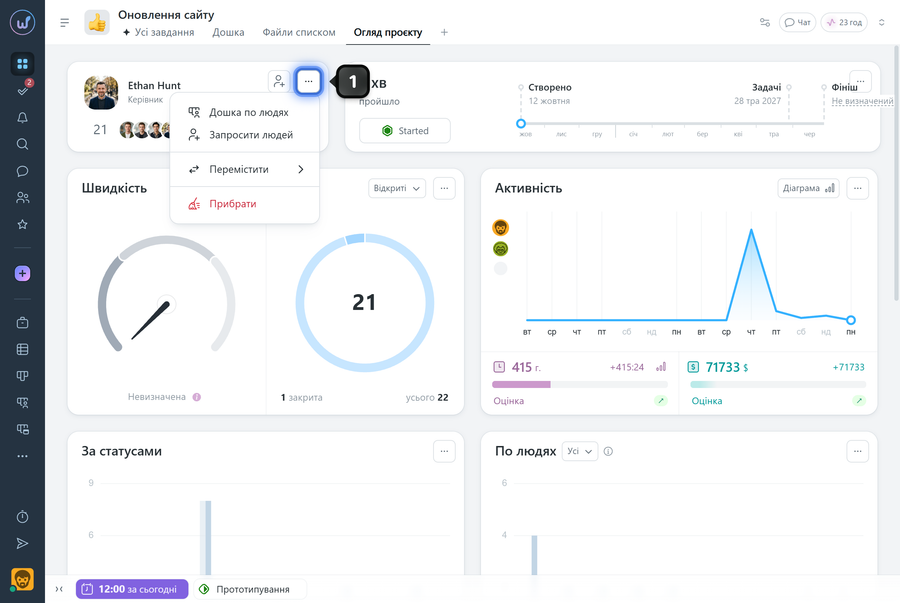
У правому верхньому куті кожного віджета є кнопка «три крапки»1. Після натискання доступні додаткові дії; частина з них залежить від типу віджета та ваших прав у системі. Спільні для всіх віджетів опції:
- перемістити — змінити положення віджета відносно інших на сторінці огляду;
- прибрати — приховати віджет на дашборді огляду, якщо він вам не потрібен;
Віджети інтерактивні, наприклад: там, де показано учасників, клік по аватару правою кнопкою миші відкриває картку учасника.
Зверніть увагу! Порядок і видимість віджетів налаштовуються індивідуально — у кожного учасника свій вигляд сторінки.
Навіщо це разом
Огляд проєкту збирає в одному місці ключові показники по проєкту: хто в команді, як рухаються задачі та статуси, яка активність і статистика. Налаштувавши віджети під себе, ви швидше орієнтуєтеся в стані проєкту без переходу по всіх розділах окремо.
Залишіть ваш відгук
Чи допомогла вам ця стаття?