Ви можете синхронізувати задачі із зовнішніми календарними сервісами через стандартний формат iCalendar. Після підключення дати задач автоматично відображатимуться у вашому особистому календарі.
Синхронізація є односторонньою: задачі з Worksection потрапляють у зовнішній календар, але події з зовнішнього календаря до Worksection не передаються.
Формат iCalendar підтримують Google Calendar, Microsoft Outlook, Apple Calendar, Mozilla Calendar та інші сервіси.
Як отримати посилання для синхронізації?
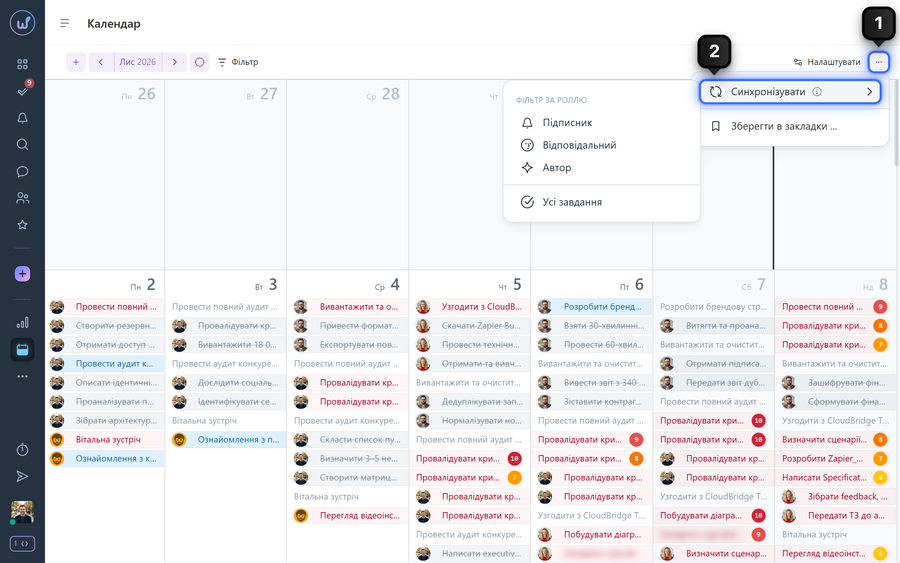
Відкрийте календар і натисніть кнопку «Три крапки»1 – «Синхронізувати»2 та оберіть, які задачі включати до календаря за вашою роллю в них:
- де ви підписник;
- де ви автор;
- де ви відповідальний;
- усі задачі.
Після вибору посилання автоматично копіюється в буфер обміну.
Зверніть увагу! Якщо ваш календар не приймає посилання у форматі «webcal://» — замініть «webcal://» на «http://» і спробуйте ще раз.
Як підключити Google Calendar?
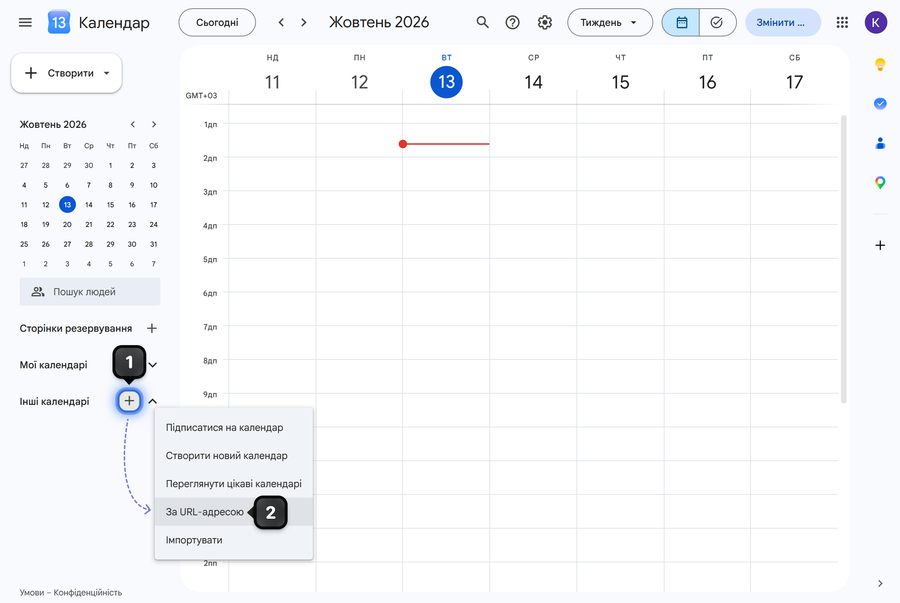
Відкрийте Google Calendar. У лівому меню натисніть «+»1 поруч із пунктом «Інші календарі». У меню, що з'явилося, оберіть «За URL-адресою»2.
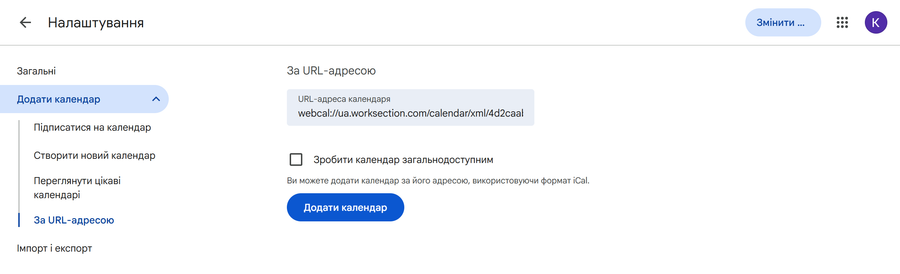
Вставте скопійоване посилання з Worksection і натисніть «Додати календар».
Зверніть увагу! Google Calendar не відображає зміни одразу — оновлення після змін у задачах з'являються із затримкою. Це особливість самого Google Calendar.
Як підключити Apple Calendar?
На iPhone:
- Відкрийте застосунок «Календар».
- У нижньому меню натисніть «Calendars».
- Оберіть «Add Calendar» → «Add Subscription Calendar».
- Вставте скопійоване «webcal://» посилання і підтвердіть.
На Mac:
- Відкрийте застосунок «Календар».
- У верхньому меню натисніть «File» → «New Calendar Subscription…».
- Вставте скопійоване «webcal://» посилання і підтвердіть.
Залишіть ваш відгук
Чи допомогла вам ця стаття?