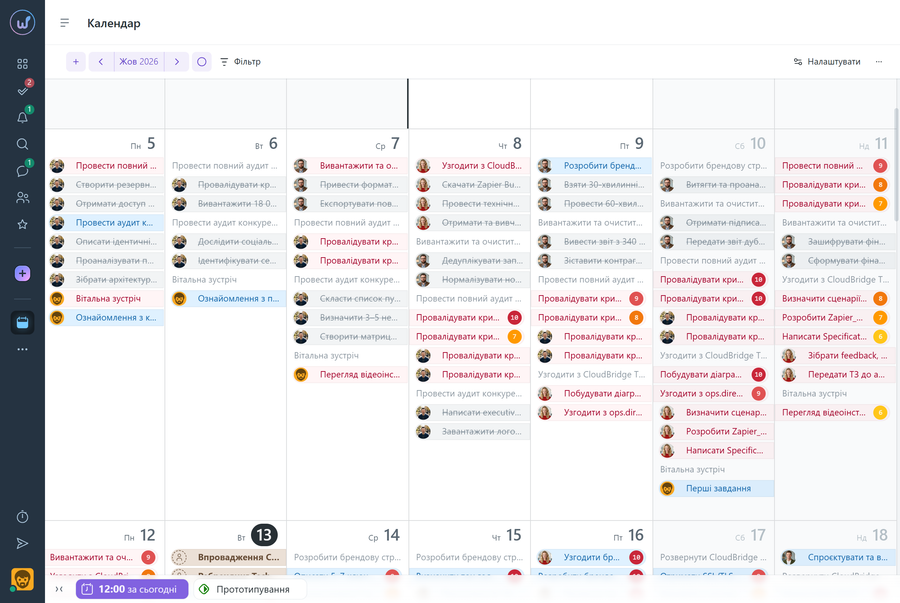
Календар — це спільний інструмент для перегляду ключових дат по задачах, проєктах та учасниках. Кожен співробітник бачить лише ті події, до яких має доступ.
Режими календаря
В системі є два режими роботи з календарем.
| Календар по усьому акаунту |
Календар проєкту |
| Усі доступні проєкти та задачі |
Один проєкт |
| Відкривається з лівого сайдбару |
Відкривається з вкладок проєкту |
| Підходить для загального планування |
Підходить для роботи в межах проєкту |
Як відкрити календар?
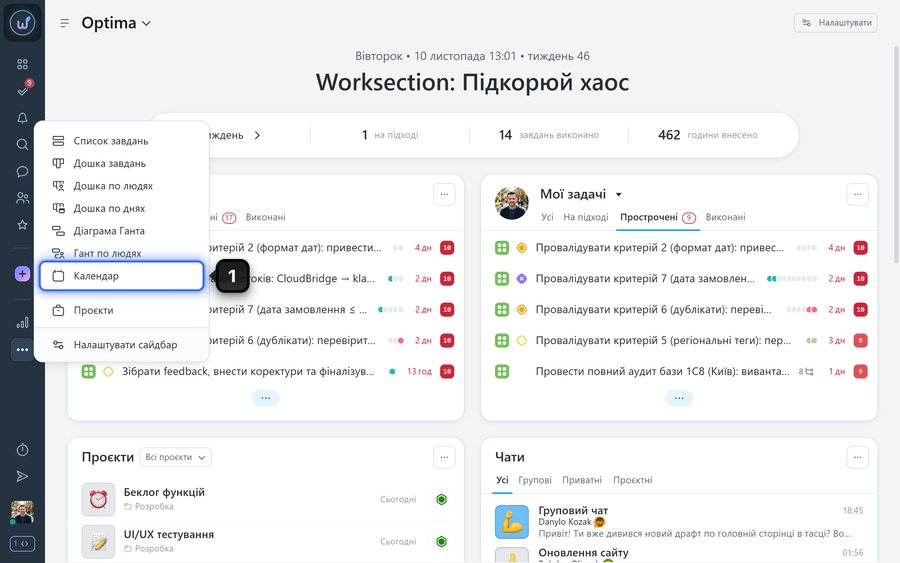
Натисніть кнопку «Календар»1 в лівому сайдбарі, щоб відкрити календар по усьому акаунту.
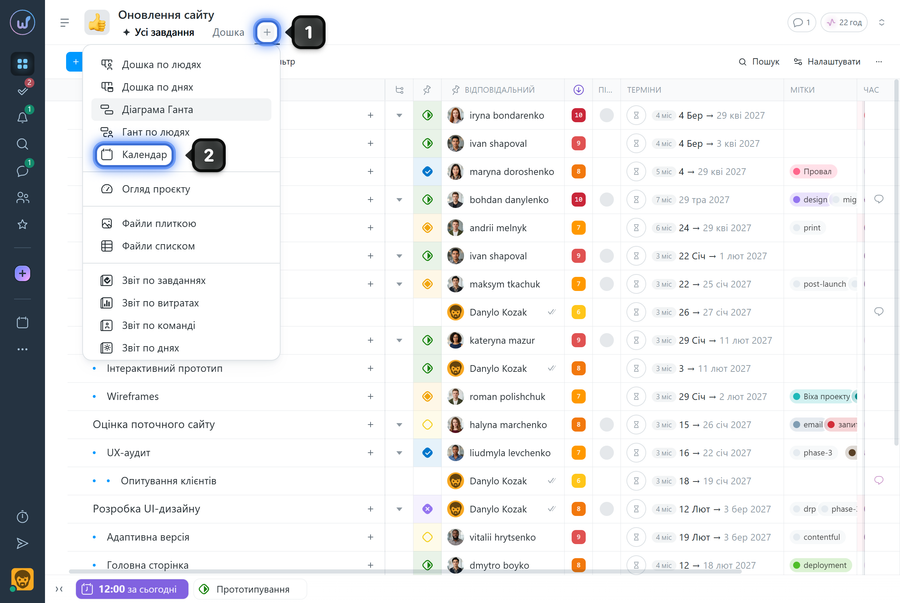
Щоб відкрити календар проєкту - на сторінці проєкту натисніть на кнопку “+”1 та оберіть “Календар”2
Що відображається в календарі?
- Задачі та проєкти:
- задачі та підзадачі;
- закриті задачі;
- майбутні повторення задач;
- проєкти (в режимі календаря по акаунту).
- Відсутності:
- відпустки;
- лікарняні;
- дей-офи.
- Особисті дати:
- дні народження;
- річниці роботи.
На календарі відображаються лише задачі та проєкти з встановленими дедлайнами. Якщо проєкт перенесено в архів — пов'язані з ним події зникають із календаря. Персональні дати учасників відображаються відповідно до налаштувань видимості команд в акаунті.
Як користуватися календарем?
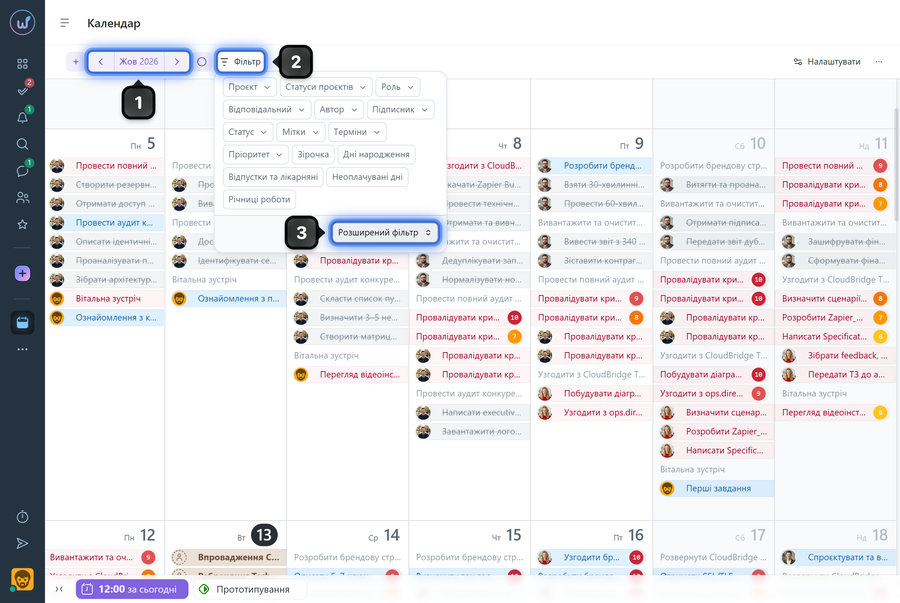
Використовуйте кнопки навігації1 для зміни місяців. Кнопка «Фільтр»2 дозволяє залишити на календарі лише потрібні типи подій. Для складніших умов відбору скористайтесь розширеним фільтром3.
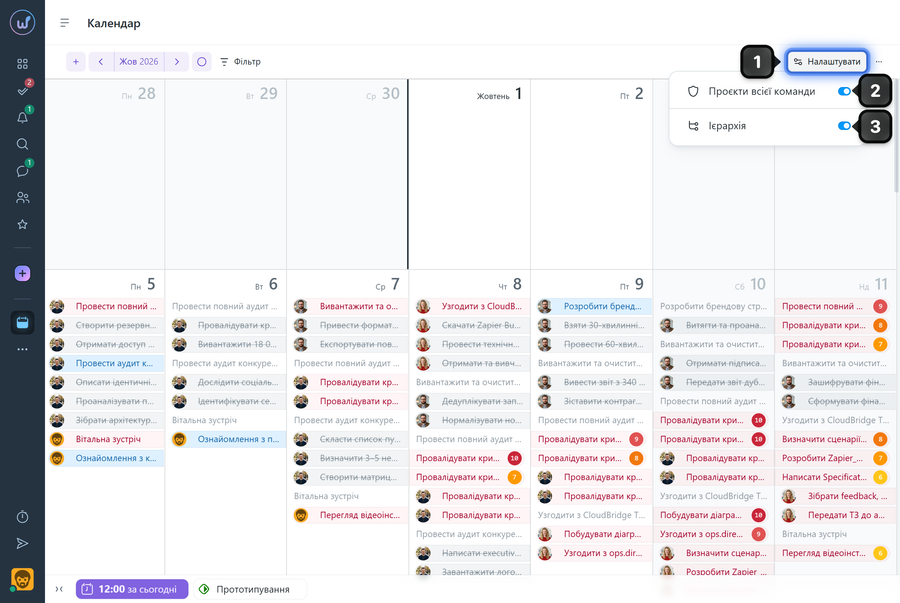
Натисніть кнопку «Налаштувати»1, щоб відкрити параметри відображення.
2 Проєкти всієї команди — вмикає (на загальному календарі по акаунту) задачі та проєкти, в яких ви не берете участь.
3 Ієрархія — якщо батьківська задача не має дедлайну, але її підзадача має, батьківська задача без цієї опції на календарі не відображається. З увімкненою ієрархією вона з'являється в день дедлайну дочірньої задачі.
Права опцію «Проєкти всієї команди» можуть увімкнути:
- Власник
- Адміністратор акаунту з правом "Бачить всі проєкти акаунту"
- Адміністратор команди з правом “Бачить проєкти учасників команди”
- Адміністратор відділу з правом “Бачить проєкти учасників відділу”
Робота з подіями
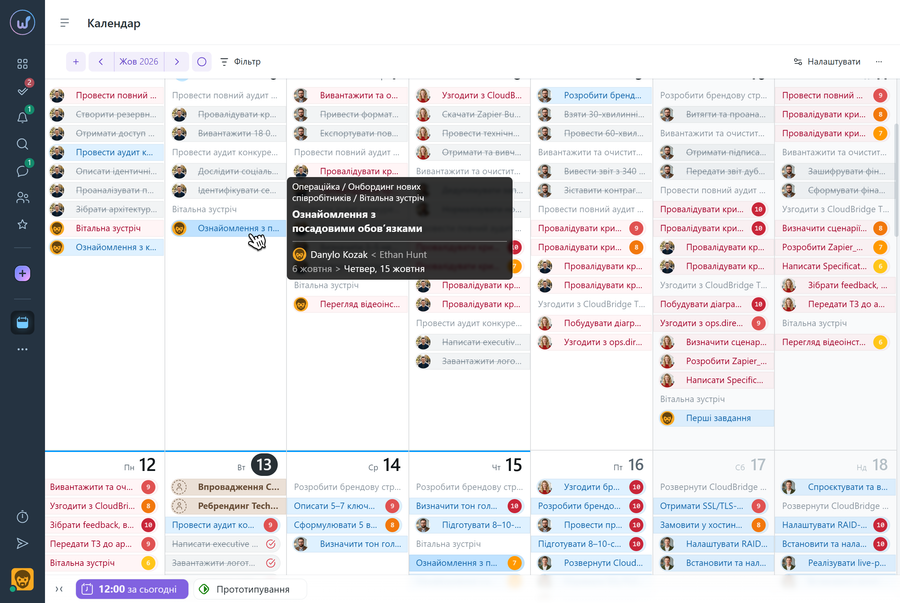
Наведіть курсор на будь-який елемент — з'явиться підказка з деталями події. Для тривалих подій (відпустка, проєкт, задача зі стартом і фінішем) підсвічуються всі дні, які вона охоплює.
Натисніть на елемент, щоб відкрити пов'язаний об'єкт:
- задача → відкриває вікно задачі;
- проєкт → відкриває вікно проєкту;
- учасник (день народження, відпустка, річниця) → відкриває картку учасника.
Зміна дедлайну задачі
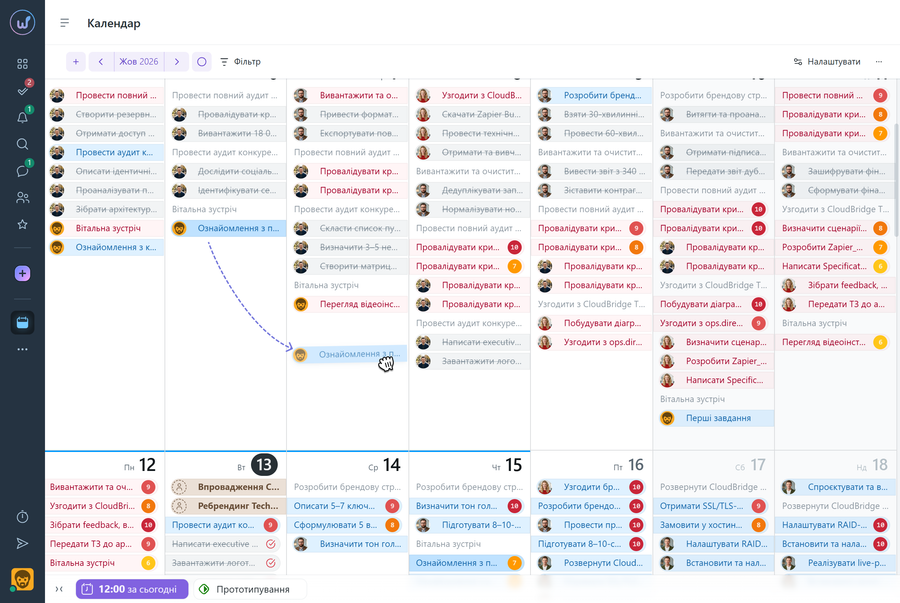
Термін задачі можна перенести прямо в календарі без відкриття задачі. Наведіть курсор на задачу та затисніть ліву кнопку миші → перетягніть на нову дату
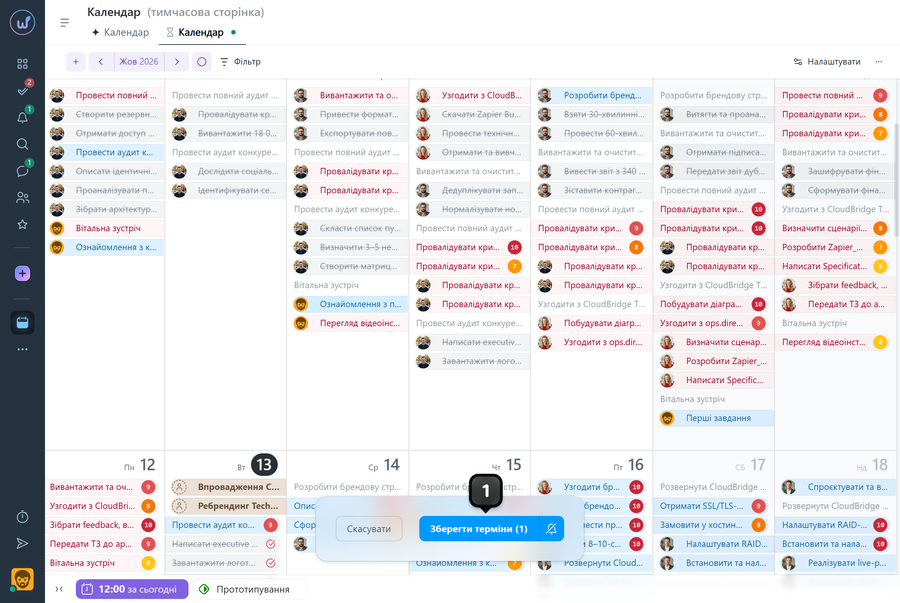
Відпустіть ліву кнопку миші та оберіть «Зберегти терміни»1.
Зверніть увагу! Перенести дедлайн може лише той, хто має право редагувати цю задачу.
Залишіть ваш відгук
Чи допомогла вам ця стаття?