Редагувати тимчасові і фінансові витрати (право «Повний доступ до часу та фінансів»)
Адміністратор команди може:
Бачити всі проекти своєї команди і всіх учасників своєї команди
Створювати і редагувати проекти своєї команди (право «Дозволити управляти проектами»)
Редагувати свою команду, керувати співробітниками своєї команди, запрошувати співробітників в проекти своєї команди (право «Дозволити управляти учасниками»)
Редагувати задачі, підзадачі та коментарі в проектах своєї команди (право «Дозволити редагувати все») та в проекти, в яких бере участь сам (додавати тільки свою команду)
Існує можливість зробити адміністратором людину з клієнтської компанії. Права для нього налаштовує власник акаунта або адміністратор. Керівник проекту може:
Редагувати свій проект
Редагувати задачі, підзадачі і коментарі свого проекту
Додавати співробітників у свої проекти та керувати учасниками проекта (опція включається в налаштуваннях акаунта)
Звичайний користувач може:
Створювати задачі у проектах, до яких він допущений
Бачити задачі, підзадачі і коментарі
Завантажувати файли
Гість (користувач з обмеженими правами):
Може бачити і коментувати ТІЛЬКИ задачі, за які він відповідальний або доданий до кола бачущих. Інших завдань проекту він не бачить
Може бачити ТІЛЬКИ ті файли, які розташовані в «його» задачах
НЕ може створювати задачі (але можна дати йому це право). НЕ бачить контактів учасників проекту, тільки імена
Може побачити лише свої звіти
Контакт:
Доступу в систему не має. Згодом може бути запрошений у будь-який час до акаунта.
Фактично - це візитка людини. Служить для швидкого пошуку контактних даних, потрібних для роботи.
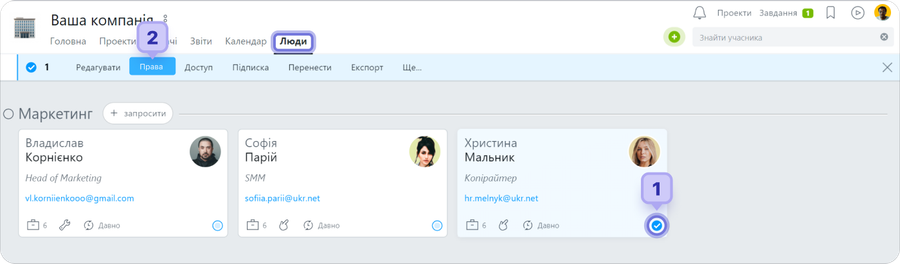
Щоб призначити користувачу Роль, перейдіть в розділ «Люди». Знайдіть візитку потрібного користувача. Позначте мишкою його візитку1, а потім виберіть пункт «Права»2 в меню.
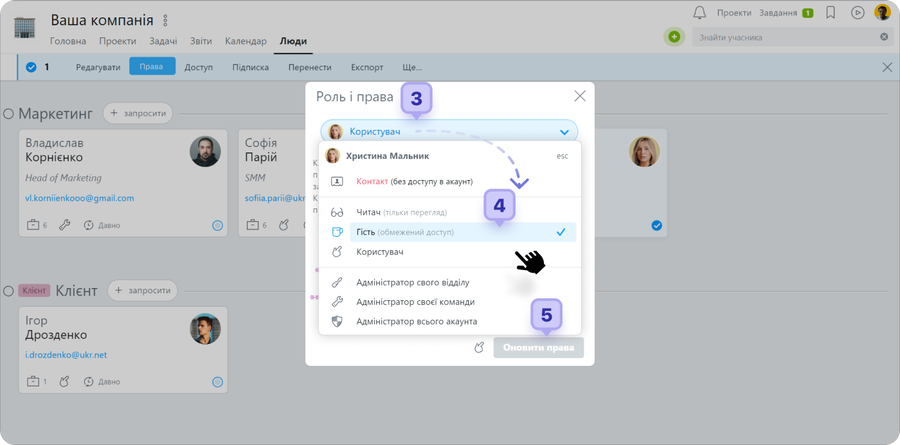
Перед вами відкриється вікно «Роль і права»3. В ньому виберіть необхідну роль (наприклад, "Гість"4) та натисніть «Оновити права»5
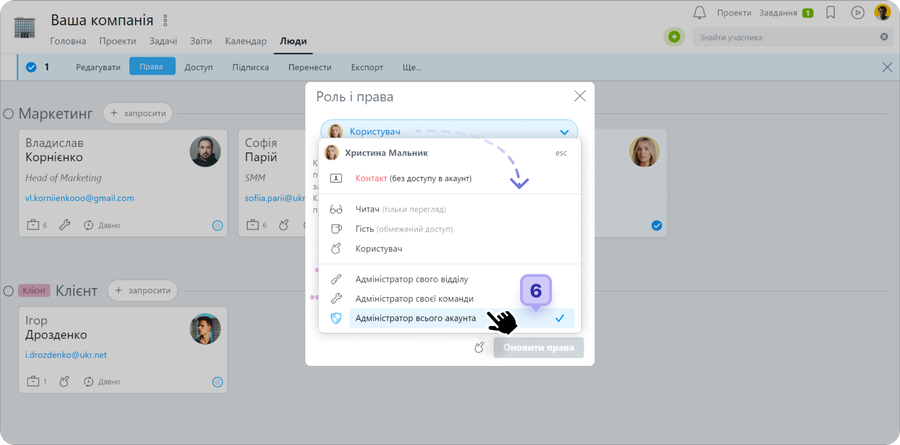
Призначте деяким учасникам акаунта роль адміністратора (команди або акаунта6). Наприклад, дайте своєму заступнику роль "адміністратора акаунта":
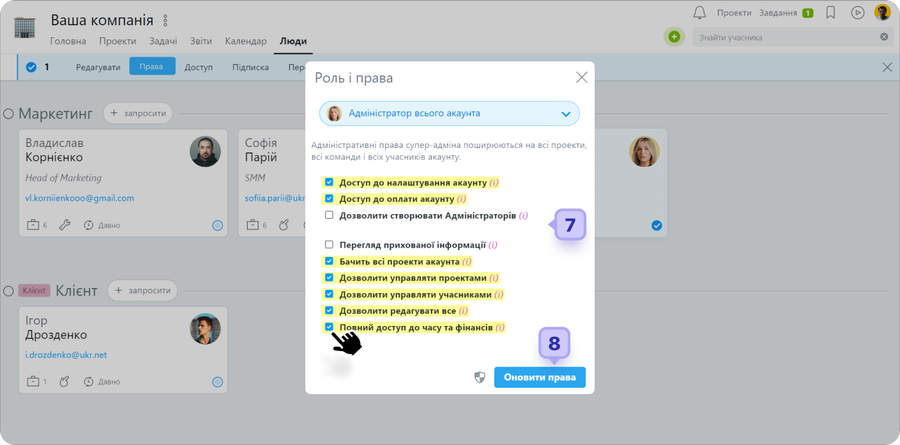
І обов'язково відмітьте, які саме права йому слід призначити7 і натисніть "Оновити права"8
Приклад: У кожній команді може бути свій (і не один) "адміністратор команди". Як варіант, одному адміністратору можете дати право керувати учасниками ("дозволити керувати учасниками"), а іншому — проектами ("дозволити керувати проектами") і задачами ("дозволити редагувати все"). Таким чином, кожен буде виконувати свої функції.
Примітка! Щоб права адміністратора були надані, хоча б один пункт прав повинен бути відзначений. Якщо цього не зробити, то буде присвоєна роль «користувач».