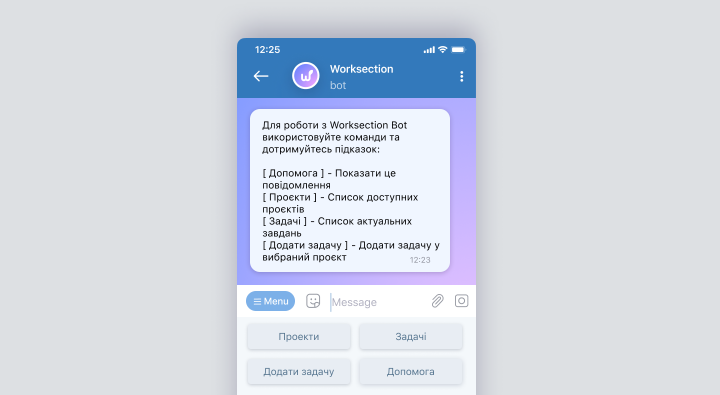
Допомога — виводить список усіх кнопок з їх описом.
Проєкти — виводить перші 16 проєктів. Щоб побачити наступні використовуйте кнопку “Вперед”. Після натискання назви одного з проєктів з’являються додаткові кнопки команд для роботи з вибраним проєктом (описані нижче).
Додати задачу — розпочинає процес створення задачі, де спочатку потрібно вибрати проєкт, у якому вона буде створена. Після чого можна вказати назву, пріоритет, виконавця, терміни та опис або прикріпити файл.
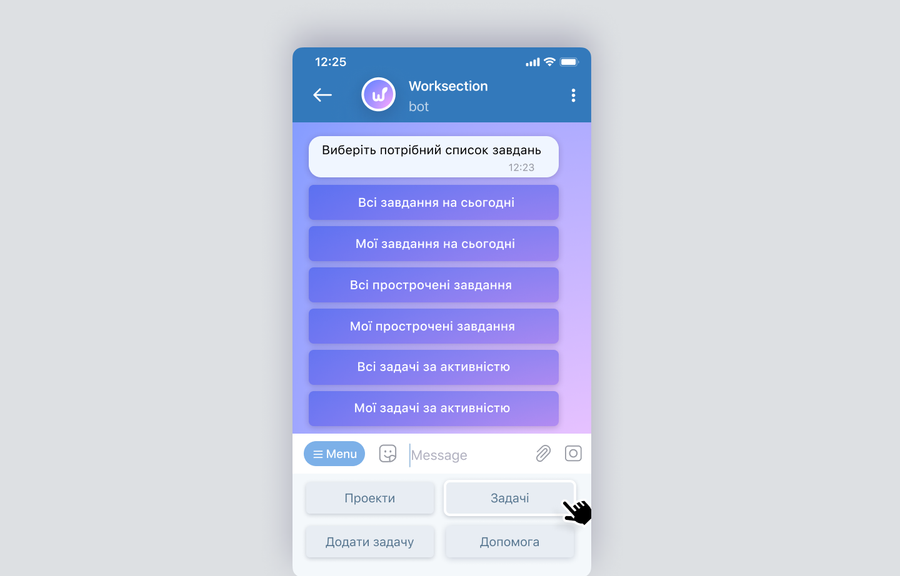
Задачі — виводить список фільтрів за якими будуть відображені задачі після натискання на обраний фільтр:
Команди проєкту:
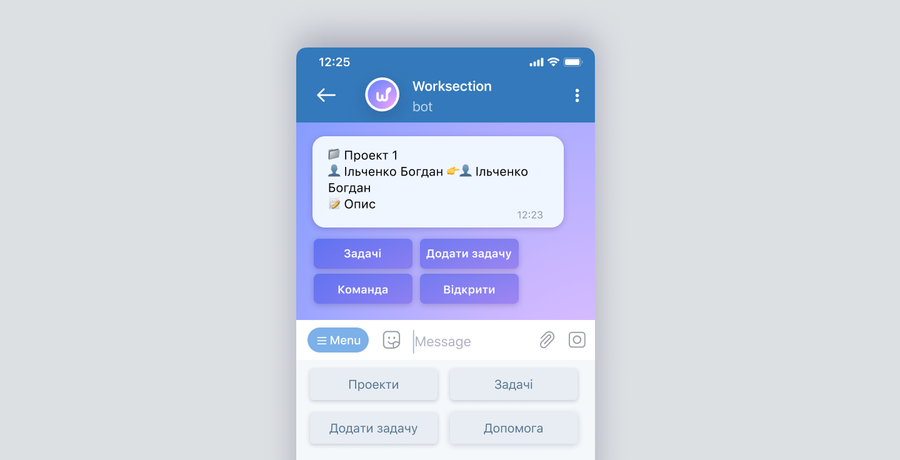
Доступні після використання команди “Проєкти” та вибору проєкту зі списку:
Команда — виводить список усіх учасників проєкту.
Додати задачу — створює завдання у вибраному проєкті. Можна вказати назву, пріоритет, виконавця, терміни та опис або прикріпити файл.
Відкрити — відкриває проєкт у браузері.
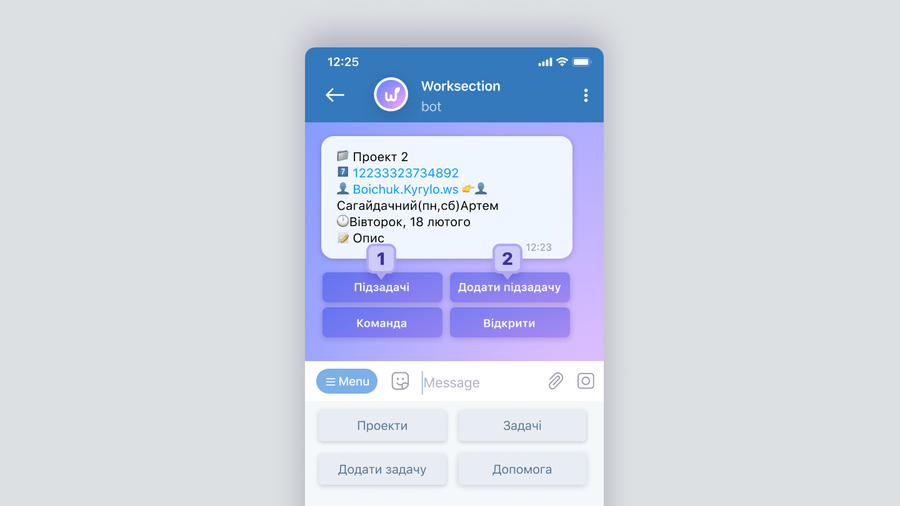
Задачі — виводить список задач обраного проєкту. Після натискання на назву завдання виводиться повідомлення з короткою інформацією про завдання з можливістю перегляду підзадач цієї задачі1 та створення нової підзадачі2:
Формат отриманих сповіщень
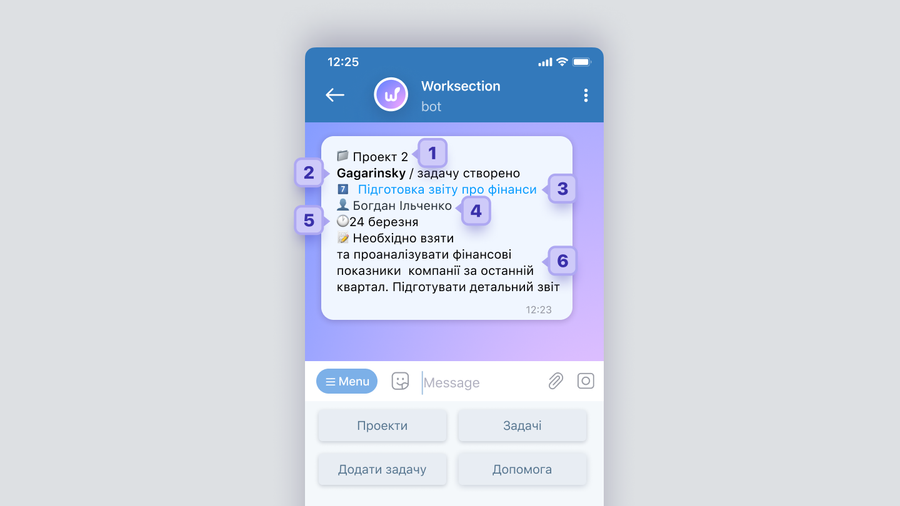
Більшість сповіщень в Telegram-боті матимуть наступний вигляд:
1 – Проєкт, у якому була поставлена задача.
2 – Прізвище, Ім’я або Нікнейм учасника, який виконав вказану дію.
3 – Назва задачі, з якою пов’язана дія, а також її пріоритет, поточний статус та мітки (якщо вони додані).
4 – Прізвище, Ім’я або Нікнейм виконавця.
5 – Кінцевий термін виконання задачі.
6 – Опис задачі. Детальне пояснення того, що потрібно зробити.