Продукт
Рішення
Зверніть увагу! Інтеграція з Pipedrive доступна на всіх поточних тарифних планах Worksection, окрім безкоштовного. Доступ до підключення інтеграції та налаштування автоматизацій мають Власник та адміністратори з правом “Доступ до налаштувань акаунту”.
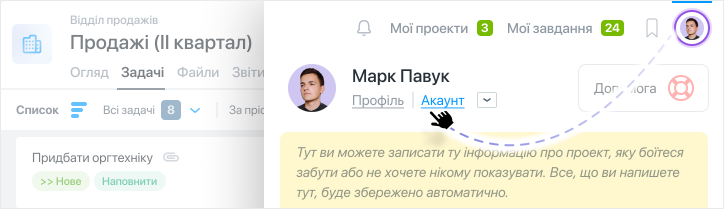
Крок 1️⃣ - зайти в налаштування акаунту Worksection.
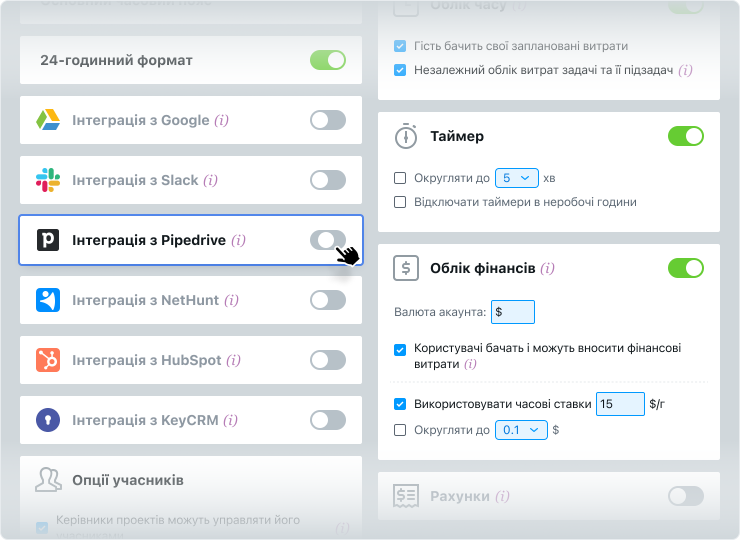
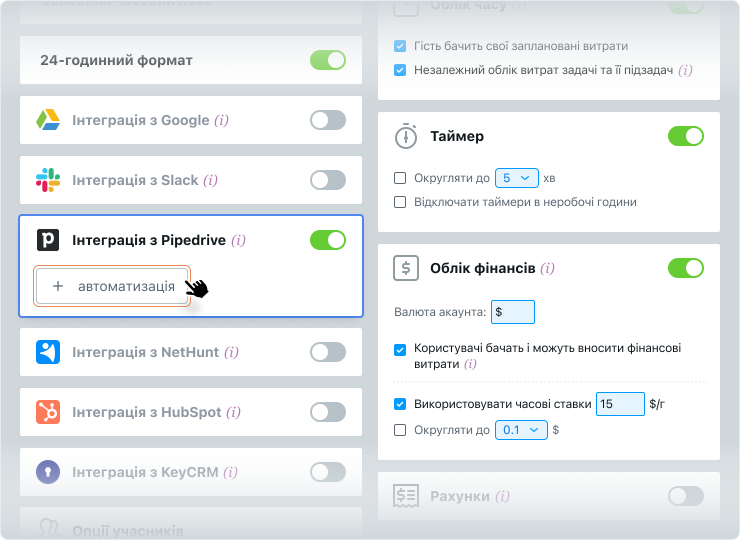
Крок 2️⃣ - активувати потрібну CRM-систему.
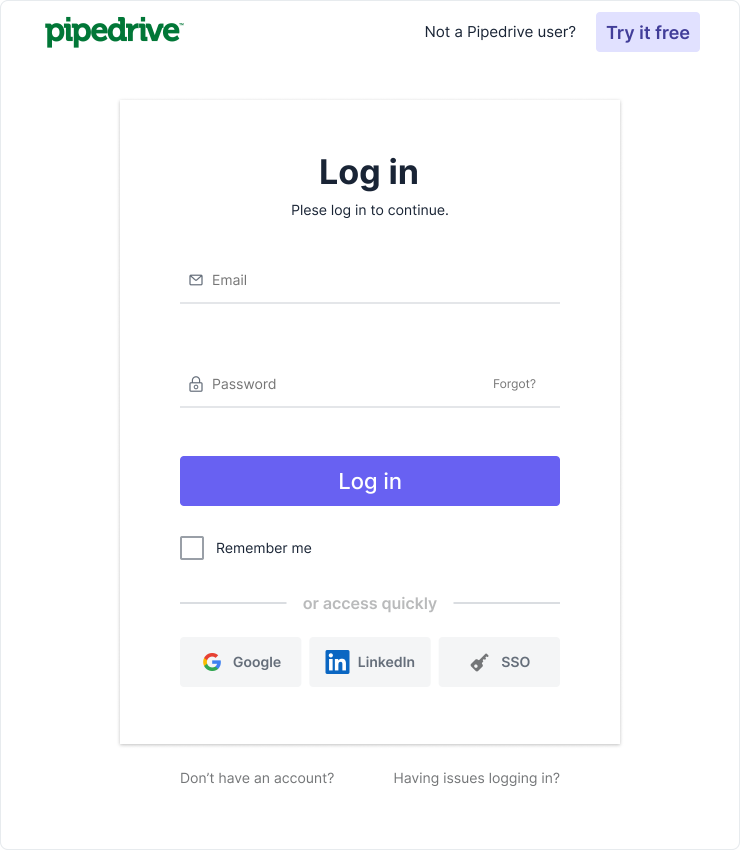
Крок 3️⃣ - бути залогіненим в Pipedrive, або ж увійти до неї ввівши свої дані в вікні, що відкриється автоматично.
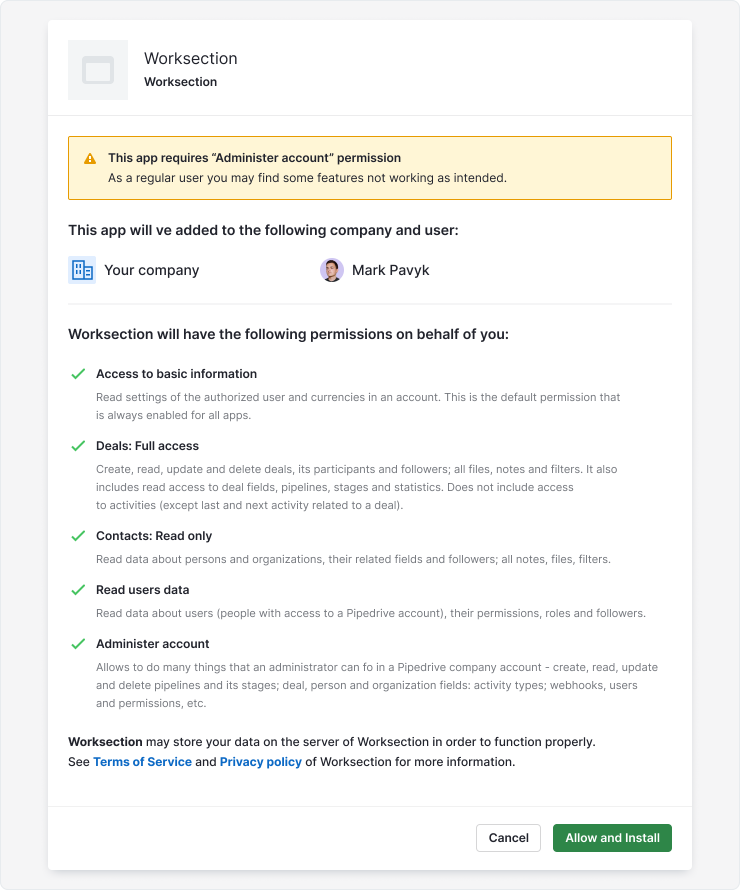
Крок 4️⃣ - дозволити Worksection доступ до даних в Pipedrive натиснувши “Allow and Install”.
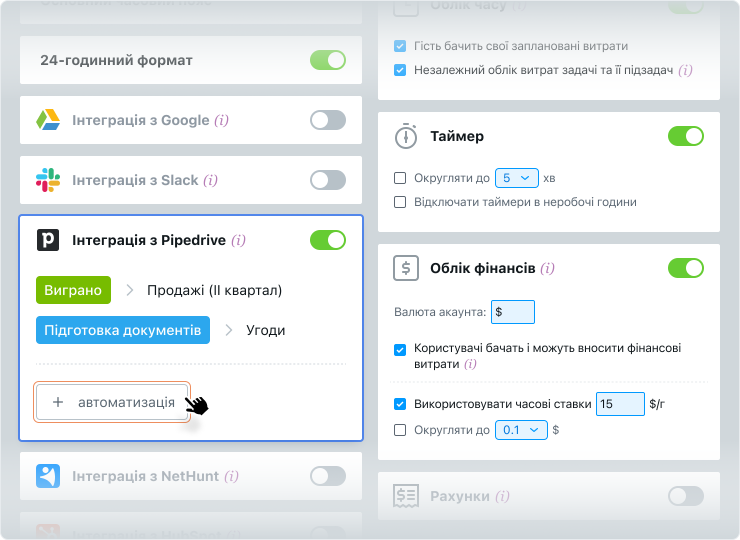
Крок 5️⃣ - створити нову автоматизацію натиснути на кнопку “+ автоматизація”(1).
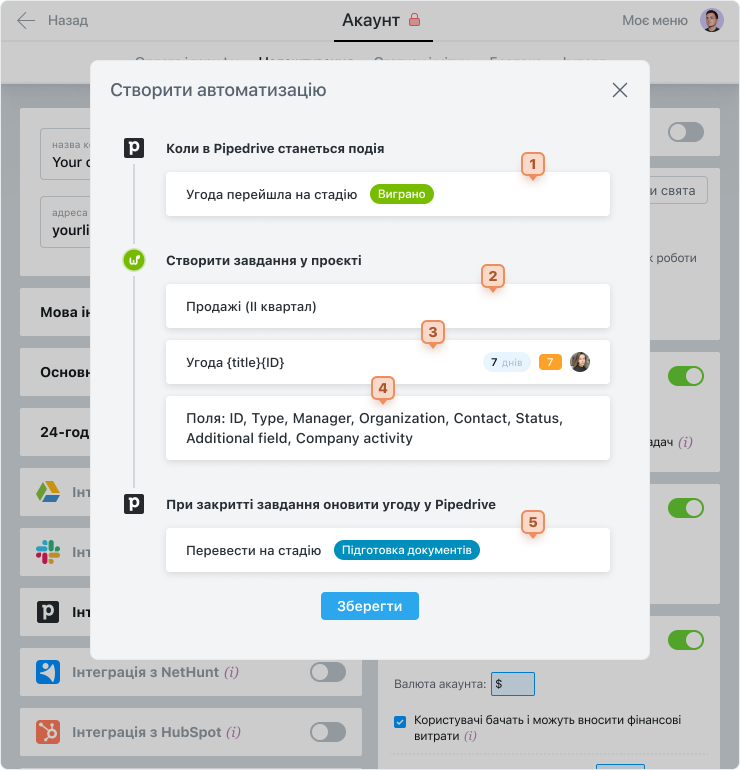
Заповнити наступні поля:
При імпортуванні контактів з Pipedrive перевіряється існування контакту в Worksection. Cпочатку по "Ім'я + Email" і якщо не знайдено, то по "Ім'я + Телефон". Якщо співпадінь немає, то створюється новий контакт.
Зверніть увагу! Якщо у CRM були зміни телефону (змінений, видалений чи доданий до контакту), то у Worksection при наявності співпадінь по "Ім'я + Email" телефон контакту не оновлюється.
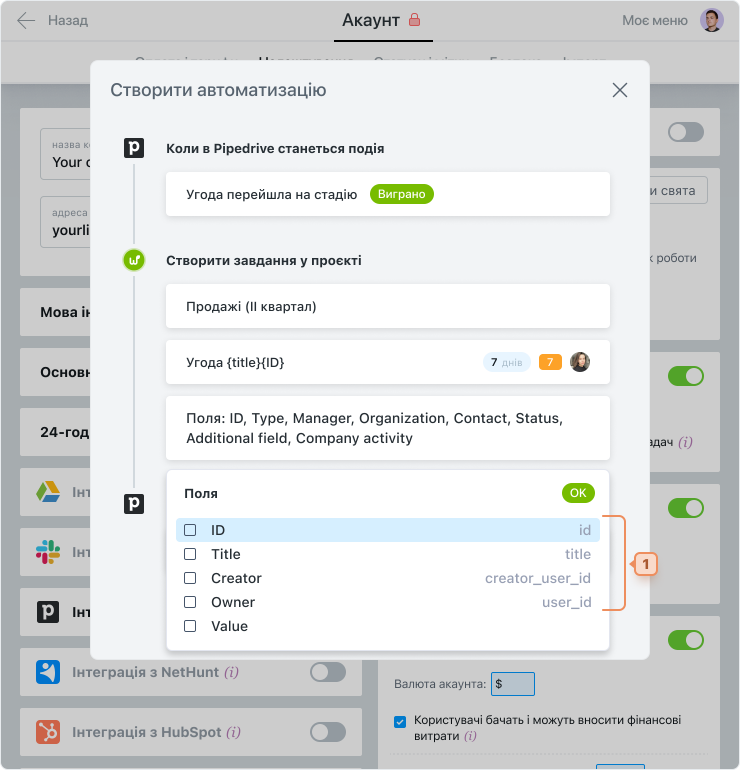
Зверніть увагу! До назви завдання можливо автоматично додавати потрібні поля з CRM. Наприклад, назва “Нове завдання по угоді titleID складається з тексту - “Нове завдання по угоді” і змінних параметрів - titleID імпортованих з CRM.
#Щоб додати новий параметр візьміть його в фігурні дужки { } . Список параметрів відображається в полі “Поля”:
Крок 6️⃣ - За потреби додати інші автоматизації