Створити зустріч може будь-який учасник акаунту, починаючи з ролі “Гість”, але лише якщо його корпоративна пошта належить до того тенанту Microsoft, який підключено в налаштуваннях.
Як створити зустріч?
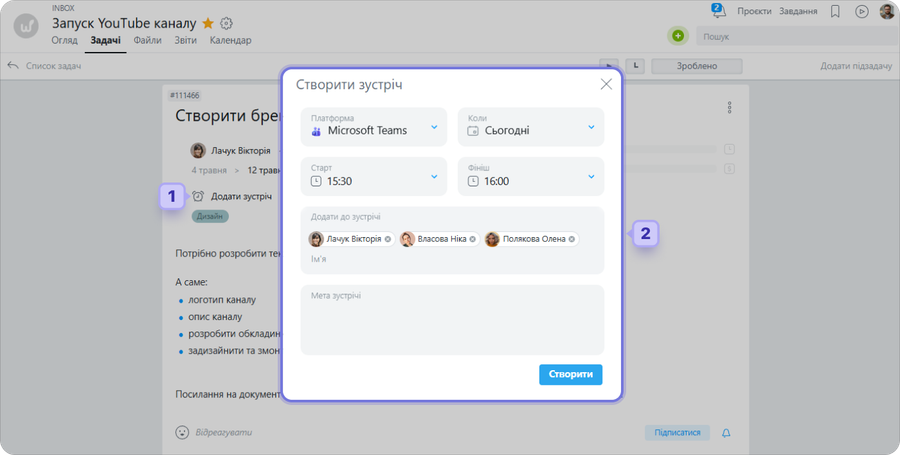
Усередині задачі натисніть кнопку «Додати зустріч»1 і заповніть форму2:
дату, час початку та тривалість;
учасників — можна вибрати лише з учасників цього проєкту; за замовчуванням додається автор зустрічі;
мету зустрічі.
Після натискання «Створити» система запропонує авторизуватися в акаунті Microsoft — це потрібно лише при першому створенні зустрічі.
Що відображається в задачі після створення зустрічі?
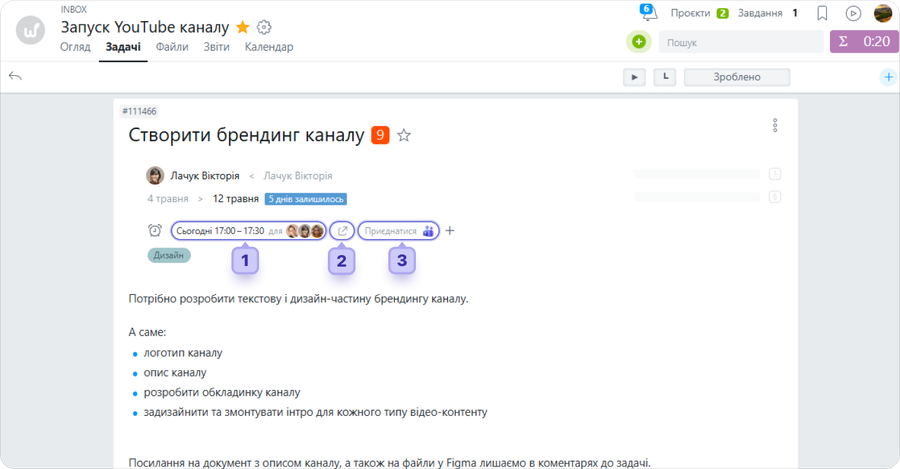
У задачі з'являється блок із зустріччю, де видно дату, час і список учасників.
1 інформація про зустріч - автор зустрічі може натиснути для редагування або видалення зустрічі;
2 перейти до редагування зустрічі в Outlook - доступно лише автору зустрічі;
3 Приєднатися — посилання на вхід у зустріч;
Зверніть увагу! Кількість зустрічей на одну задачу не обмежена.
Хто може доєднатися до зустрічі?
За посиланням «Приєднатися» до зустрічі може увійти:
учасник з вашого тенанту Microsoft — авторизується через форму Teams;
будь-хто без акаунту Microsoft — приєднується як анонімний учасник.
Анонімних учасників організатор зустрічі підтверджує вручну в інтерфейсі Teams.
Сповіщення про зустрічі
Учасники, додані до зустрічі, отримують три сповіщення в системі Worksection: при створенні зустрічі, при зміні її параметрів і при старті.
Додатково Microsoft надсилає листи від свого імені — якщо у учасників налаштовані сповіщення в Outlook.
Як працює синхронізація?
Синхронізація є односторонньою: зміни події у Worksection і передаються в Outlook, але не навпаки.
Що відбувається при змінах у Worksection:
Редагування зустрічі — оновлюється і в Outlook, учасники отримують повідомлення від Microsoft;
Видалення зустрічі — зустріч автоматично зникає з календаря Outlook.
Що відбувається при змінах в Outlook:
Зміни в Outlook (додавання учасників, редагування події) у Worksection не відображаються.
Як працює автоматичне списання часу?
Права увімкнути автоматичне списання часу можуть:
Власник
Адміністратор акаунту з правом "доступ до налаштування акаунту"
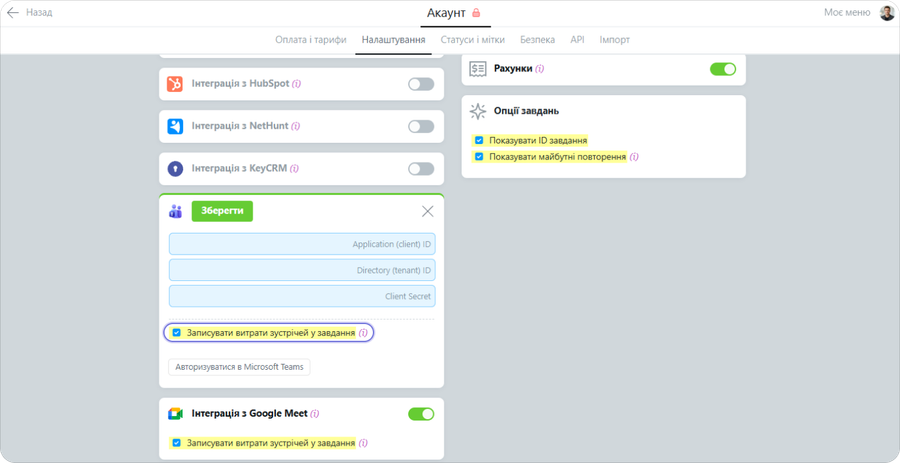
Автоматичне списання часу доступне на тарифі Premium. Опція вмикається в Аккаунт > Налаштування:
Після завершення зустрічі система отримує час перебування на зустрічі іі списує його у витрати задачі окремо для кожного учасника.
Умови успішного списання для учасника:
зареєстрований у Worksection з корпоративною поштою;
пошта належить до тенанту, підключеного в акаунті;
є учасником проєкту, в якому знаходиться задача.
Зверніть увагу! система починає отримувати дані приблизно через годину після закінчення зустрічі. Щоб не пропустити жодної хвилини (у тому числі якщо зустріч тривала довше запланованого), ми продовжуємо перевірку ще близько 24 годин.