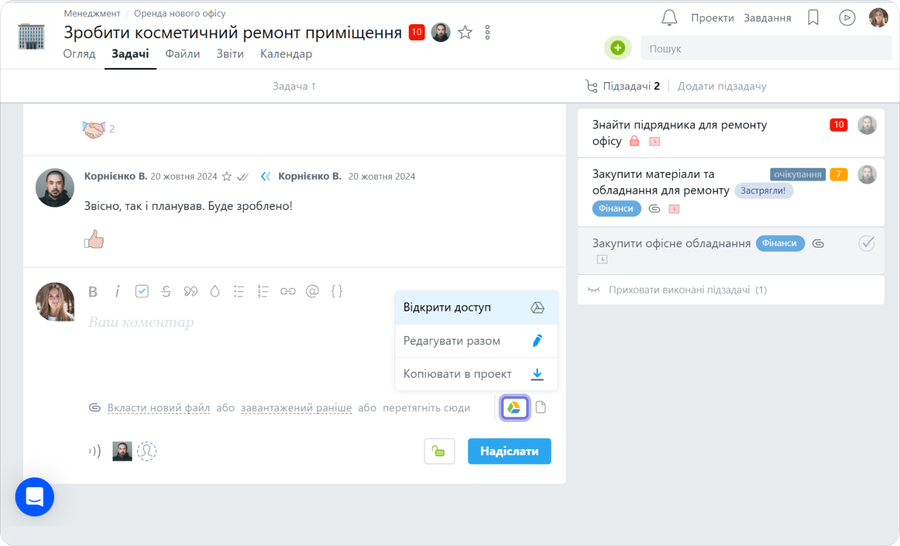
Щоб підключати файли з Google Drive у Worksection, спочатку потрібно активувати доступ. Для цього відкрийте будь-яке завдання, натисніть "Файли з Google Drive", а потім – "Відкрити доступ":
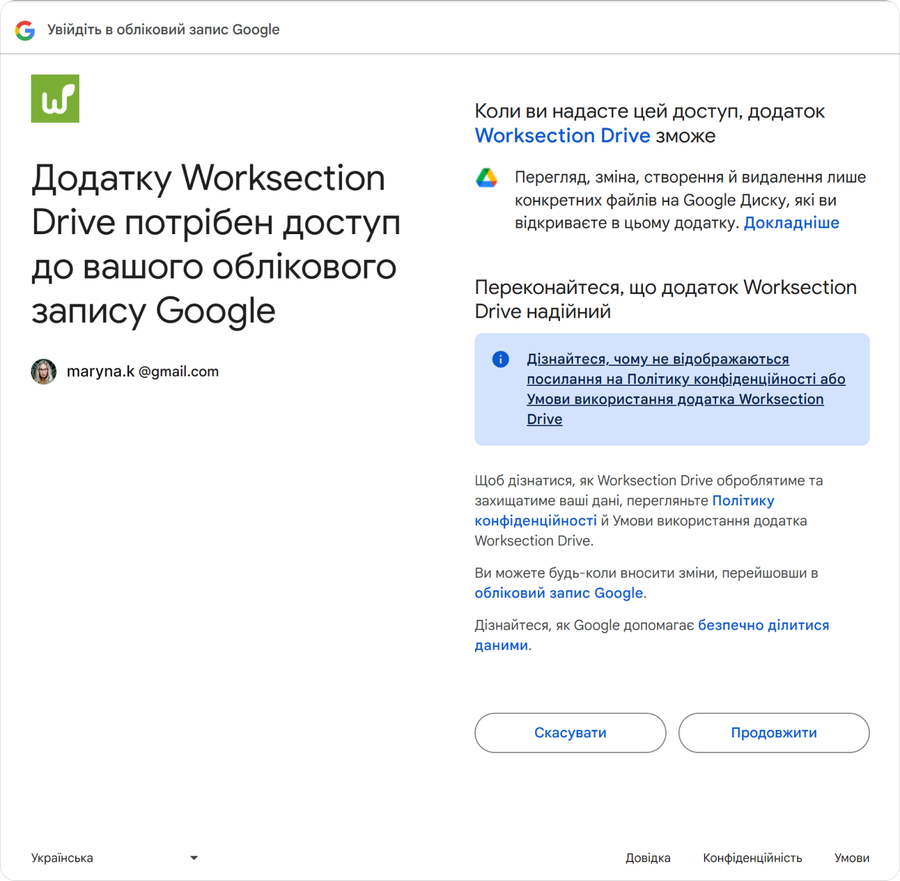
Після чого відкриється сторінка з наступним запитом, де потрібно натиснути на “Продовжити”:
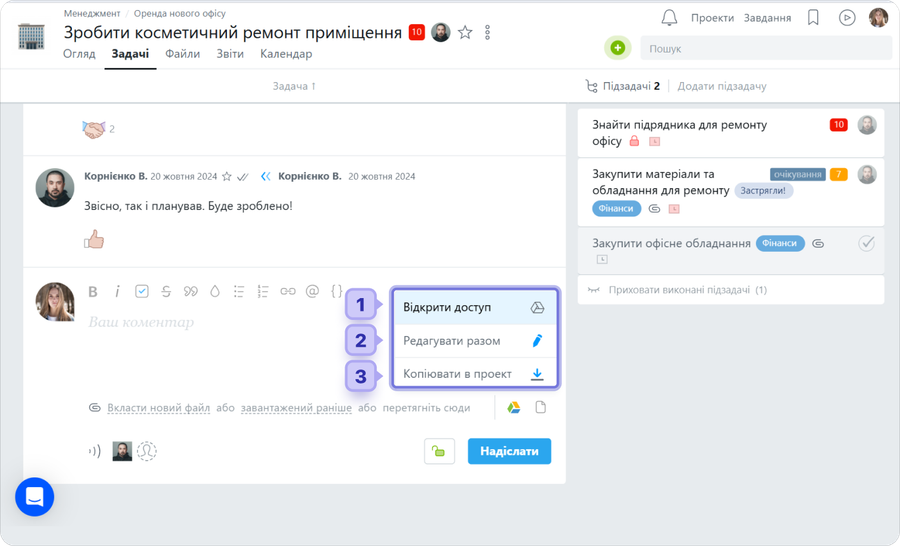
Після цього при створенні задачі або коментаря ви зможете додавати файли з Google Drive трьома способами:
1 - Відкрити доступ для перегляду файлу без дозволу на редагування.
2 - Редагувати разом для спільної роботи над документом. Зміни автоматично зберігатимуться у файлі на Google Drive.
3 - Копіювати в проєкт для завантаження файлу у Worksection та збереження окремої версії.
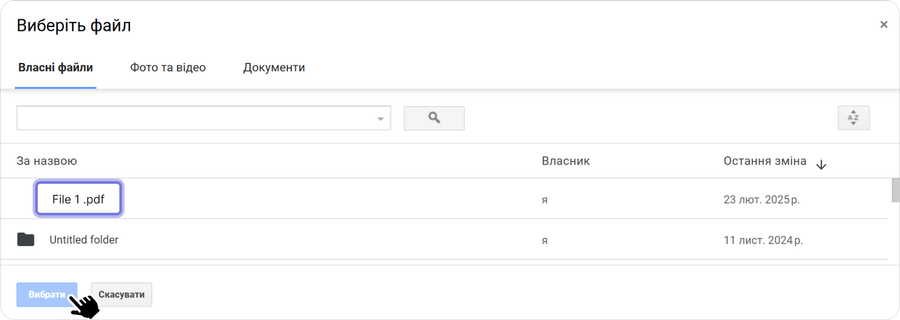
Натиснувши одну з цих кнопок, ви відкриєте вікно, де можна вибрати файл із Google Drive і додати його до коментаря, завдання або проєкту.
Фізично файли залишаються у вашому Google Drive під вашим повним контролем, а користувачі бачать найостаннішу та актуальну версію. Якщо ви підключаєте документи, таблиці або презентації зі свого Google Drive, тільки ви можете дозволити/заборонити їх редагування.
Зверніть увагу! Якщо ви видалите файл або зміните рівень доступу до файлу на своєму Google Drive — це автоматично зробить його недоступним у Worksection.
Google обмежує час сесії. Через певний період система може запитати повторний дозвіл.