Як синхронізувати Worksection календар зі своїм персональним календарем?
Як синхронізувати Worksection календар зі своїм персональним календарем?
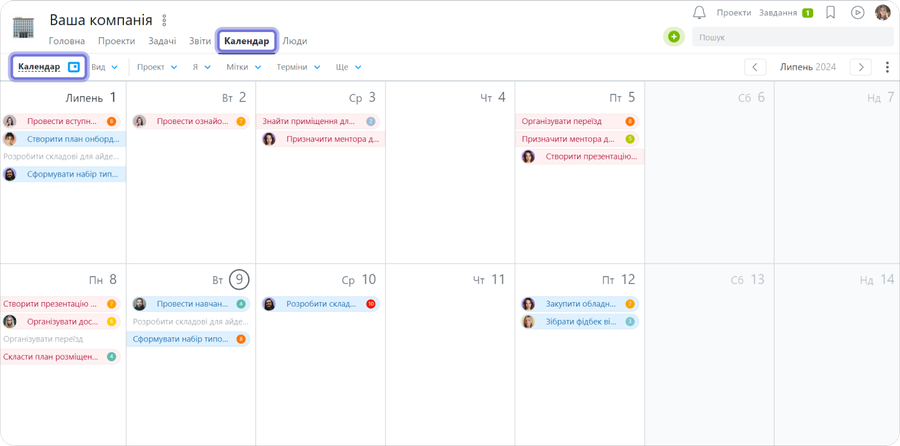
Якщо ваш персональний календар підтримує формат iCalendar, зробити синхронізацію дуже просто. Перейдіть на сторінку "Календар".
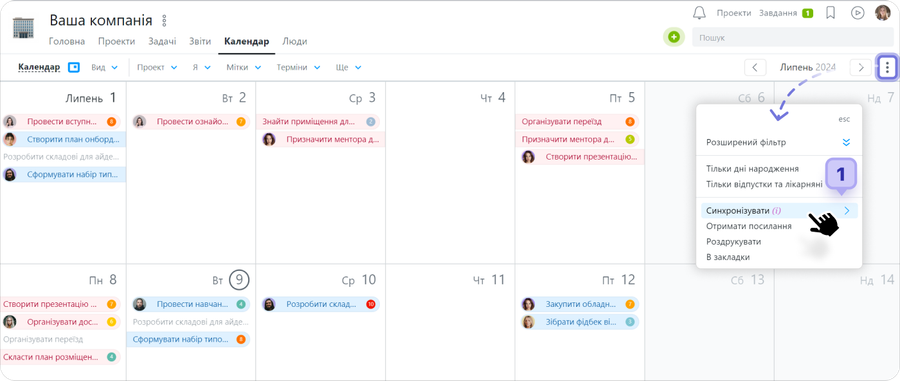
Натисніть на меню "три крапки" і оберіть пункт «Синхронізувати»1:
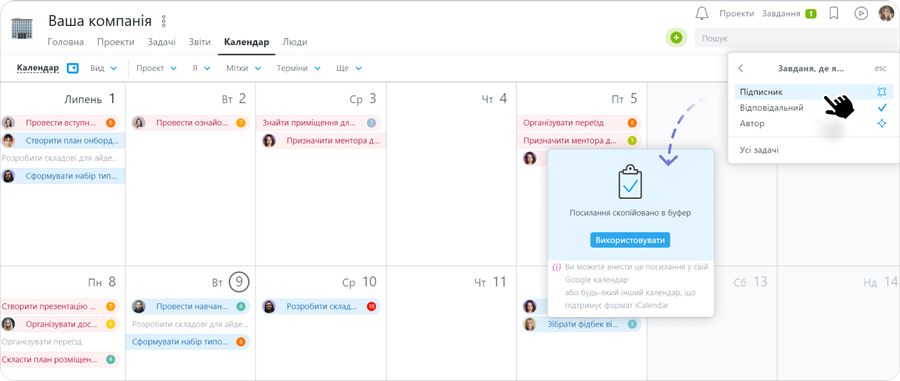
Відкриється вікно синхронізації. Виберіть задачі, які потрібно відобразити у своєму календарі, після чого скопіюйте посилання з поля «Посилання на календар» і віддайте його вашому персональному календарю.
Формат iCalendar підтримують Goolgle Calendar, Microsoft Outlook, Apple Calendar, Mozilla Calendar... Якщо ваш календар не приймає посилання у вигляді «webcal://», замініть «webcal://» http://» і спробуйте знову.
Розглянемо, для прикладу, синхронізацію з Google Calendar.
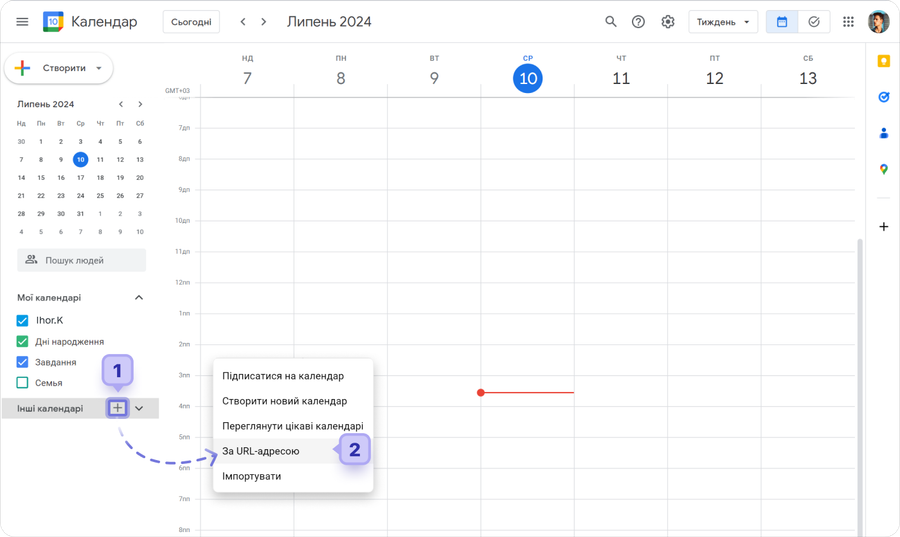
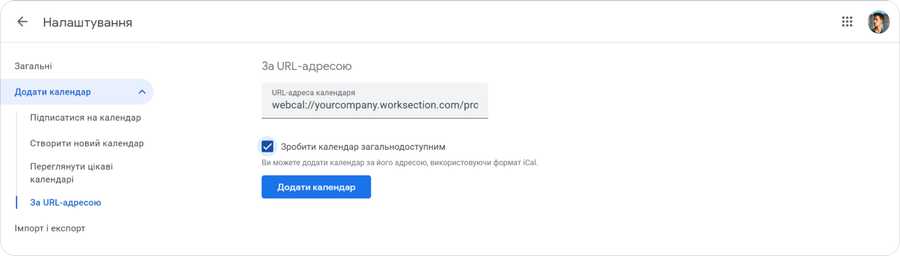
Знаходячись у вашій пошті Gmail, перейдіть за посиланням «Календар» у верхньому меню. Потім ліворуч наведіть курсор мишки на плюсик1 і натисніть на нього. Далі, в меню, що розкрилося, натисніть пункт «Додати URL»2.
У вікні «Додати URL» вставте посилання календаря Worksection в поле «URL» та натисніть кнопку «Додати календар». Календар буде додано.
Примітка при внесенні змін у задачу Google Calendar не відразу відобразить ці зміни у себе - це особливість Google Calendar.
Аналогічно можемо підключити синхронізацію з Apple Calendar. Відкрийте календар на iPhone. В нижньому меню натисніть Calendars - Add Calendar - Add Subscription Calendar та додайте скопійоване «webcal://» посилання. Або відкрийте календар на Mac. У верхньому меню натисніть File - Add Subscription Calendar та додайте скопійоване «webcal://» посилання.