Моє вибране / Як зберегти в закладки задачі чи списки задач?
Моє вибране / Як зберегти в закладки задачі чи списки задач?
У правому верхньому куті є значок у вигляді закладки. У ньому зберігаються всі ваші відмічені зірочкою задачі, списки задач або сторінки звітів.
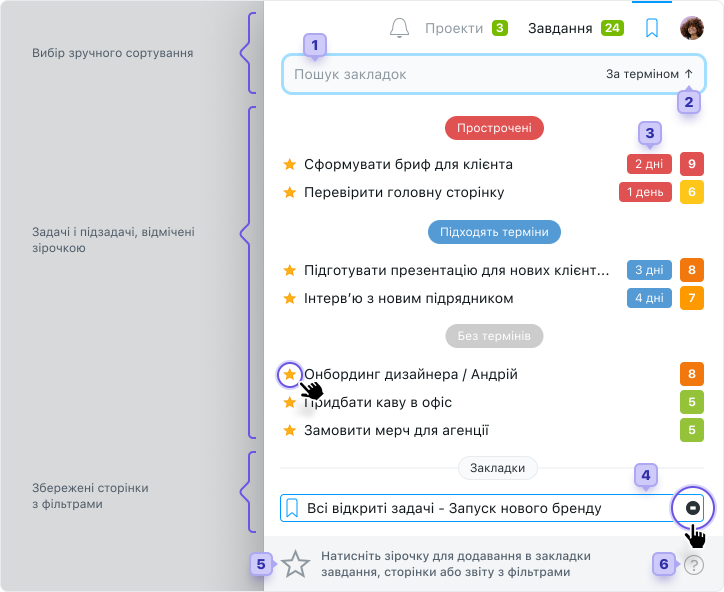
Випадаючий список "Закладки" виглядає приблизно так:
1 — Швидкий пошук потрібної закладки в списку.
2 — Вибір зручного типу сортування, позначених зірочкою завдань (за пріоритетом, за терміном завершення, назвою).
3 — Список всіх завдань акаунта, які були відмічені зірочкою. Для того, щоб вилучити елемент зі списку — просто «зніміть» зірочку
4 — Список збережених сторінок акаунта із застосованими вибірками і фільтрами. Для видалення збереженої сторінки натисніть на чорну «цегла» .
5 — Кнопка для збереження довільної сторінки акаунта в закладки.
6 — Налаштування способу відкриття завдань з зірочкою (попередній перегляд або перехід до детальної та повної сторінки завдання).
Як зберігати завдання?
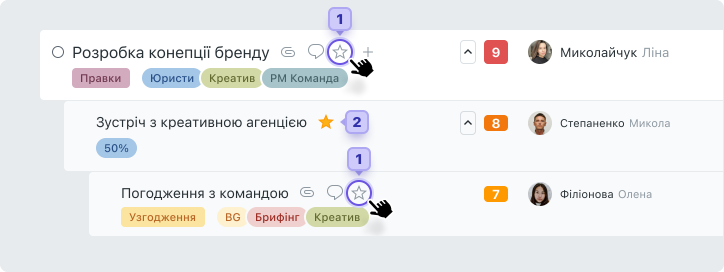
Для того, щоб додати задачу в Закладки, необхідно відзначити її зірочкою. Це можна зробити як на загальному списку завдань, так і в самій задачі. Для цього просто натисніть на сіру зірочку біля назви завдання:
1 — Клік в сіру зірочку біля назви задачі або підзадачі відзначить його помаранчевою зіркою і автоматично додасть у випадаючий список "Закладки".
2 — Підзадача вже була відзначена зіркою і занесена в закладки. Повторний клік в помаранчеву зірочку «знімає» позначку і автоматично прибирає це завдання зі списку закладок .
Зверніть увагу! «Зняти» зірочку можна не тільки з самого завдання, але і безпосередньо зі списку завдань в Закладках.
Як зберігати будь-який динамічний список задач?
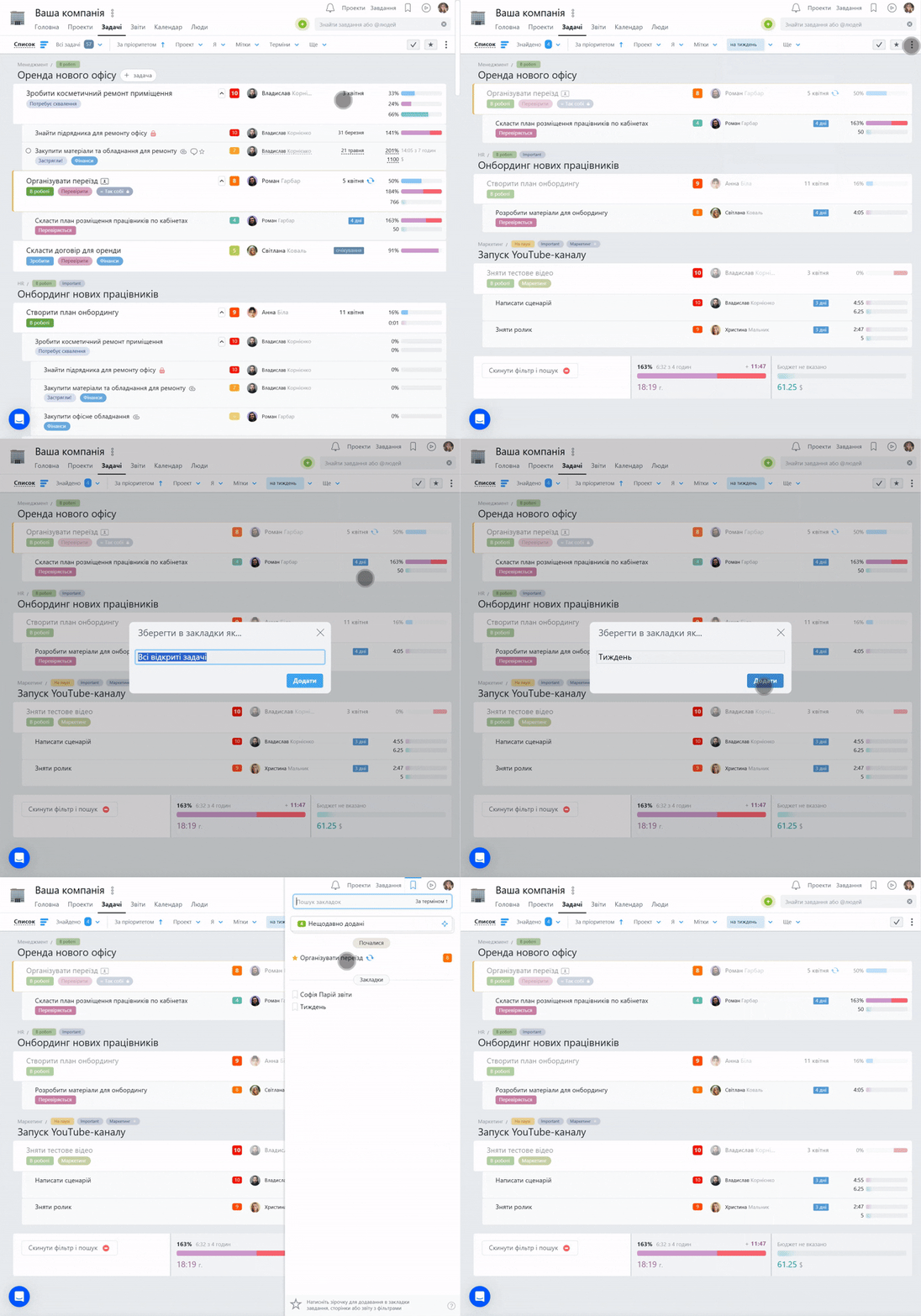
Ви можете зберегти в обране будь-який динамічний список задач. Приміром, заходьте в розділ "Задачі" і налаштовуйте список задач, які стартують наступного тижня. Після цього збережіть цей список в закладки. Він буде оновлюватися автоматично. За таким же принципом можна зберігати звіти, наприклад, можна налаштувати і зберігати звіти по виконаним задачам минулого тижня.
Спосіб №1
Встановіть фільтри, наприклад: Терміни > на тиждень. Потім, клацніть меню "три крапки" і пункт «закладки». Напишіть зрозумілу вам назву закладки та натисніть кнопку «Додати»:
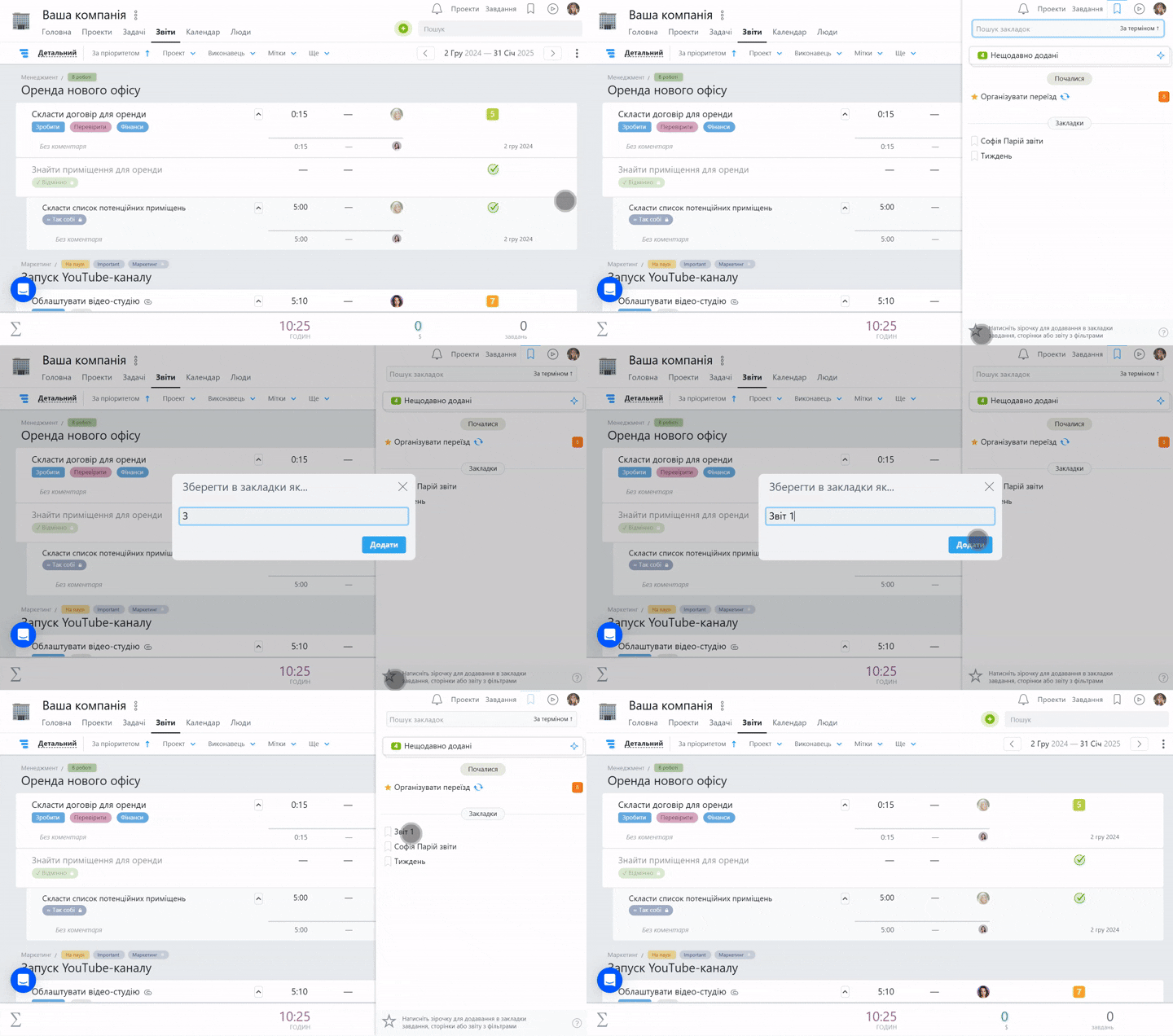
Спосіб №2
Розкрийте пункт персонального меню "Закладки"і натисніть на більшу зірку в нижній частині екрана. Підкоригуйте назву сторінки, яку потрібно зберегти, та натисніть кнопку «Додати»:

 .
.
 відзначить його помаранчевою зіркою і автоматично додасть у випадаючий список "Закладки".
 .
.