O número de projetos e tarefas no Worksection é ilimitado. Você pode criar quantos projetos precisar e adicionar um número ilimitado de tarefas a eles.
O número de usuários depende do número de assentos adquiridos. Os planos de preços diferem tanto na funcionalidade disponível quanto no custo por usuário.
Convidando pessoas para a conta
Existem várias maneiras de adicionar novos membros à conta.
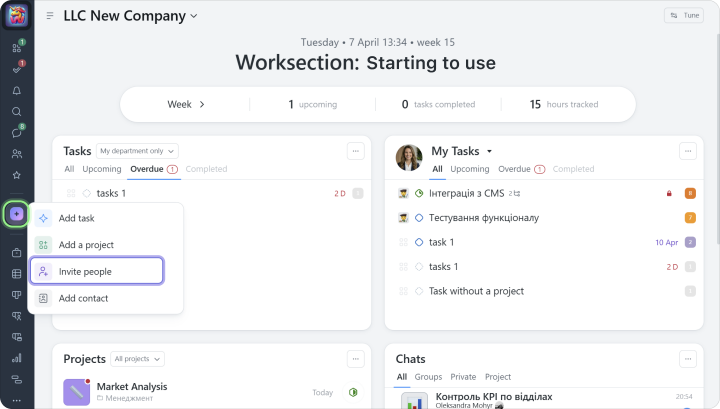
Você pode fazer isso usando o botão “+” na barra lateral esquerda:
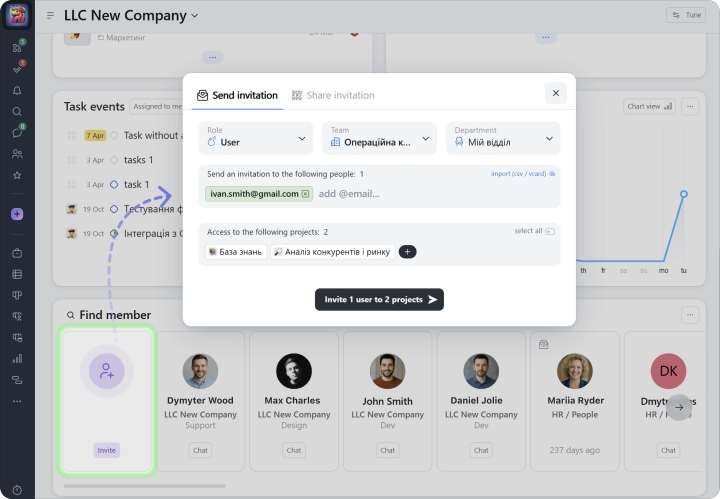
Você também pode adicionar novos membros a partir do widget “Pessoas” na página inicial da conta:
Recomendamos adicionar primeiro os membros mais proativos da sua equipe à conta. Eles podem aprender o sistema e ajudar a integrar o restante da equipe.
Para adicionar novos usuários:
1 Especifique o papel deles no sistema (você pode atribuir o papel básico de “Usuário”). 2 Adicione o endereço de e-mail de um usuário ou vários usuários de uma vez. 3 Selecione um ou mais projetos aos quais os usuários serão convidados.
Após enviar o convite, você pode alterar o papel do usuário a qualquer momento (Administrador, Usuário, Convidado ou Leitor).
Dica Se sua equipe tem até 10 pessoas, adicione-as à sua equipe principal no Worksection. Se sua equipe for maior, recomendamos criar equipes separadas para cada departamento, como “Marketing” e “Produção.” Dessa forma, você pode designar um gerente como “administrador da equipe” e conceder permissões estendidas, mas apenas dentro de sua própria equipe.
Criando um projeto
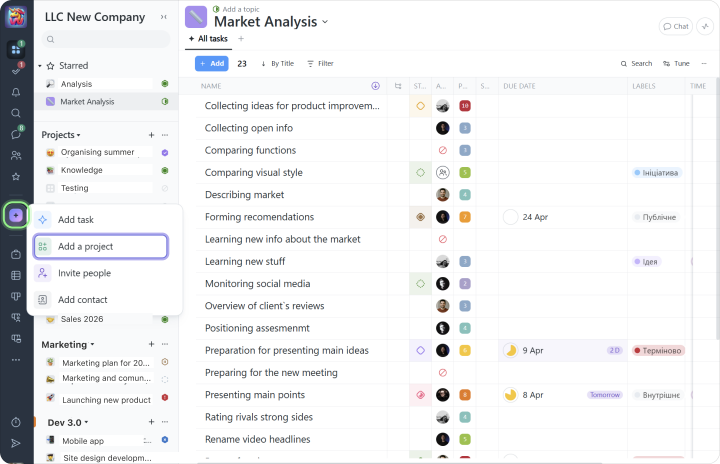
Você pode criar um novo projeto clicando no botão “+” e selecionando “Adicionar um projeto”:
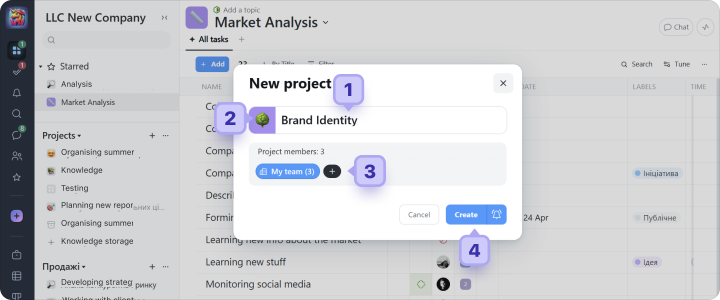
Na próxima janela, especifique:
1 o nome do projeto 2 se necessário, escolha uma cor ou defina um ícone para o projeto
3 selecione os membros do projeto. Estas são as pessoas envolvidas no projeto. Por padrão, eles podem ver todas as tarefas do projeto. Você pode adicionar membros de diferentes equipes.
4 clique em “Criar”
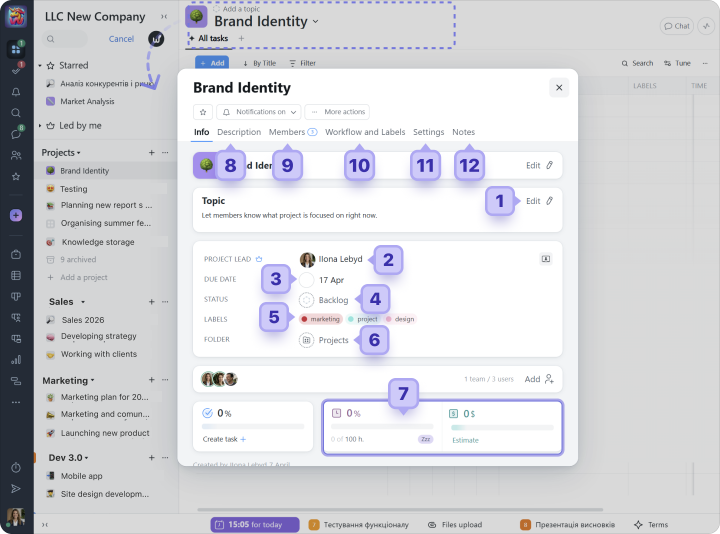
Após o projeto ser criado, clique no nome dele para abrir a janela de configurações adicionais do projeto, onde você pode:
1 mudar o tópico do projeto, que é uma mensagem curta exibida ao lado do nome do projeto.
2 escolher o responsável pelo projeto, a pessoa responsável pelo resultado do projeto.
3 definir a data de entrega do projeto.
4 definir o status do projeto.
5 atribuir etiquetas ao projeto.
6 escolher uma pasta para o projeto.
7 definir estimativas de tempo e custo.
8 na aba “Descrição”, adicione uma descrição do projeto (wiki) e anexe os arquivos necessários.
9 na aba “Membros”, conceda ou restrinja o acesso dos funcionários ao projeto.
10 na aba “Fluxo de Trabalho e Etiquetas”, escolha um fluxo de trabalho (um conjunto de status) e conjuntos de etiquetas que podem ser atribuídos às tarefas deste projeto.
11 na aba “Configurações”, configure permissões e restrições adicionais, como quem pode fechar ou reatribuir tarefas.
12 na aba “Notas”, adicione notas privadas e compartilhadas para administradores.
Pastas do projeto
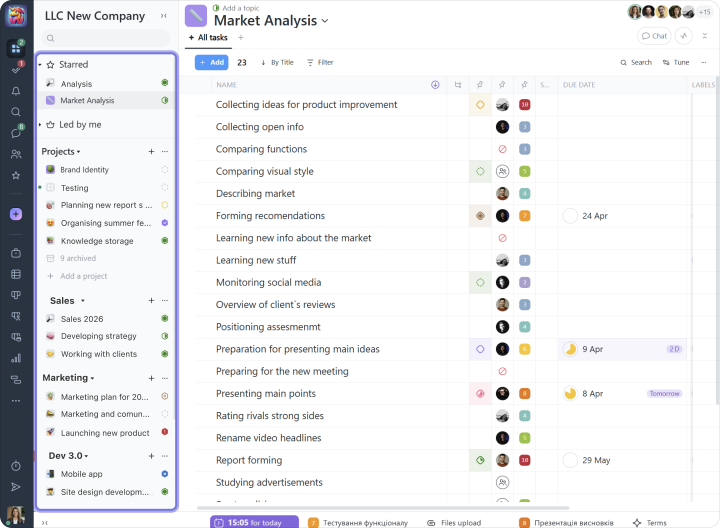
Os projetos no Worksection podem ser organizados em quaisquer pastas que você criar.
A estrutura do seu projeto pode parecer assim:
Recomendamos mover projetos inativos para o Arquivo para armazenamento.