As tarefas no Worksection podem ser organizadas em três níveis (tarefa, subtarefa de nível 1, subtarefa de nível 2) e também podem incluir listas de verificação para itens de ação menores. Cada tarefa possui comentários integrados para troca de mensagens, arquivos e links entre os membros da equipe.
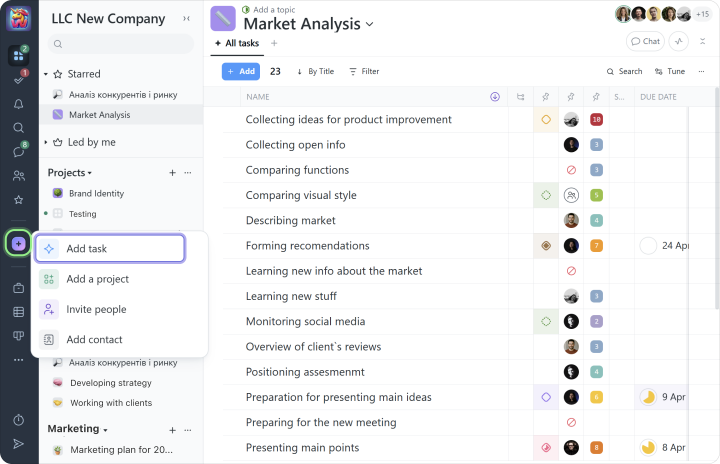
Uma vez que um projeto é criado, ele precisa ser preenchido com tarefas. Adicione uma nova tarefa clicando no botão “+” e selecionando “Adicionar tarefa”:
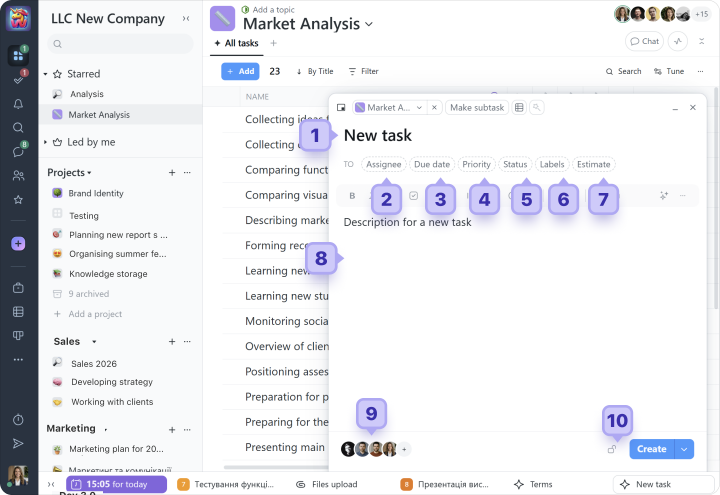
Na próxima janela, preencha os seguintes campos:
1 Insira o título da tarefa
Ao criar uma tarefa, recomendamos seguir os 5 princípios SMART.
DicaRecomendamos nomear projetos e tarefas de acordo com um princípio consistente, para que qualquer gestor ou colaborador possa rapidamente entender um novo projeto.
2 Selecione o responsável
Uma tarefa pode ter apenas um responsável. Se você precisar de várias pessoas responsáveis, divida o trabalho em subtarefas e atribua a pessoa apropriada a cada uma delas.
3 Defina datas de conclusão
Uma tarefa pode ter as seguintes opções de agendamento:
- Sem data:a tarefa não tem uma data de início ou término definida; - Somente prazo:por exemplo, devido na sexta-feira, 13 de fevereiro; - Datas de início e fim:por exemplo, iniciando no dia 23 e terminando no dia 27;
Você também pode adicionar repetição de tarefa: por exemplo, “Relatório mensal toda sexta-feira do novo mês.”
4 Defina a prioridade da tarefa
No sistema, você pode escolher uma prioridade de 1 a 10, onde 10 é o mais alto. Há também uma prioridade zero, apresentada como uma pausa.
5 Adicione o status da tarefa
Os status ajudam a organizar o trabalho e acompanhar o progresso das tarefas. Use os status para ver rapidamente quais tarefas estão em andamento, precisam de revisão ou já estão concluídas. Isso é especialmente útil quando se trabalha com um grande número de tarefas.
6 Adicione etiquetas às tarefas
As etiquetas ajudam a estruturar ainda mais as tarefas e facilitam a busca pela informação correta. Você pode criar suas próprias etiquetas para sua conta com base nas necessidades da sua equipe. Você também pode ver como nossos clientes usam etiquetas para acompanhamento de tempo em nosso blog.
7 Estime
No começo, você pode pular este campo. É um plano geral para o tempo e os custos esperados da tarefa.
8 Descreva a tarefa
Neste campo, você pode adicionar uma descrição da tarefa (wiki), qualquer informação útil para todos os participantes, bem como os arquivos e documentos necessários.
9 Inscreva os membros do projeto na tarefa
Os membros que você inscrever nesta tarefa receberão notificações sobre certas ações na tarefa, como mudanças de data ou novos comentários. Recomendamos inscrever apenas aqueles que estão realmente envolvidos no trabalho.
10 Restringir a visibilidade se necessário
Usando o bloco de privacidade, você pode tornar uma tarefa visível apenas para pessoas específicas. Por exemplo, você pode ocultar uma tarefa de um cliente. Por padrão, todas as tarefas do projeto são visíveis para toda a equipe do projeto.
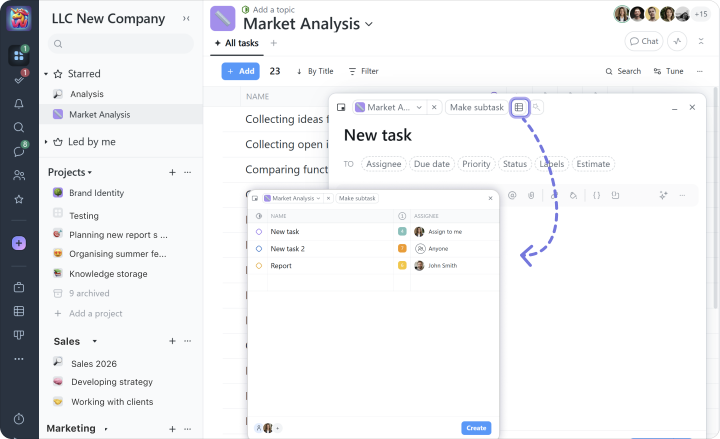
Se você precisar adicionar várias tarefas de uma vez, use a adição múltipla:
Você pode copiar títulos de tarefas de uma tabela Excel e colá-los neste campo, ou importar tarefas completamente com datas, descrições e outras informações diretamente de um arquivo Excel.
Dica Faça da tarefa de nível superior algo que definitivamente o traga mais perto de completar todo o projeto. Todos os passos menores e intermediários devem ser criados como subtarefas ou listas de verificação.
Listas de tarefas
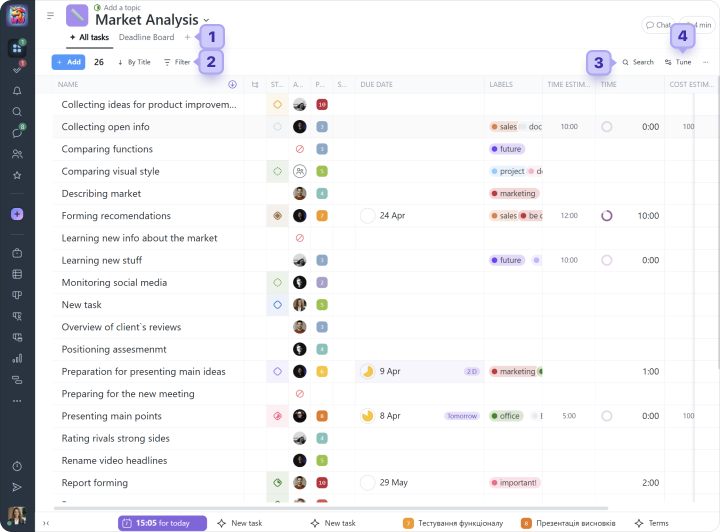
Um projeto cheio de tarefas pode parecer assim:
1 painel da página do projeto
2 painel de filtro
3 pesquisa
4 configurações do conteúdo da página. Aqui você pode escolher quais colunas de informações da tarefa exibir e quais ocultar.
Tipos de coluna de tarefa:
Nome: exibe o título da tarefa e também contém uma seção adicional para colapsar ou expandir a lista de subtarefas
Status
Prioridade
Atividade: exibe informações sobre o tempo da última ação na tarefa
Criado em
Autor
Checklist: contém um indicador de progresso baseado nos itens de checklist concluídos e mostra a proporção de itens concluídos para itens abertos
Atribuído a
Etiquetas
Data de vencimento
Tempo: exibe o tempo registrado e sua proporção em relação ao tempo planejado para a tarefa
Custos: exibe os custos financeiros registrados e sua proporção em relação aos custos planejados para a tarefa
Estimativa de tempo
Estimativa de custo
Data de conclusão
Favoritado: uma coluna que mostra se a tarefa foi adicionada aos favoritos usando uma estrela
Tarefa pai: exibe o título da tarefa pai
Subtarefas: exibe um indicador de progresso mostrando a proporção de subtarefas abertas para concluídas
Reações: exibe uma lista de reações em emoji deixadas na tarefa
Nota Todas as colunas, exceto “Nome”, podem ser ocultadas ou colapsadas. Você também pode alterar a largura e a posição delas em relação a outras colunas, e fixar sua posição. As configurações das colunas são individuais para cada projeto e cada funcionário.
O sistema inclui uma variedade de filtros integrados para apoiar seu trabalho diário. Você também pode criar filtros personalizados, se necessário. Por exemplo, você pode filtrar tarefas com alta prioridade e a etiqueta “Para Revisão”, e então salvar os resultados em seus favoritos ou como uma página de projeto separada para acesso rápido.
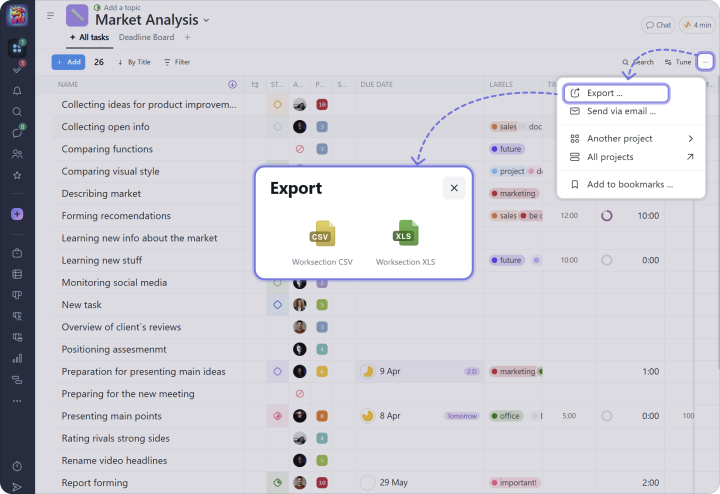
Como qualquer lista no Worksection, ela pode ser exportada para Excel:
Nota Quando você está dentro de um projeto, você vê apenas as tarefas e participantes desse projeto. Para visualizar as tarefas no nível da conta, use o botão “Lista de Tarefas” e as diferentes visualizações “Kanban” na barra lateral esquerda.
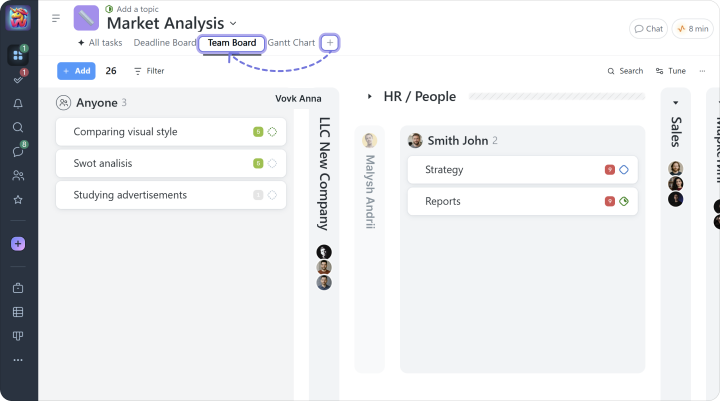
Você também pode alternar para a lista de tarefas “Kanban por Pessoas”, por exemplo:
Na visualização “Kanban por Pessoas”, cada pessoa tem sua própria coluna com tarefas atribuídas. Esta página mostra todas as tarefas atribuídas aos seus funcionários.
Aqui você também pode filtrar tarefas por status ou etiqueta, ou revisar a carga de trabalho de um funcionário, por exemplo, ao longo de uma semana, definindo o valor apropriado no filtro de “Data de Vencimento”. Você também pode arrastar uma tarefa de uma coluna de participante do projeto para outra.
Comunicação de tarefas e chats
A troca rápida de informações e comunicação ajuda a acelerar o trabalho, entregar atualizações rapidamente para a equipe e manter tudo em um só lugar.
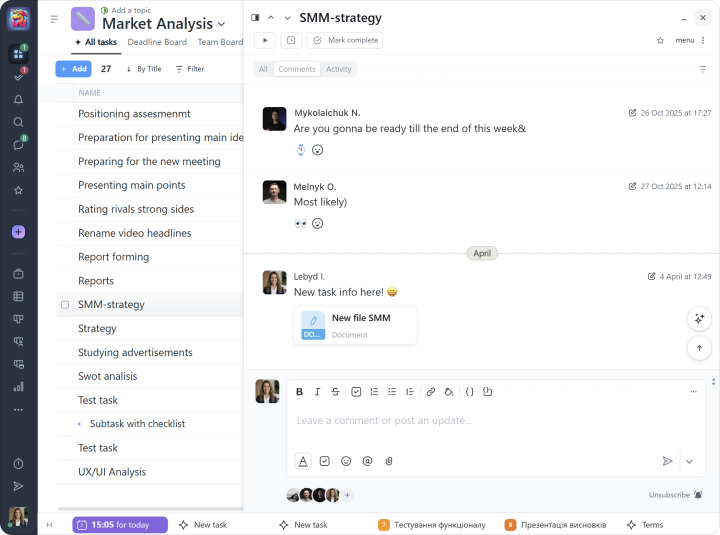
No Worksection, cada tarefa inclui comentários integrados que permitem que você:
troque mensagens;
adicione os arquivos e links necessários;
dirija-se a colegas diretamente;
deixe reações às mensagens.
Dica Utilize os comentários da tarefa para discussões diretamente relacionadas a uma tarefa específica: esclarecimento de requisitos, atualizações de status, arquivos, decisões e progresso.
Após você postar um comentário, uma notificação será enviada ao autor da tarefa, ao responsável e a todos os seguidores da tarefa.
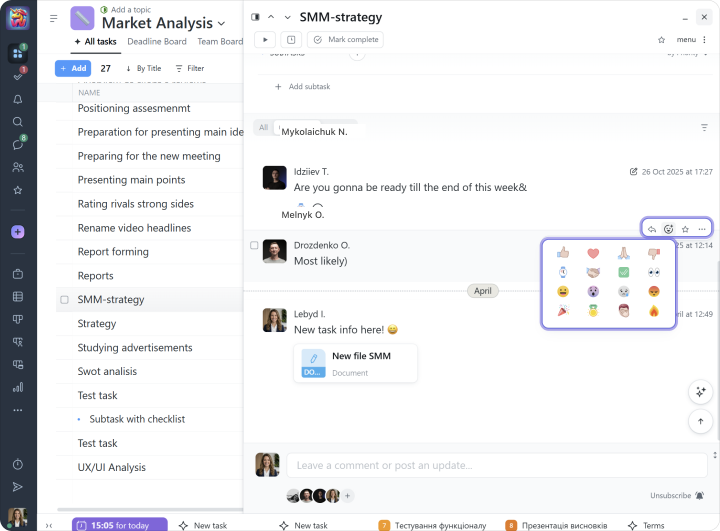
Ao se comunicar dentro de uma tarefa, muitas vezes há situações em que uma resposta curta é suficiente: “Eu gosto”, “Feito, por favor revise”, “Sim, eu verifiquei”, ou simplesmente “Ok”. Isso é fácil de fazer usando reações (emoji):
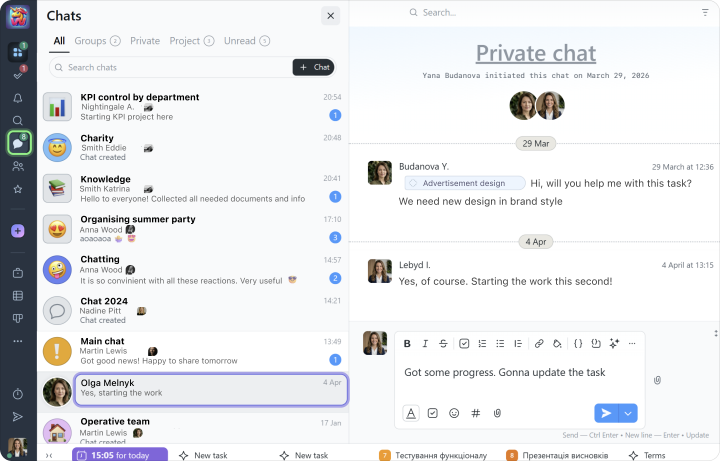
O Worksection também inclui chats. Crie chats privados, em grupo ou de projeto e discuta qualquer tópico que precisar:
Dica Use chats para comunicação rápida, discussões gerais, perguntas fora de tarefas específicas ou coordenação de equipe.