Як массово змінити налаштування видимості задач?


Ви можете масово керувати доступом до задач: 

  • надати доступ вибраним учасникам 
  • відкликати доступ 
  • зняти обмеження.

За замовчуванням усі учасники проекту (крім ролі ​“Гість”) будуть бачити всі задачі проєкту (“Гості” бачать тільки ті завдання, на які вони підписані або призначені відповідальними).

Права змінювати налаштування видимості задач можуть:
  • Власник акаунту
  • Адміністратор акаунту з правом “дозволити редагувати все”
  • Адміністратор команди з правом “дозволити редагувати все” (в задачах де автором чи відповідальним є учасник з його команди)
  • Адміністратор відділу з правом “дозволити редагувати все” (в задачах де автором чи відповідальним є учасник з його відділу)
  • Керівник проєкту
  • Автор задачі

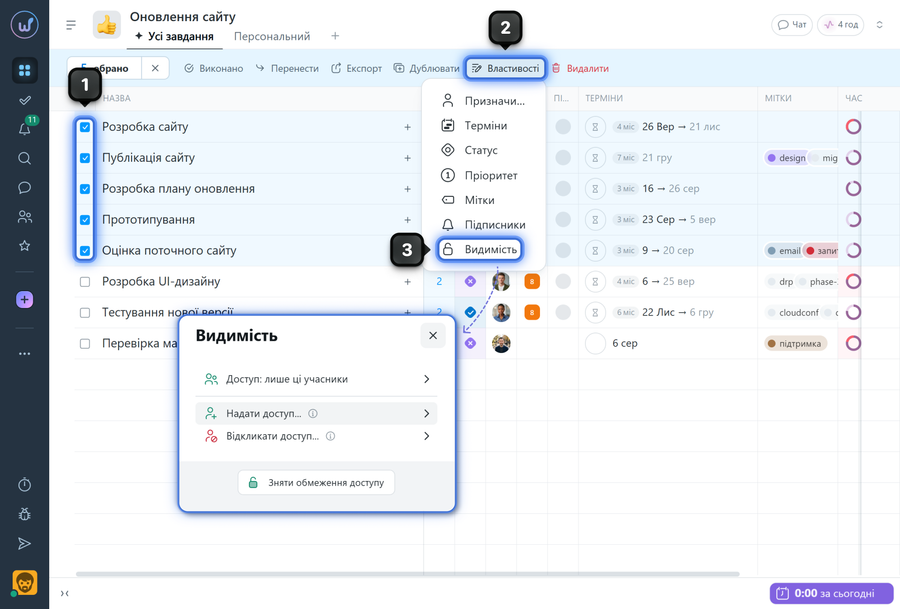
Щоб відкрити масове керування видимістю

  • Відмітьте задачі чекбоксами біля назви1
  • Натисніть «Властивості»2 → «Видимість»3.

Оберіть потрібну дію згідно вашого сценарію та відмітьте потрібних учасників4. Також можна обрати весь відділ, натиснувши на його назву5 чи всю команду, натиснувши на назву команди6 і підтвердіть дію.
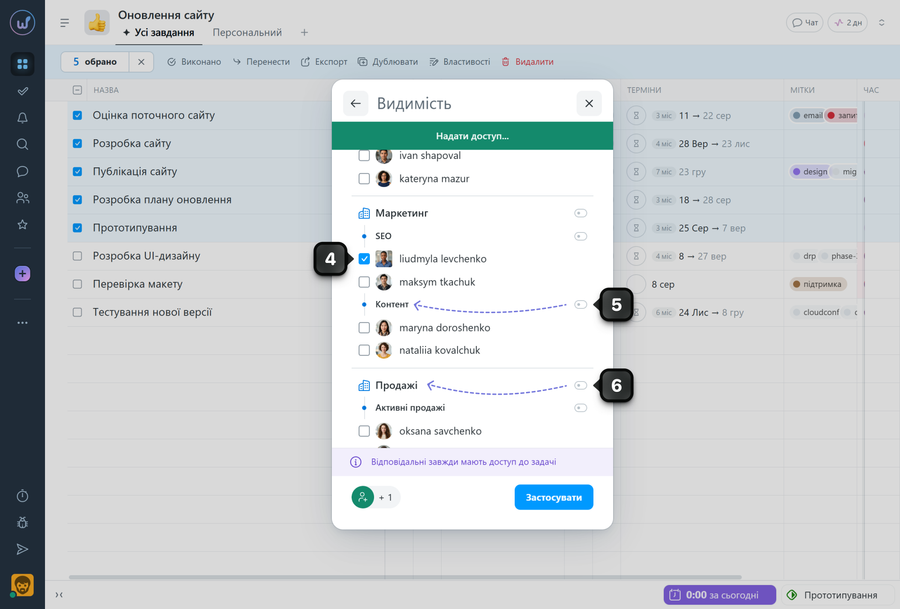
Які дії доступні у «Видимість»

  • Доступ: лише ці учасники — відкрити доступ до вибраних задач конкретним учасникам.

Зверніть увагу! Наступні опції відображаються лише у випадку, якщо  серед відмічених задач є задачі з обмеженою видимістю.

  • Надати доступ — додатково надати доступ до задач з обмеженою видимістю обраним учасникам. Задачі, що не мають обмежень видимості але відмічені у виборці - будь проігноровані.
  • Відкликати доступ — відкликати доступ до задач з обмеженою видимістю обраним учасникам. Задачі, що не мають обмежень видимості але відмічені у виборці - будь проігноровані.
  • Зняти обмеження доступу - зробити вибрані задачі видимими для всіх учасників, які мають доступ до проєкту.

Чому дія може застосовуватися не до всіх вибраних задач?

Іноді індикатор масових дій показує, що дія застосовується не до всіх задач (наприклад, “14/15”). Це означає, що для частини задач обрана дія недоступна — зазвичай через права доступу або обмеження ролі.

Зверніть увагу! Якщо ви створюєте задачу, ви не можете зробити її невидимою для самого себе. Крім цього, ви не можете зробити задачу невидимою для тієї людини, яку ви робите відповідальною за її виконання. Також приховану задачу побачить власник та адміністратори з правом на «Перегляд прихованої інформації».