Changer constamment de tâche peut sembler trivial, mais cela « mange » en réalité une portion significative du temps de travail de manière imperceptible. Des recherches de l’American Psychological Association montrent que cela peut coûter jusqu’à 40 % de productivité — et au cours d’une semaine, cela se traduit par presque une journée entière de travail perdue.
Dans Worksection 2.0, nous avons rassemblé des outils pour aider à réduire ces pertes. Les tableaux de bord et les vues enregistrées éliminent le besoin de rechercher et de configurer constamment les informations à nouveau. Le plan quotidien et le panneau d’onglets aident à maintenir l’accent sur ce qui est important en ce moment. Ensuite, nous montrerons comment cela fonctionne dans les opérations quotidiennes.
Tableau de bord personnalisé 2.0
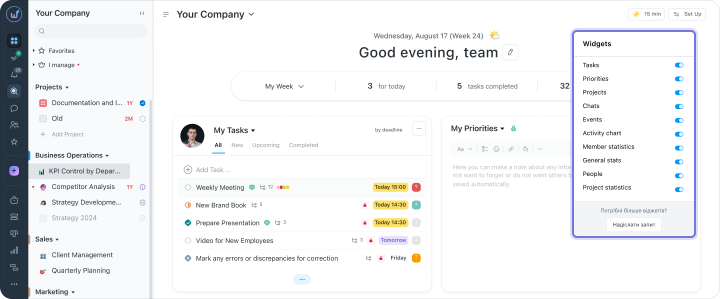
Pour comprendre ce qui se passé dans les projets, il fallait auparavant ouvrir plusieurs sections et rassembler les informations manuellement. Dans Worksection 2.0, la page principale est devenue un tableau de bord unique qui peut être personnalisé selon votre rôle et votre style de travail.
Il se compose de widgets — des blocs séparés avec des données clés : tâches, activité d’équipe, progrès du projet, discussions, événements. Vous façonnez ce panneau vous-même : ajoutez ce dont vous avez besoin, retirez l’excédent, et arrangez tout comme il vous convient.
En fait, chaque tableau de bord est un espace de travail individuel qui montre immédiatement l’essentiel.
À quoi cela ressemble en pratique :
- Ajouter, supprimer et déplacer des widgets. Personnalisez votre propre panneau pour que toutes les informations clés soient toujours à portée de main.
- Cloner et cacher des widgets. Créez plusieurs copies d’un widget avec différents filtres ou cachez les inutiles — le tableau de bord s’adapte à votre style de travail.
- Analyser les données en temps réel. Activité d’équipe, distribution des tâches, progrès du projet — tout s’actualise automatiquement sans recharger la page.
- Codage couleur des informations importantes. Le widget de priorité marque les tâches par urgence — il est immédiatement clair ce qui nécessite de l’attention.
- Plongez dans les détails. Graphiques interactifs, diagrammes visuels pour les équipes agiles, données de tâches et activité de chaque participant.
- Utiliser depuis n’importe quel appareil. Les tableaux de bord sont adaptés pour les smartphones, les ordinateurs portables ou les grands écrans.
Plan quotidien
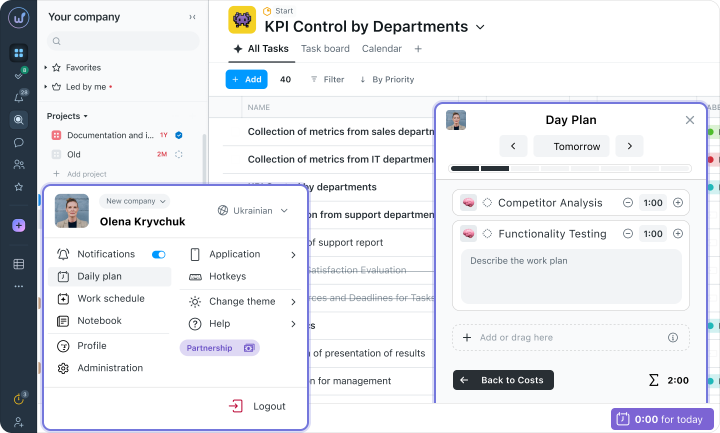
Le plan quotidien dans Worksection 2.0 aide à rassembler toutes les tâches de la journée en un seul endroit et à comprendre immédiatement par où commencer. Vous voyez non seulement une liste, mais aussi des estimations de temps — facilitant la distribution de la charge de travail et évitant de prendre plus que ce que vous pouvez réellement accomplir.
Fonctionnalités du planificateur personnel :
- Toutes les tâches de la journée dans une seule fenêtre — avec des estimations de temps pour chaque tâche et une échelle de charge visuelle.
- Édition par glisser-déposer — il suffit de faire glisser et de déposer les tâches pour changer l’ordre et les priorités.
- Voir la charge de travail de l’équipe — les managers voient le plan quotidien de chaque participant pour évaluer qui peut prendre une nouvelle tâche.
Si la journée est chargée — il est immédiatement clair ce qui doit être reporté. Et s’il est nécessaire d’assigner une tâche urgente à quelqu’un — le manager peut voir qui a des créneaux libres et l’assigner sans questions supplémentaires.
Plateau — Panneau d’onglets ouverts
Lorsque vous travaillez sur plusieurs tâches simultanément, il est facile de perdre le fil de là où vous vous êtes arrêté. Vous avez ouvert une tâche, changé de discussion, puis passé à une autre tâche — et il est difficile de se souvenir où vous en êtes resté.
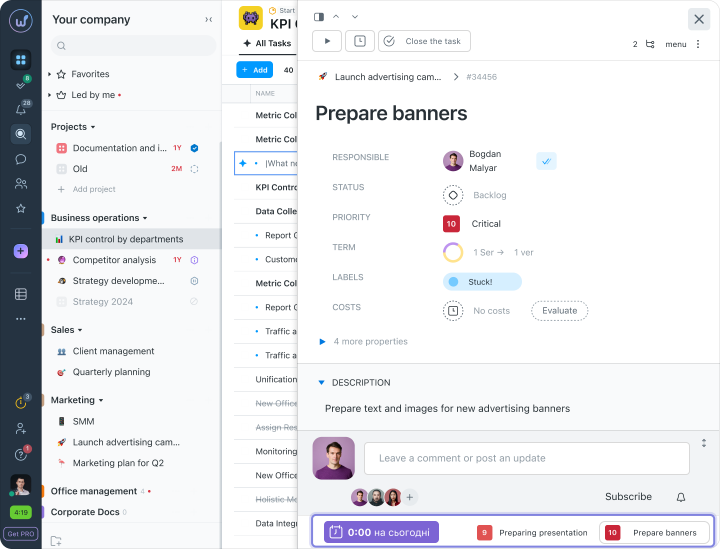
Dans Worksection 2.0, un plateau est apparu — un panneau inférieur qui conserve les tâches minimisées, les discussions et la fenêtre du plan quotidien. Cela vous permet de :
- Changer instantanément entre les tâches, les discussions et les brouillons.
- Garder les tâches clés à portée de main sans avoir à les chercher dans les listes.
- Suivre les progrès et rester concentré sur les priorités.
- Statuts des participants — tout le monde peut définir son statut, donc les collègues le voient dans le widget « Personnes » et la carte des participants.
- Discussions dans le plateau — minimisez une discussion active dans le panneau inférieur et revenez‑y d’un simple clic.
- Modifier les notifications — les mises à jour sur vos tâches actives arrivent automatiquement.
Vues enregistrées
Chacun a sa propre façon de travailler avec les tâches : certains commencent par les délais, d’autres par les priorités, et d’autres encore voient les tâches par assignés. Et configurer les filtres encore et encore prend du temps qui pourrait être consacré au travail.
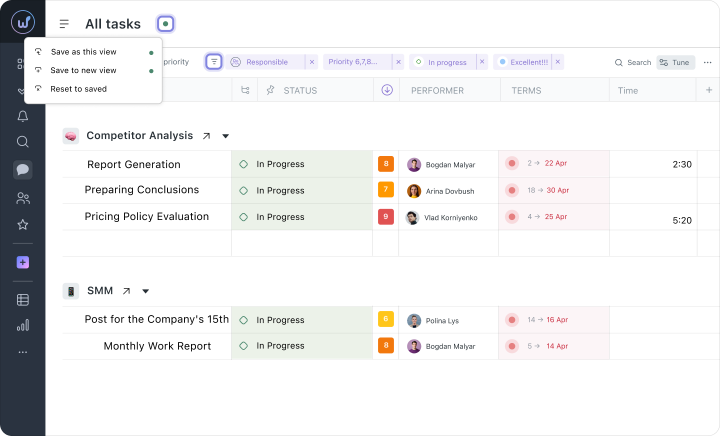
Les vues enregistrées résolvent ce problème. Vous créez une fois la vue de liste de tâches souhaitée — et y revenez d’un simple clic. Par exemple :
- « Mes tâches pour aujourd’hui » — toutes les tâches avec des délais aujourd’hui et une haute priorité.
- « Bugs critiques » — problèmes non résolus avec une priorité maximale.
- « Équipe au travail » — tâches actives pour tous les employés subordonnés.
Comment cela fonctionne :
- Créez vos filtres et enregistrez les paramètres — les colonnes, le tri, le regroupement et les codes couleur restent aussi pratiques pour vous.
- Changez de filtres d’un simple clic — changez rapidement le contexte de travail sans perdre votre concentration.
- Suivez les affaires importantes — tâches avec délais, priorités et avancement de l’équipe.
- Partagez avec l’équipe — envoyez à vos collègues un lien vers une vue enregistrée, et ils ouvriront le même tableau avec les mêmes filtres.
Démarrage rapide en 5 minutes
Les nouveaux outils né nécessitent pas de longue configuration. Pour la plupart des équipes, cela prend littéralement quelques minutes — sans configurations séparées pour chaque scénario.
Comment démarrer rapidement avec les nouveaux outils :
- Commencez avec un ensemble prêt de widgets sur le tableau de bord. L’ensemble standard contient déjà des blocs avec des indicateurs clés — modifiez, ajoutez ou supprimez selon vos besoins.
- Personnalisez les widgets selon vous. Disposez les éléments pour que le panneau montre exactement ce qui est important pour votre travail.
- Créez et enregistrez des vues de tâches. Utilisez des filtres pour voir uniquement les tâches pertinentes en quelques secondes et définissez des priorités claires.
- Configurez le plan quotidien. Planifiez des tâches pour le jour actuel, répartissez-les dans la chronologie — et vous verrez immédiatement si votre plan pour aujourd’hui est réaliste.
- Utilisez le plateau des onglets de tâches. Minimisez vos tâches actuelles et vos discussions actives dans le panneau inférieur — et changez entre elles d’un simple clic.
Comment les nouveaux outils aident le travail d’équipe
Lorsque tout le monde dans l’équipe travaille différemment, il est difficile de voir l’ensemble. Certains gèrent les tâches dans des feuilles de calcul, d’autres sur le tableau des tâches, et d’autres dépendent uniquement des discussions. Les outils Worksection 2.0 offrent à chacun la liberté de personnaliser son espace de travail — tout en maintenant une structure unifiée pour la collaboration.
Ce que cela offre à l’équipe dans son ensemble :
- Moins de questions telles que « qu’en est-il de ce projet ? » — tâches, délais et progrès sont visibles d’un coup d’œil, l’équipe se synchronise à travers le système, pas lors de réunions.
- Décisions plus rapides — le manager ouvre le tableau de bord et voit l’ensemble de la situation en une minute : qui est occupé, ce qui est urgent, où sont les risques.
- Moins de micromanagement — lorsque tout le monde voit son plan et ses priorités, il y a moins besoin de rappeler et de contrôler manuellement.
- Fonctionne pour tout format — équipe distribuée, emploi du temps hybride, ou modèle totalement basé au bureau — Worksection est également pratique dans chaque scénario.
Worksection 2.0 — Planification sans étapes supplémentaires
Dans Worksection 2.0, nous n’avons pas changé l’approche du travail — nous avons simplifié ce que vous faites déjà chaque jour. Les tableaux de bord, les plans quotidiens, les vues enregistrées et les panneaux d’onglets aident à trouver ce dont vous avez besoin plus rapidement, à garder le contexte et à passer moins de temps sur la routine.
En conséquence, les tâches simples prennent moins de temps : révision des tâches, fixation des priorités, vérification de l’état du projet, ou compréhension de qui est actuellement surchargé. Sans transitions constantes entre les sections et sans « rassembler » manuellement l’ensemble.
Essayez les nouveaux outils de Worksection 2.0 et voyez comment le travail quotidien change lorsque tout ce dont vous avez besoin est à portée de main.
Essayez Worksection 2.0 gratuitement pendant 14 jours via ce lien 