Au cours des 18 années d’opération de Worksection, nous avons remarqué : beaucoup de temps est passé non pas sur les tâches elles-mêmes, mais sur les actions qui les entourent. Trouver la bonne tâche, filtrer la liste, passer d’une section à l’autre, puis revenir à l’endroit où vous vous étiez arrêté.
Séparément, cela prend des secondes. Mais dans le travail réel — surtout dans les grands projets — ces petites étapes se répètent constamment et perturbent le flux.
Nos clients en ont souvent parlé directement. Et encore plus souvent — ils ont simplement essayé de travailler « autour de cela » : changer moins souvent, né pas toucher aux filtres inutilement, s’en tenir à la vue familière des tâches, même si elle né correspond pas tout à fait.
C’est pourquoi dans Worksection 2.0, nous nous sommes concentrés non pas sur de nouveaux scénarios, mais sur la simplification des scénarios familiers. Supprimer les transitions inutiles, éditer les tâches directement dans la liste, enregistrer les paramètres et passer rapidement d’un format de travail à l’autre.
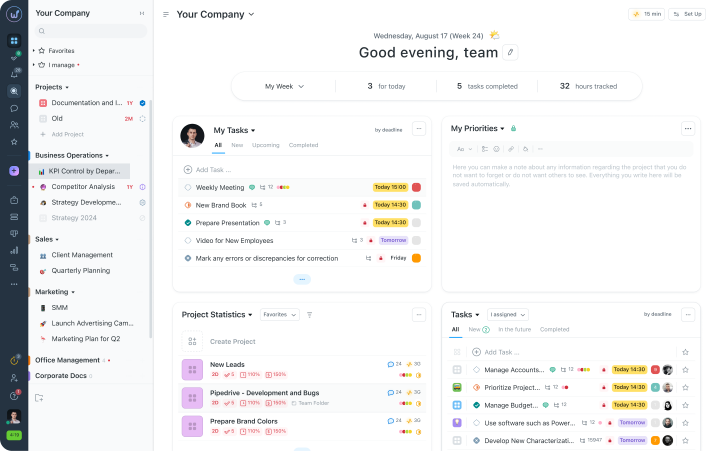
Voici ce qui a changé dans Worksection 2.0 :
- Les tâches et les projets s’ouvrent sans rechargement — vous cliquez une fois et vous travaillez déjà.
- Édition en ligne — changez le nom, le statut, la date limite ou l’assignee sans naviguer vers le formulaire de tâche.
- Les mêmes données de travail sous différentes formes — passez d’un clic entre la liste, les tableaux Kanban, le diagramme de Gantt et le calendrier.
- Modes de vue enregistrés — définissez les filtres, colonnes et regroupements une fois — et vous n’aurez pas besoin de le faire à chaque fois.
- La page principale comme votre propre tableau de bord — priorités et analytics sur le premier écran, sans avoir besoin de rassembler manuellement les données.
Lorsque le travail ralentit à cause de trivialités
Nous savons que le plus grand ennemi de la productivité est les actions inutiles. Cela vous semble familier ? Vous vous asseyez pour travailler — et les premières minutes sont passées à essayer de comprendre où vous vous êtes arrêté. Trouver le bon projet, ouvrir la liste, passer entre les onglets, attendre que quelque chose se charge.
Et quand cela se produit des dizaines de fois par jour, il est facile de perdre sa concentration. C’est pourquoi dans Worksection 2.0, nous avons visé à éliminer tous ces moments. Pour passer moins de temps sur les transitions entre les écrans et plus sur les tâches elles-mêmes.
Barre latérale et transitions sans rechargement
Une des choses qui ralentit le travail le plus est le passage constant entre les pages. Ouvrir un projet, puis des rapports, puis des réglages — et chaque fois, cela ressemble à un nouveau départ.
Dans Worksection 2.0, nous avons simplifié cela. Le menu principal est toujours à portée de main — à gauche, peu importe où vous êtes maintenant. Vous pouvez rapidement passer entre projets, rapports ou réglages sans « recharger » la page.
De ce fait, le contexte n’est pas perdu : vous né revenez pas au début à chaque fois et né perdez pas de temps à retrouver le bon endroit.
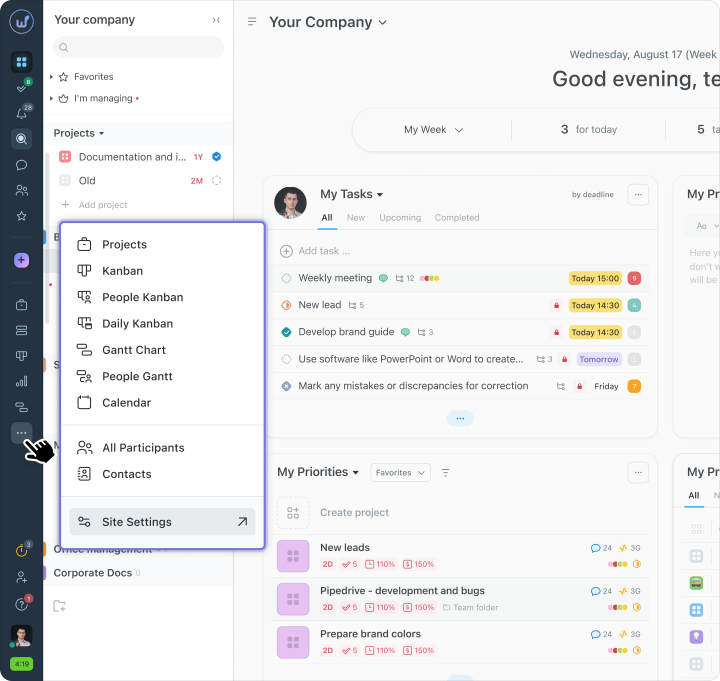
Panneau d’onglets dans le projet
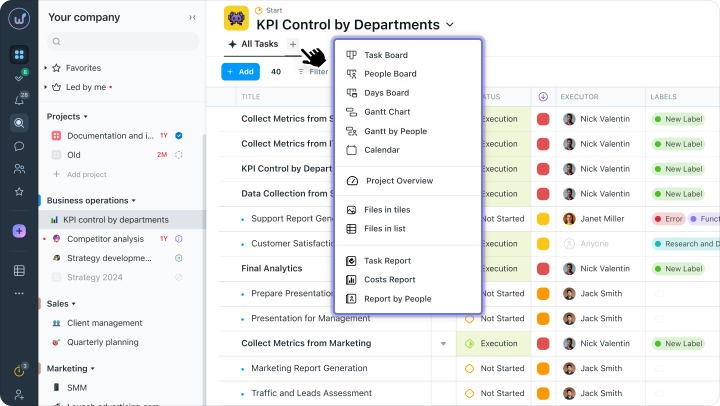
Dans les projets, les gens travaillent rarement dans une seule vue. Aujourd’hui, vous regardez la liste des tâches, dans une minute — vérifiez les statuts sur le tableau, puis — les délais sur le diagramme de Gantt. Auparavant, de telles transitions prenaient du temps et perturbaient souvent les paramètres.
Dans Worksection 2.0, nous avons résolu cela avec un panneau d’onglets à l’intérieur du projet.
Maintenant, vous pouvez passer entre différents formats de travail d’un simple clic — sans perdre les filtres, colonnes ou regroupements. Vous restez dans le même espace, regardant simplement les tâches sous un angle différent.
Les onglets peuvent être personnalisés :
- ajoutez ceux que vous utilisez le plus souvent ;
- changez leur ordre ;
- supprimez les inutiles pour éviter d’encombrer l’interface.
- liste — lorsqu’il faut des détails ;
- tableaux — pour évaluer rapidement l’état des tâches ;
- diagramme de Gantt — lorsque les délais et les dépendances sont importants ;
- calendrier — pour voir la charge dans le temps.
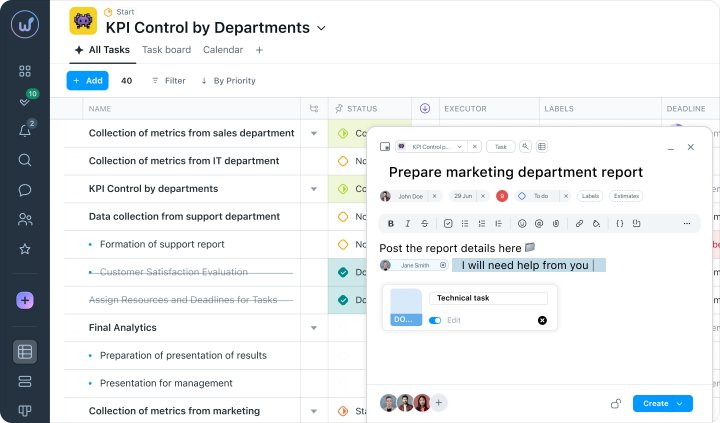
Création rapide de tâches
Situation familière : lors d’une réunion ou d’une discussion, une nouvelle tâche surgit — et il est important de la saisir immédiatement, avant qu’elle né se perde dans les discussions ou les notes.
Auparavant, cela nécessitait l’ouverture d’un formulaire et le remplissage de plusieurs champs. Cela prenait du temps — et distrayait souvent de la conversation elle-même.
Dans Worksection 2.0, vous pouvez créer une tâche littéralement en quelques secondes. Cliquez sur « Ajouter » — entrez le titre, choisissez l’assigné et la date limite. Tout le reste peut être ajouté plus tard, quand il y a du temps.
Ainsi, lors de réunions ou de séances de brainstorming, vous né sortez pas du processus — vous saisissez simplement les tâches au fur et à mesure et passez à autre chose.
Édition des tâches sans fenêtres inutiles
Lorsque vous devez apporter des modifications rapides aux tâches, les transitions inutiles commencent à agacer. Ouvrir la tâche, trouver le champ, le changer, sauvegarder, revenir. S’il y a dix de ces tâches — cela devient une tâche en soi.
Dans Worksection 2.0, nous avons simplifié cela. La plupart des changements peuvent être effectués directement dans l’espace de travail — sans ouvrir la tâche et sans étapes supplémentaires.
Vous changez les dates limites, les assignés ou les statuts directement dans la liste ou sur le tableau — et voyez le résultat immédiatement.
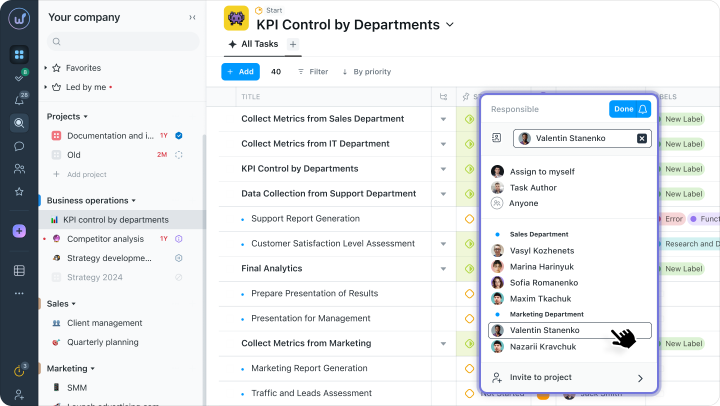
Édition en ligne directement dans le tableau des tâches
Dans la liste des tâches, quelque chose change constamment : les dates limites se déplacent ici, les assignés changent là, des étiquettes sont ajoutées quelque part. C’est une partie normale du travail — mais cela prend souvent le temps le plus trivial.
Dans Worksection 2.0, ces modifications né perturbent pas le processus. Vous éditez simplement le champ requis directement dans le tableau — et passez immédiatement à autre chose.
Sans ouvrir la tâche, sans actions inutiles et sans perdre le contexte. C’est particulièrement pratique après la planification ou les réunions, lorsque vous devez rapidement mettre à jour de nombreuses tâches à la suite sans perdre le rythme.
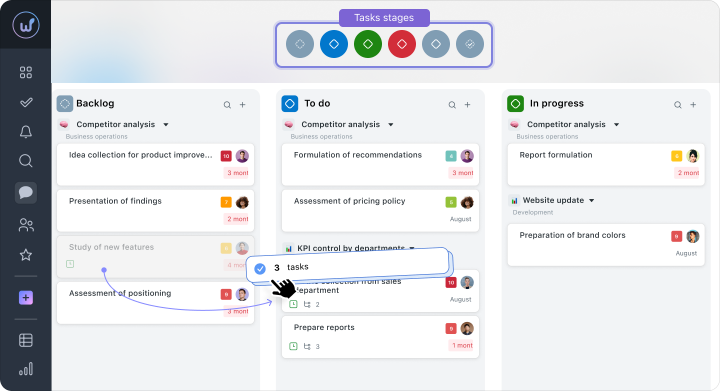
Actions de masse avec des tâches sur des tableaux Kanban
Après des réunions ou des examens de tâches, il est souvent nécessaire de « déplacer » rapidement un grand volume de travail : changer les statuts, mettre à jour les priorités, déplacer des tâches entre les étapes.
Auparavant, cela devait être fait tâche par tâche — et de telles actions triviales gaspillaient facilement du temps supplémentaire.
Dans Worksection 2.0, vous pouvez travailler avec plusieurs tâches à la fois. Sélectionnez les cartes nécessaires — et déplacez-les entre les colonnes ou changez les paramètres d’un coup.
Le tableau se met à jour immédiatement, vous voyez donc le statut actuel tout de suite et né perdez pas de temps en vérifications.
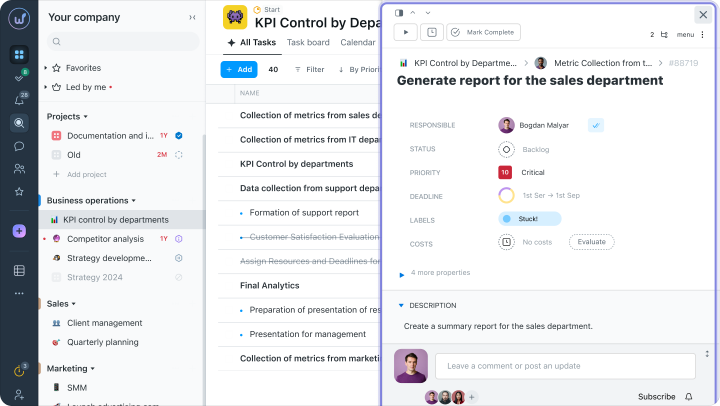
Affichage des tâches dans une fenêtre pratique avec navigation
Lorsque vous devez rapidement parcourir plusieurs tâches d’affilée, l’ouverture et la fermeture constantes des pages né font que ralentir le travail.
Dans Worksection 2.0, les tâches s’ouvrent dans une fenêtre compacte au-dessus de la liste. Vous pouvez immédiatement voir les détails, passer d’une tâche à l’autre avec les flèches ou agrandir la fenêtre en plein écran — si cela est nécessaire pour se concentrer. Sans revenir à la liste et sans transitions inutiles entre les pages.
C’est particulièrement pratique lors du travail avec des tâches liées et il est important de rapidement passer à plusieurs d’affilée.
Modes de vue enregistrés
Lorsqu’on travaille avec des tâches, les mêmes scénarios se répètent souvent : vérifier ce qui est prévu pour aujourd’hui, regarder les tâches en retard, examiner les corrections de bogues critiques, ou préparer des tâches pour des tests.
Pour éviter de réinitialiser à chaque fois le tableau des tâches, dans Worksection 2.0, vous pouvez enregistrer vos propres modes de vue. Chacun de ces modes se souvient de tout : filtres, tri, ensemble et ordre des colonnes, regroupement des tâches.
Vous créez une vue pratique une fois — et le système l’enregistre avec tous les paramètres. Vous pouvez y revenir d’un simple clic.
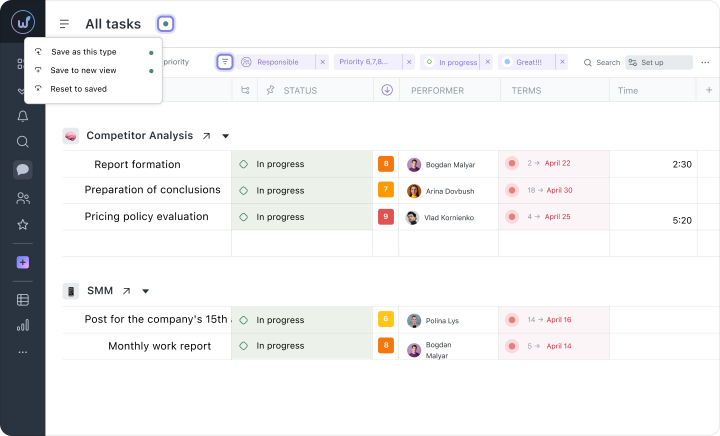
Accès rapide aux paramètres enregistrés
Les modes enregistrés n’ont pas besoin d’être recherchés dans des menus séparés — ils sont accessibles directement depuis le panneau des vues. Cela signifie que vous pouvez instantanément passer d’une coupe de tâches à une autre : par exemple, voir celles prioritaires puis immédiatement passer à celles en retard.
Paramètres de tableau de tâches individuels
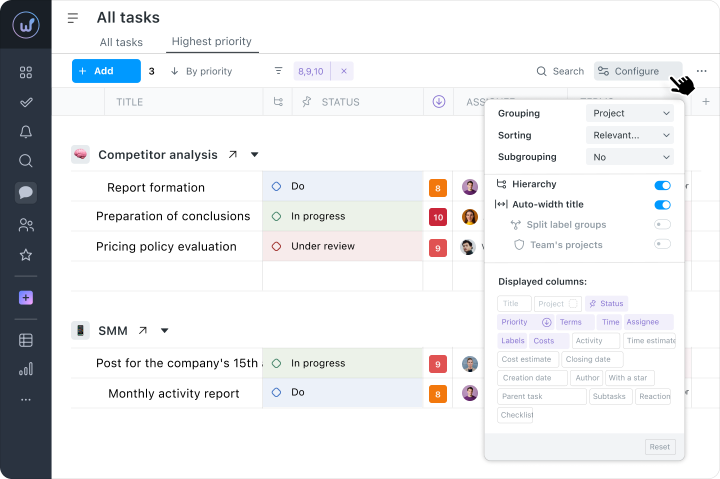
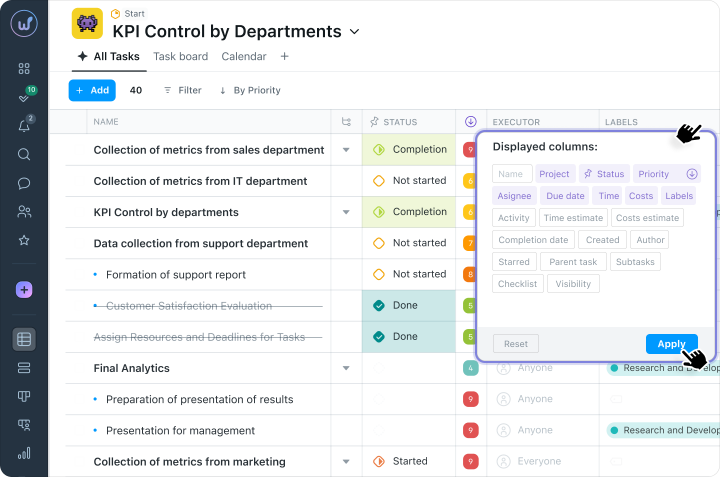
Dans différentes équipes et même dans différentes tâches, des niveaux de détail différents sont nécessaires. Certaines personnes se contentent de champs basiques, tandis que d’autres ont besoin de voir autant de paramètres que possible à la fois.
Dans Worksection 2.0, vous pouvez personnaliser le tableau pour vous : ajouter ou masquer des colonnes, changer leur ordre, fixer des champs importants et ajuster la largeur. En conséquence, seul ce qui est réellement nécessaire pour le travail à un moment donné reste à l’écran.
Chats intégrés pour une communication rapide
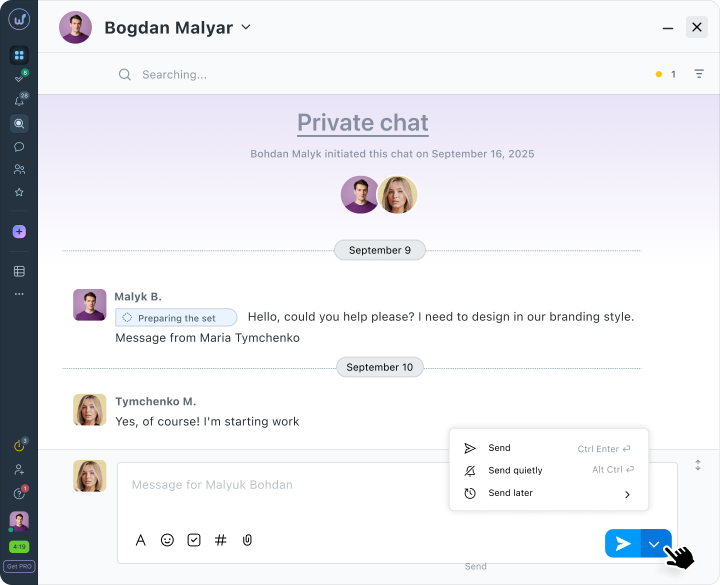
C’est l’une des mises à jour les plus demandées par les utilisateurs. Car en pratique, il s’est avéré que : les tâches — dans le système, mais les discussions rapides, clarifications et fichiers — dans des messageries séparées. En conséquence, une partie du contexte a été perdue.
Dans Worksection 2.0, la communication revient dans un seul espace. Maintenant, les discussions, fichiers et décisions vivent à côté des tâches — sans passer d’un service à un autre.
Les chats sont divisés pour différents scénarios de travail :
- privé — pour des dialogues en tête-à-tête ;
- groupe — pour des discussions d’équipe ;
- projet — unit automatiquement tous les participants au projet dans un seul espace.
Essayez Worksection 2.0 gratuitement pendant 14 jours via ce lien 
Scénarios réels : comment cela fonctionne au quotidien
Voici à quoi ressemblent les changements dans Worksection 2.0 dans le travail quotidien des différents rôles dans l’équipe.
Pour les dirigeants et les propriétaires d’entreprise
Situation : avant la réunion hebdomadaire, il est nécessaire de comprendre rapidement ce qui se passé dans les projets.
Auparavant, cela signifiait plusieurs sections, vérifications manuelles des tâches et réconciliation des statuts — en gros, une préparation séparée pour la réunion elle-même.
Dans Worksection 2.0, tout est consolidé en un seul écran : le tableau de bord montre immédiatement les tâches clés, l’activité de l’équipe et la dynamique du projet. Sans collecte manuelle de données et transitions inutiles.
Pour les chefs de projet
Situation : après une réunion avec l’équipe, il est nécessaire de noter rapidement plusieurs nouvelles tâches.
Cela signifie généralement créer les tâches une par une et devoir revenir à chaque fois. Si quelque chose distrait — une partie pourrait tout simplement né pas être enregistrée.
Dans Worksection 2.0, les brouillons sont enregistrés automatiquement, vous permettant de créer plusieurs tâches à la suite tout en passant entre elles. Sans perdre les données saisies et sans actions inutiles.
Pour les exécutants
Situation : il est nécessaire de mettre rapidement à jour les statuts des tâches dans plusieurs projets à la fois.
Au lieu d’ouvrir constamment chaque tâche séparément, il suffit de se rendre dans le tableau, de filtrer les tâches nécessaires et de les changer directement dans la liste. Sans transitions entre les pages et sans perdre le contexte.
Application mobile Worksection 2.0
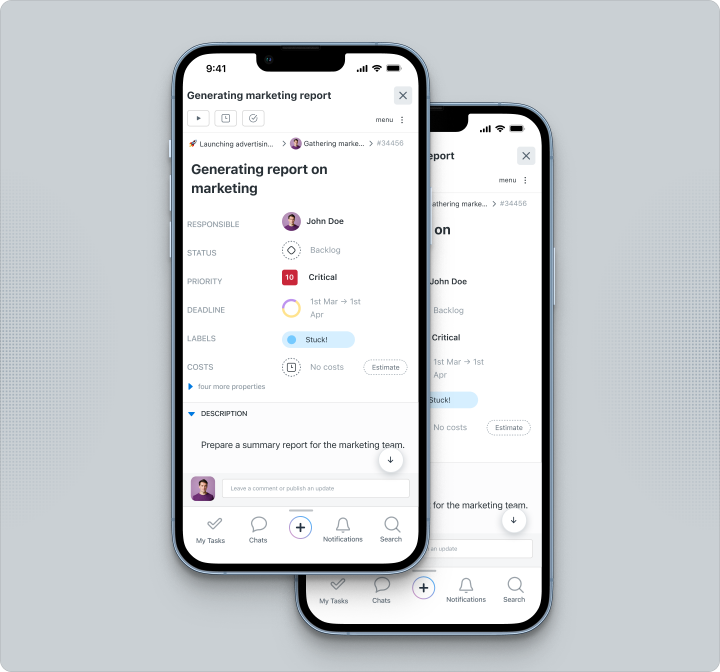
Nous avons complètement mis à jour l’application mobile Worksection 2.0 pour Android et iOS. Maintenant, elle dispose d’une interface moderne adaptée à toutes les tailles d’écran et vous permet de rester en contact avec l’équipe où que vous soyez.
Quoi de neuf :
- Design adaptatif — l’interface s’adapte à la taille de l’écran : balayages, touches et zoom pour un travail confortable.
- La plupart des outils de la version de bureau — créer, éditer des tâches, suivre les progrès, et communiquer avec l’équipe.
- Notifications push — rappels concernant des changements importants dans vos projets.
Travaillez plus vite avec Worksection 2.0
Nous avons conservé la logique familière de Worksection, mais l’avons rendue encore plus simple et pratique. Édition rapide directement dans les tâches, paramètres de vue flexibles, modes enregistrés, chats intégrés et interface mise à jour vous aident à passer moins de temps sur la routine et plus sur le travail réel.
Le temps est la ressource la plus précieuse dans la gestion de projet. Essayez Worksection 2.0 aujourd’hui — et voyez comment le travail quotidien change lorsque tout ce dont vous avez besoin est à portée de main.