Les agences créatives travaillent à leur propre rythme en matière de délais et de tâches. Et elles peuvent souvent perdre de vue l’objectif principal. Le lancement d’une campagne publicitaire à grande échelle peut soudainement s’arrêter simplement parce qu’un designer a remis un brouillon super, mais la version ancienne a été lancée parce que le client a envoyé la révision finale directement au responsable sur Telegram, et le responsable s’est laissé distraire et né l’a pas transféré dans la tâche.
Lorsque les processus reposent sur une pile de liens dans Google Docs et un million de chats, le travail se déroulera, pour le dire poliment, pas très bien.
Nous convenons que le processus créatif est difficile à contraindre dans des cadres rigides car les idées et les révisions arrivent de diverses manières. Mais personne né dit de créer ces cadres. La structure est nécessaire ; sinon, les délais vont commencer à brûler les uns après les autres, mais tout peut se faire simplement.
C’est pourquoi dans Worksection 2.0, nous avons mis l’accent sur l’équilibre : le système prend en charge la routine, les calculs et les détails techniques tout en laissant à l’équipe toute la flexibilité nécessaire pour la créativité.
Dans cet article, nous expliquerons comment Worksection 2.0 aide les équipes créatives à travailler plus rapidement, plus efficacement et à maintenir leur inspiration même sous la pression des délais.
L’interface né vous fera pas attendre
Le processus créatif est un flux. Et chaque retard peut le rompre. Un designer perd le concept en attendant qu’un fichier se charge. Un rédacteur oublie l’idée d’un titre pendant que le système se met à jour. Un responsable passé des minutes supplémentaires à passer d’une tâche client à l’autre.
Nous avons restructuré le système pour fonctionner sans rechargements ni délais. Tout se met à jour en temps réel. L’équipe travaille rapidement sans perdre de concentration.
Comment cela fonctionne dans Worksection 2.0 :
- Mises à jour instantanées sans rechargements – tous les changements se synchronisent en temps réel et l’équipe voit toujours l’état actuel des projets sans avoir besoin de rafraîchir.
- Ouverture instantanée des tâches – tous les détails, commentaires et fichiers apparaissent instantanément.
- Édition sur un seul écran – changez de statut, de date limite ou d’assigné directement dans la liste sans fenêtres supplémentaires.
- Mise en cache locale – même avec plus de 100 000 tâches, le système reste rapide et stable.
Lorsqu’une agence jongle avec une dizaine de clients différents simultanément, chaque seconde d’attente pour le chargement d’une page commence à agacer. Quand tout s’ouvre instantanément, l’équipe peut tranquillement effectuer son travail sans être distraite par les chargements de pages et perdre sa concentration en changeant de tâche.
Messager intégré
Lorsque la journée de travail commence par la vérification de cinq applications différentes, la concentration est rompue avant le premier café. Beaucoup d’énergie est dépensée juste à se souvenir d’où les informations ont été envoyées.
La communication typique dans une agence ressemble à ceci :
- Discussions de tâches dans les commentaires du gestionnaire de tâches ;
- Questions rapides sur Telegram ;
- Discussions de groupe sur Slack ;
- Fichiers dans Google Drive ;
- Email pour la communication avec le client.
En conséquence, le contexte est perdu, les informations nécessaires sont éparpillées, et les discussions d’idées, de révisions et de fichiers disparaissent facilement dans les messagers.
Et avec Worksection 2.0, cela peut se présenter comme ceci :
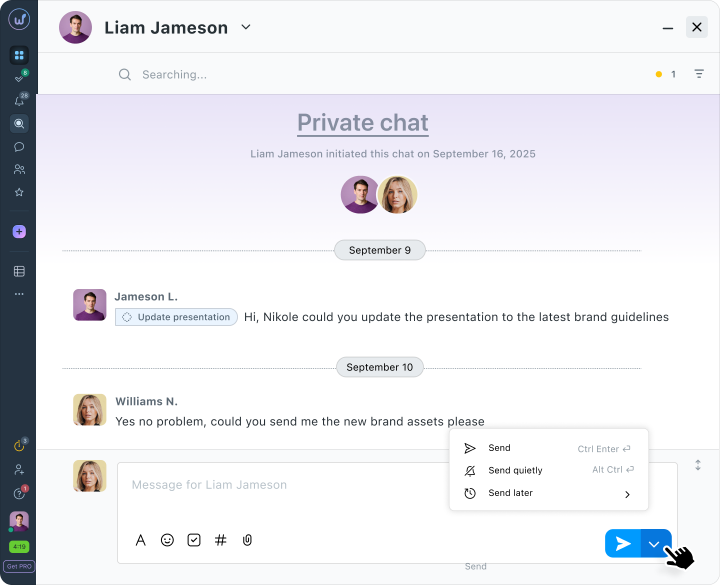
- Chats privés – pour les questions rapides avec un collègue en tête-à-tête.
- Chats de groupe – pour discuter d’idées et des mises à jour quotidiennes au sein de l’équipe.
- Chats de projet – un espace unique pour toute communication.
- Création de tâches à partir de messages – remarquez des retours importants d’un collègue dans un chat, cliquez dessus – transformez-le en tâche.
- Fichiers en contexte – un fichier téléchargé dans la conversation est fièrement attaché à la discussion.
- Mentions via @ – engage rapidement la bonne personne.
Pour né pas avoir à jongler entre les applications, nous, dans Worksection, avons rassemblé toute la correspondance de travail et les fichiers au sein du système, liant les chats à des projets et des tâches spécifiques.
Support pour le travail horaire
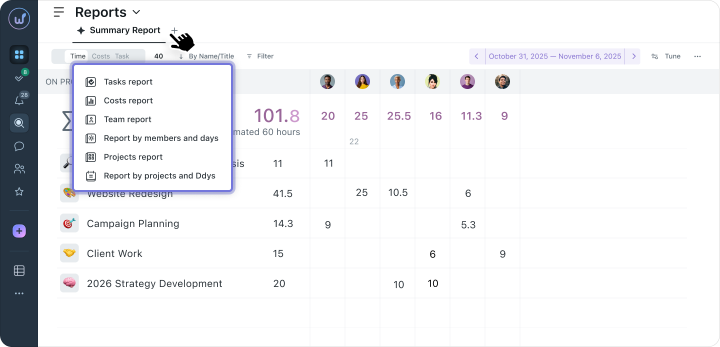
Le responsable demande : « Combien d’heures avons-nous passé sur ce client ? » – et personne né peut répondre précisément. Dans Worksection 2.0, vous enregistrez le temps de chaque tâche et voyez combien coûte le projet.
Comment fonctionne le travail horaire dans Worksection 2.0 :
- Démarrer/Arrêter le chronomètre – commence avec un clic directement dans la carte de la tâche lorsque le spécialiste commence à travailler et s’arrête en passant à une autre tâche.
- Taux horaires pour les employés – le système calcule automatiquement le coût du temps passé en fonction des taux individuels.
- Taux individuels – vous pouvez définir à chaque employé un taux horaire séparé, et le système calculera automatiquement le coût.
- Rapports sur le temps et les dépenses financières – montrent le temps réel et l’argent dépensé sur chaque projet (prévision vs. réalité). Vous pouvez immédiatement voir si l’agence respecte le budget du client.
- Rapports rapides pour les clients – exportables au format PDF ou Excel. Le client voit qui, combien d’heures, et sur quoi exactement ils ont travaillé.
- Planification de projets futurs – en analysant le temps réel passé sur des tâches précédentes, vous pourrez planifier les délais plus précisément et ajuster raisonnablement les prix.
- Avantages – le suivi du temps et des finances est déjà inclus dans le plan Business, donc pas besoin de payer en plus pour le suivi du temps spécifiquement.
Structure flexible pour les processus créatifs
On dit qu’un plan de campagne marketing dure exactement jusqu’à la première rétroaction du client. Les projets créatifs suivent rarement un chemin linéaire, car les révisions arrivent souvent de manière inattendue, les idées changent en cours de route, et la priorité d’hier peut devenir sans objet aujourd’hui.
Les gestionnaires de tâches s’effondrent dans de telles conditions, et le responsable passé plus de temps à décaler les délais dans le système qu’à faire un travail réel.
Mais nous avons réussi à nous adapter à de telles réalités, donc dans le Worksection 2.0 mis à jour, vous pouvez gérer les projets de la manière qui est pratique en ce moment.
Par exemple, contrôlez le flux quotidien de révisions et de brouillons en utilisant des tableaux Kanban, et pour la planification à grande échelle des campagnes et le suivi des délais globaux, passez à un diagramme de Gantt.
Le système vous permet de changer les étapes à la volée et d’ajuster instantanément les plans afin que toute l’équipe voie l’image actuelle sans appels supplémentaires.
Kanban Worksection 2.0
Pour savoir à quelle étape se trouve une tâche, vous n’avez plus à ouvrir chaque carte ou à déranger vos collègues. Le Kanban Worksection 2.0 mis à jour organise visuellement les processus de l’agence, vous permettant de gérer l’intégralité du flux de travail sur un seul écran.
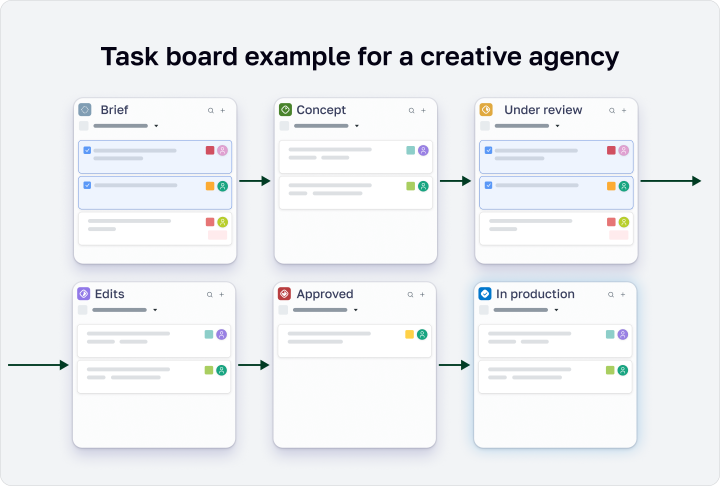
- Glisser-déposer fluide des tâches – les statuts et les étapes de travail changent rapidement, simplement en les faisant glisser sur le côté
- Opérations massives – vous pouvez cocher cinq ou dix tâches à la fois et les déplacer, par exemple, de l’étape « En attente d’approbation » à « Approuvé ».
- Groupement hiérarchique sur le tableau – changez d’assigné, de date limite ou de priorité directement sur la carte de tâche sans entrer dedans. Tous les changements sont enregistrés automatiquement.
- Filtres flexibles – le tableau peut être formaté pour un employé spécifique ou un client spécifique afin de retirer tout ce qui est superflu et de né voir que ce qui est urgent maintenant.
- Paramètres d’affichage – les cartes de tâches peuvent être compactes pour voir l’ensemble du tableau d’un coup d’œil, ou étendues si vous devez lire les premières lignes de la description.
En quoi cela facilite-t-il la vie de l’agence ?
Lors d’une journée de travail ordinaire, tout en gérant plusieurs marques simultanément, il se passé toujours quelque chose avec chacune d’elles. Au lieu de déranger l’équipe dans les chats, le responsable ouvre simplement le tableau, qui ressemble à ceci :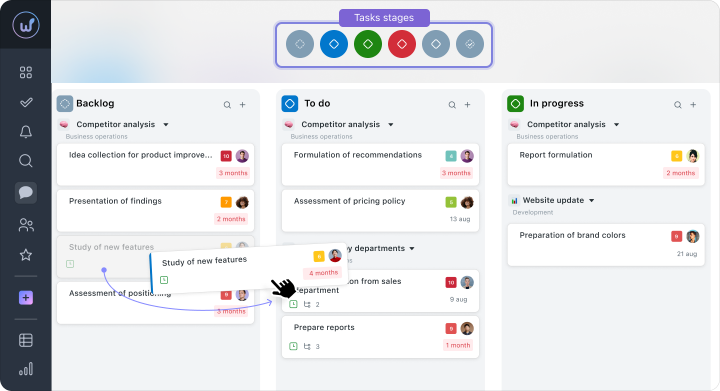
Lorsque un client renvoie un brouillon avec des retours, le chef de projet déplace la tâche dans la colonne des révisions. Le designer, qui a cet même écran ouvert, voit immédiatement que la tâche a changé de statut et s’y attaque tout de suite.
Ainsi, le mouvement de la tâche à travers le tableau lui-même devient un signal à agir.
Diagramme de Gantt Worksection 2.0
Si le Kanban aide à contrôler les tâches quotidiennes, le diagramme de Gantt est votre tableau de contrôle qui complète le Kanban. Il est indispensable pour planifier les grands lancements, où les processus sont interdépendants, et l’équipe né peut avancer tant que la phase précédente n’est pas terminée.
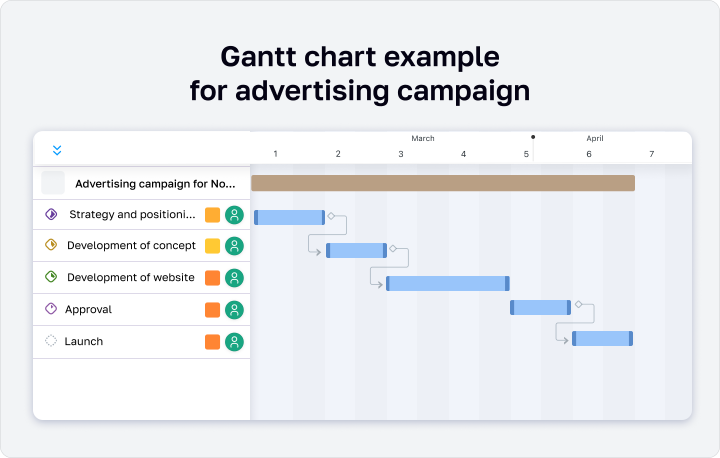
Si les approbations sont retardées d’au moins quelques jours, le système comprend automatiquement les liens entre les tâches et déplace les délais pour toutes les étapes suivantes. L’équipe voit le calendrier mis à jour et ajuste calmement ses plans.
Comment cela est-il mis en œuvre dans Worksection 2.0 :
- Changements manuels de délais – il suffit de glisser le délai de tâche à une nouvelle date, et le délai change automatiquement
- Ajustement automatique des dépendances – si l’étape « Approbation du concept » est retardée, le système déplacera automatiquement le délai pour « Développement des brouillons » et d’autres tâches dépendantes.
- Contrôle visuel des étapes – vous voyez l’ensemble du parcours du projet depuis le premier brief jusqu’au lancement final sans avoir besoin de passer d’une liste à l’autre.
- Indications par couleur – le système met en évidence l’état de la tâche lui-même : rouge indique les tâches en retard, jaune avertit d’une date limite approchante, et vert confirme que tout est sur la bonne voie.
- Vue par assignés – le mode d’affichage par assignés vous permet de voir clairement qui dans l’équipe est submergé par le travail une semaine à l’avance, et qui a du temps libre pour de nouvelles tâches.
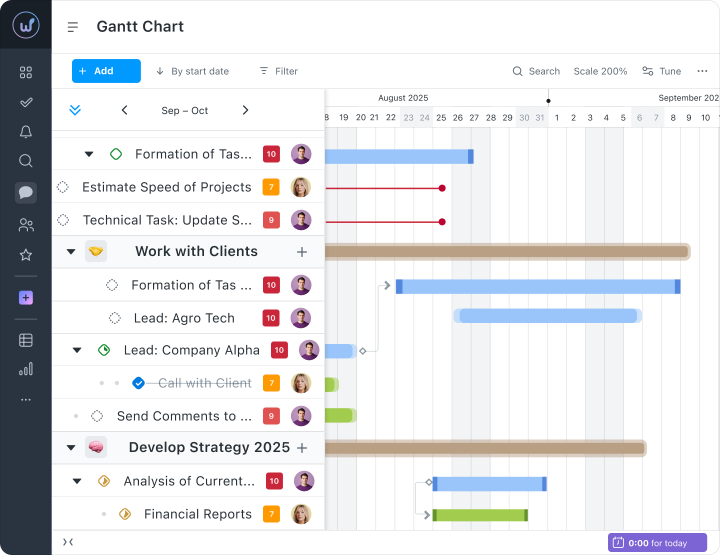
Grâce au Kanban mis à jour et au diagramme de Gantt flexible dans Worksection 2.0, les équipes créatives ont un contrôle total sur les processus.
Vous voyez clairement l’ensemble du parcours du projet, gérez automatiquement les délais, et pouvez répondre rapidement à tout changement.
Hiérarchie de projet : comment rationaliser le travail avec de grands clients.
Lorsqu’une agence travaille avec un grand client, les listes de tâches ordinaires deviennent inefficaces. Pour un détaillant, vous pouvez gérer :
- SMM pour 3 marques
- 5 campagnes publicitaires par an
- Marketing de contenu pour le blog
- Marketing d’événements
- Bulletins d’information par email
Pour vous décharger, dans Worksection 2.0, vous pouvez construire une hiérarchie de projet
Maintenant, tout le travail peut être organisé proprement : Client → Marque spécifique → Campagne publicitaire → Tâche spécifique.
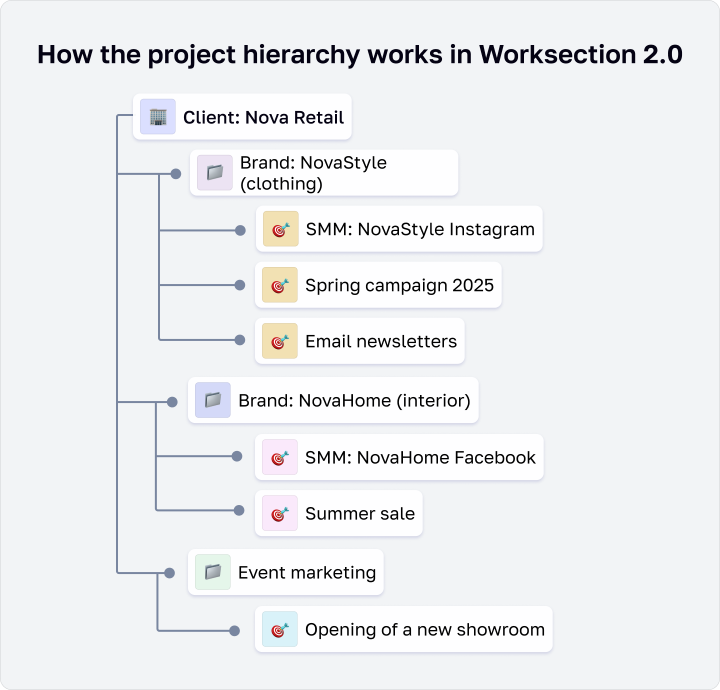
Pour l’agence, une telle structure signifie un contrôle total :
Vous n’avez plus à créer manuellement les mêmes étiquettes ou statuts pour chaque nouveau sous-projet. Il suffit d’ajouter l’étiquette « Urgent » une fois, et elle apparaîtra automatiquement à tous les niveaux inférieurs du système.
Vous pouvez ouvrir au client uniquement la quantité d’informations qu’il a réellement besoin. Par exemple, un responsable de marque né verra que les tâches de son domaine, tandis que le directeur marketing (CMO) verra l’image d’ensemble de l’entreprise dans son ensemble.
Vous n’avez pas besoin de compiler des tableaux pour calculer les dépenses. Le système récupère automatiquement les données du bas vers le haut : vous pouvez voir à tout moment combien d’heures et quel budget ont été dépensés pour une bannière particulière, une campagne spécifique ou l’ensemble de la marque pour le mois.
Vue par table des tâches
Lorsque le nombre de tâches devient trop important, les cartes sur les tableaux commencent à prendre trop de place à l’écran. De nombreux gestionnaires, à ce stade, retournent mentalement aux bons vieux tableaux, mais il n’est pas nécessaire de se précipiter.
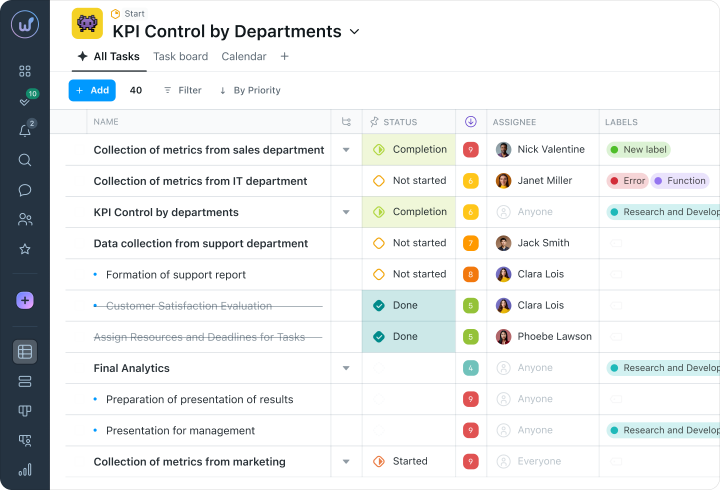
La vue en tableau dans Worksection 2.0 aide à travailler avec un grand nombre de tâches simultanément :
- Glisser-déposer des colonnes – permet à chaque gestionnaire de réorganiser les colonnes et de mettre en avant les données les plus importantes
- Paramètres personnels – aident l’équipe à se concentrer sur ce qui est nécessaire. Un gestionnaire de compte peut afficher les colonnes finances et statut, tandis qu’un exécutant peut seulement garder les descriptions de tâches, les listes de contrôle et les priorités.
- Édition instantanée – aide à changer l’assigné, la date limite, le statut ou les étiquettes sans ouvrir la carte de tâche.
- 15+ types de colonnes – donnent une image complète du projet. En plus des dates et statuts de base, le tableau peut afficher les estimations de temps, l’avancement des sous-tâches, les listes de contrôle et les réactions de l’équipe
- Triage et filtrage intelligents – aident rapidement à trouver les tâches nécessaires.
- Modes d’affichage enregistrés – éliminent le besoin de reconfigurer l’écran à chaque fois. Vous pouvez configurer une vue de tableau une fois, l’enregistrer dans vos signets, et l’ouvrir plus tard.
En quoi cela aide-t-il les équipes créatives ?
La vue en tableau permet à chaque membre de l’équipe de travailler dans son format, de né voir que les données nécessaires, de modifier rapidement les tâches et de sauvegarder ses propres paramètres. Cela aide à se concentrer sur les résultats sans perdre de temps à chercher ou à mettre à jour manuellement les informations.
Tableaux de bord pour différents rôles
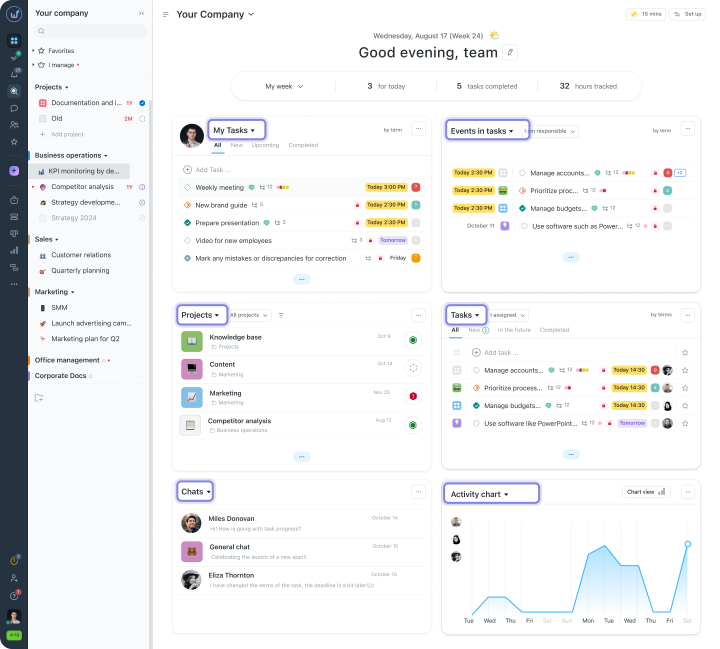
Dans les agences créatives, différents rôles nécessitent des informations différentes. Le directeur créatif regarde l’image d’ensemble des projets, le gestionnaire de compte se concentre sur les clients, et les exécutants se concentrent sur leurs propres tâches. Dans la plupart des systèmes, l’écran est configuré de la même manière pour tout le monde, ce qui entraîne un flux constant d’informations inutiles.
Dans Worksection 2.0, chacun peut personnaliser la page d’accueil pour né voir que ce qui est important pour son rôle spécifique. Cela est possible grâce aux tableaux de bord personnels avec un système de widgets – des blocs qui affichent les informations nécessaires.
- Widget de tâche – vos tâches actuelles.
- Widget de priorité – tâches critiques et urgentes.
- Graphique d’activité de l’équipe – qui travaille sur quoi.
- Widget de projets – l’état de tous les projets.
- Widget de chats – messages dans le messager intégré.
Le directeur créatif de l’agence ouvre Worksection à 9h00 et voit immédiatement 3 tâches en retard pour le client NovaRetail, 2 révisions critiques de CleverBrand, et que la designer Maria a 8 tâches ouvertes, le plus dans l’équipe. En quelques minutes, le directeur évalue la situation et réaffecte la tâche de Maria à Oleg. Sans le tableau de bord, cela aurait pris 10 – 15 minutes à faire défiler les projets, voire plus.
Cette approche évite complètement à l’équipe de surveiller constamment et de passer des appels inutiles, où chacun rapporte simplement ses statuts. Lorsque tous les chiffres clés et délais sont rassemblés au même endroit, les décisions sont prises beaucoup plus rapidement car personne n’a besoin de passer des heures à chercher les données nécessaires dans des chats ou des dossiers.
Tous les membres de l’équipe voient à l’écran uniquement ce qui concerne leur travail et savent clairement leur plan pour la journée. En conséquence, les responsables n’arrêtent plus de déranger leurs collègues toutes les heures avec des questions, tandis que les spécialistes peuvent tranquillement effectuer leur travail.
Une collaboration transparente avec les clients
Souvent, la communication avec le client se transforme en une pile de messages similaires dans tous les messagers à la fois : « Où en sommes-nous avec le brouillon ? », « Quand le concept sera-t-il prêt ? », « Quelles révisions avez-vous effectuées ? », « Où trouver les fichiers ? », etc.
En conséquence, les agences passent des heures à répondre sur Telegram, Viber, Email, perdent le contexte et les versions des fichiers, et les clients commencent à s’inquiéter car ils né savent pas ce qui se passé.
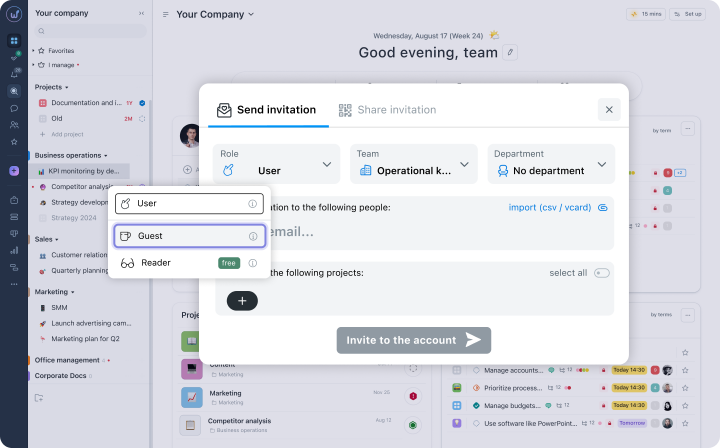
Nous savons bien à quel point cela peut être épuisant, donc dans Worksection 2.0, nous avons ajouté une solution simple – le rôle « Invité ». Vous pouvez connecter le client directement à son projet (la fonction est disponible dans le plan Business), et cela va complètement changer l’approche.
Voici ce que cela offre aux deux parties en pratique :
Sécurité des données et tranquillité d’esprit pour l’équipe
Pour l’agence : Vous gagnez une confidentialité totale. Le client né voit que les tâches, fichiers et commentaires que vous ouvrez manuellement pour lui.
Ce que l’équipe gagne : Les employés peuvent discuter des brouillons, argumenter et vérifier des idées pacifiquement dans la tâche. Tout le travail et les mésaventures restent invisibles pour le client.
Transparence des processus et gain de temps pour le responsable
Pour l’agence : Le client voit les statuts actuels, les délais et le réel avancement de la marque. Cela instaure automatiquement la confiance, car le client comprend pour quoi il paye.
Ce que l’équipe gagne : Les responsables de compte peuvent enfin respirer. Le client se connecte et vérifie lui-même l’état de la tâche, donc le flux de « Alors, quelle est la mise à jour ? » dans les messagers s’arrête, et les responsables né passent plus des heures à copier-coller des liens.
Approbations rapides et tout en un seul endroit
Pour l’agence : Toute la communication est structurée et liée à des tâches spécifiques. Tous les changements ou fichiers récents sont synchronisés, donc le client voit toujours la version finale.
Ce que l’équipe gagne : Moins d’erreurs et des incidents plus rapides. Le client voit le brouillon directement dans la tâche et y écrit ses révisions. Rien né se perd dans les chats, l’historique des discussions est toujours à portée de main, et les brouillons sont approuvés beaucoup plus vite.
Avec de telles conditions simples, l’agence gagne l’image d’un partenaire organisé et moderne, tandis que l’équipe a l’occasion de travailler calmement.
Plan de la journée
Quand il y a beaucoup de tâches, il est facile de perdre le contrôle sur la journée de travail. Sans planification, les équipes fonctionnent en mode « extinction des incendies », perdant ainsi en productivité et en concentration sur les tâches importantes.
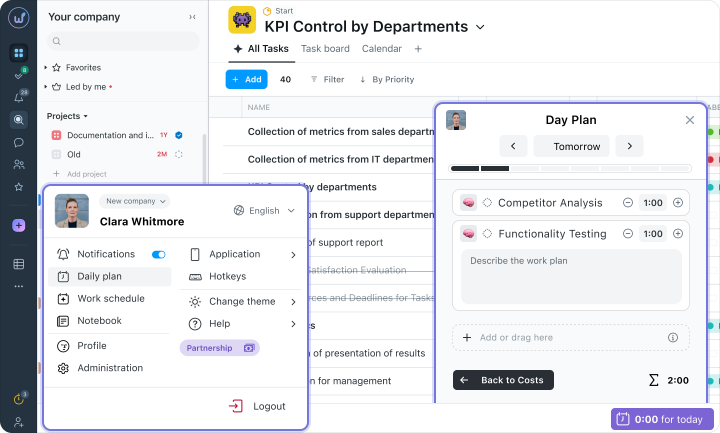
Dans Worksection 2.0, un planificateur personnel a été ajouté – un planificateur horaire où vous pouvez :
- Planifier votre propre journée de travail – voir toutes les tâches de la journée avec des estimations de temps et des priorités.
- Glisser les tâches dans le Plan de la Journée depuis le panneau « Mes Tâches » via glisser-déposer.
- Voir les plans des collègues – le responsable voit qui a une journée plus libre et qui est déjà occupé.
Panneau des onglets ouverts
Cependant, les équipes créatives travaillent rarement de manière linéaire, et donc les designers peuvent simultanément travailler sur un logo, discuter des révisions dans le chat et surveiller les délais d’autres tâches. Que faire pour né pas se perdre ?
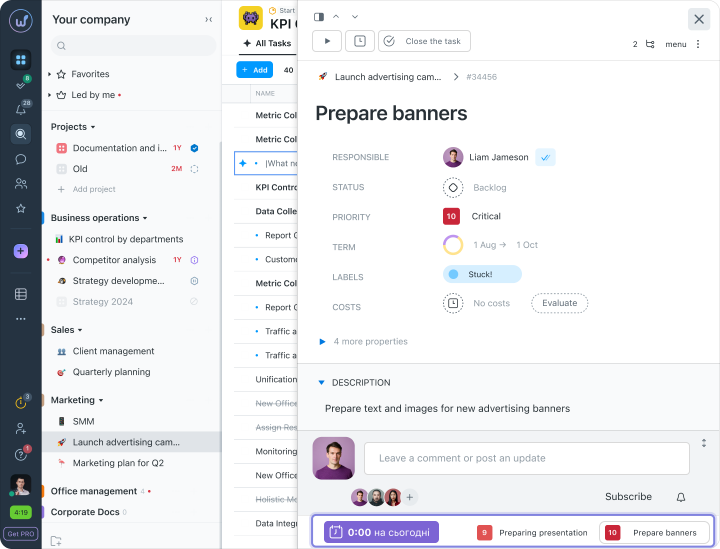
Dans Worksection, nous n’avons pas oublié cela non plus, donc le panneau des onglets ouverts transforme le multitâche en un processus vraiment pratique et gérable.
Maintenant, grâce au panneau mis à jour, vous pouvez :
- Diminuer les tâches actives en bas de l’écran – cela fonctionne comme les onglets habituels dans un navigateur.
- Garder les discussions et les chats à portée de main – elles sont stockées sur le même panneau, donc vous pouvez passer instantanément du travail à la discussion avec vos collègues.
- Passer d’un projet à l’autre sans perdre le contexte – passez à l’onglet requis, et tous les détails de la tâche avec tous les fichiers, révisions et commentaires s’ouvrent devant vous.
- Contrôler les éléments essentiels depuis n’importe quelle page – même si vous vous êtes plongé dans des rapports ou des paramètres, le panneau né disparaît pas, donc les affaires importantes sont toujours en vue.
Combien de temps Worksection 2.0 fait-il réellement gagner ?
Toutes ces mises à jour ont été faites dans un seul but simple – éliminer la petite routine qui ronge discrètement la journée de travail. Si vous y réfléchissez et calculez les actions quotidiennes pour une équipe de 10 personnes, les chiffres peuvent être surprenants.
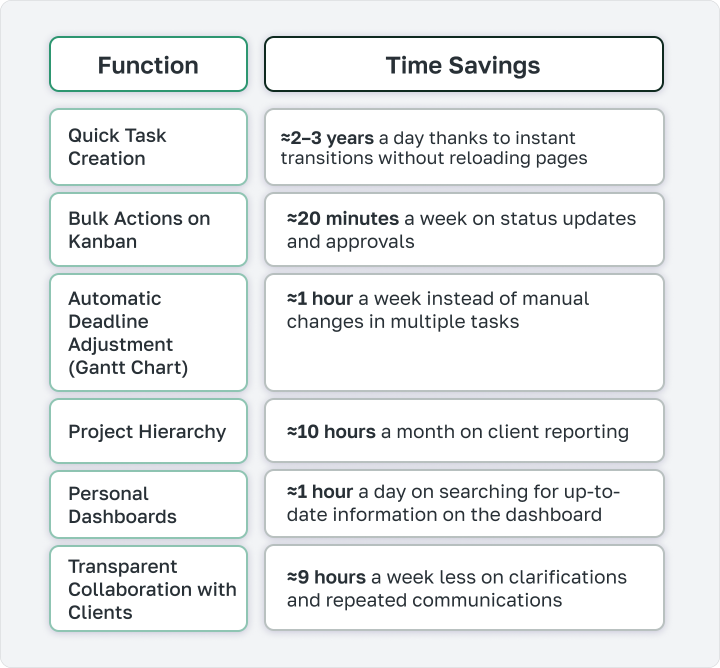
C’est tout le temps qui auparavant se perdait dans de petites tâches de routine et des appels constants.
Maintenant, lorsque Worksection prend tout ce contrôle et cette coordination sur lui, l’équipe peut se concentrer sans être distraite par des détails triviaux. Vous ouvrez simplement le système, voyez une image claire, et vous engagez calmement dans la créativité, des idées cool et le développement client.