Quel tableau familier : la date limite approche, le fichier existe bel et bien, mais vous né vous souvenez plus exactement où. Peut-être sur Slack, peut-être dans l’e-mail, peut-être que quelqu’un l’a téléchargé sur Google Drive il y a deux semaines. Vous ouvrez tout à la fois, écrivez à un collègue, et vous perdez ainsi encore une demi-heure.
Nous avons également été dans de telles situations. C’est pourquoi dans Worksection 2.0, les fichiers né sont pas séparés des tâches. Ils sont stockés là où ils sont travaillés – avec des discussions, des modifications et des statuts.
Pourquoi les fichiers se perdent-ils et comment Worksection 2.0 règle-t-il cela ?
Le problème n’est généralement pas que le fichier a disparu. Il existe, mais il est dispersé à travers des outils qui né se connaissent pas. Slack né connaît pas Drive, Drive né connaît pas le gestionnaire de tâches, et le gestionnaire de tâches né connaît pas l’e-mail.
Dans Worksection, le fichier est immédiatement lié à la tâche à laquelle il se rapporte. Il n’est pas nécessaire de se souvenir de l’emplacement, il suffit d’ouvrir la carte concernée.
Il y a de nombreux problèmes, nous vous suggérons donc d’examiner chacun d’eux attentivement et de proposer une solution :
Les fichiers sont souvent éparpillés sur différents outils
Dans la plupart des équipes, certains fichiers se trouvent sur Slack, d’autres sur Google Drive, d’autres dans l’e-mail, et certains dans le chat d’entreprise. Personne n’a spécifiquement organisé cela ainsi, mais c’est comme cela que cela s’est passé. Et chaque fois qu’un document spécifique est nécessaire, cela commence : dans quel service a‑t-il été envoyé, qui et quand, s’agit-il même de la dernière version ? Plus le nombre de projets et de personnes dans l’équipe est important, plus le temps est gaspillé sur ces clarifications au lieu de travailler.
Dans Worksection, le fichier né sera pas séparé de la tâche parce qu’il en fait déjà partie. Vous ouvrez celle qui convient, lisez la description, les commentaires, les documents attachés et l’historique des modifications. Le fichier peut facilement être glissé dans la tâche ou depuis le presse-papiers grâce aux Pièces jointes par glisser-déposer, et l’intégration avec Google Drive (sur le plan Business+) né nécessitera pas de duplication ni de sauvegarde inutile.
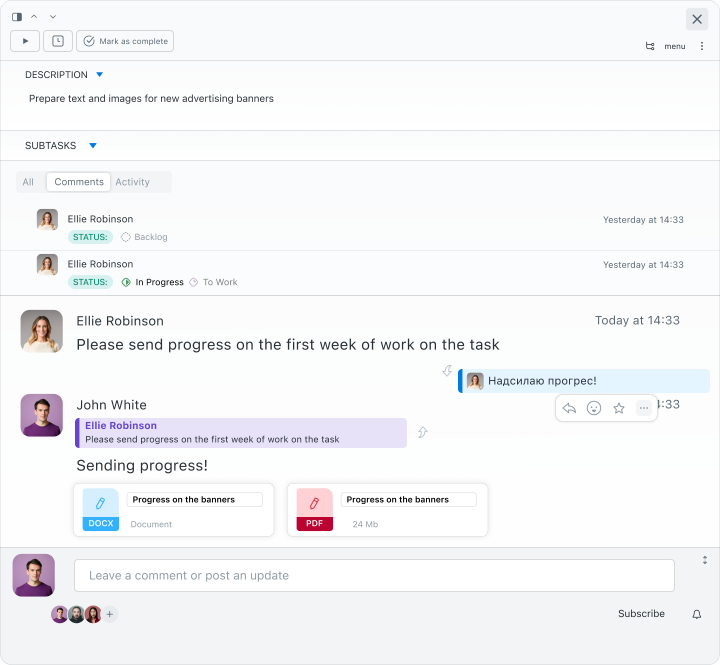
Que faire si c’est flou quelle version du fichier est actuelle ?
Il y a aussi ce problème lorsque un dossier avec une présentation après plusieurs tours de modifications peut ressembler à ceci :
Présentation Client V1.pptx
Présentation Client V2 Finale.pptx
Présentation Client v2 finale FINALE.pptx
Présentation Client VRAIMENT LA DERNIÈRE.pptx
À un certain moment, peu importe comment s’appelle le fichier – vous devez de toute façon demander à nouveau. Et c’est bien si quelqu’un s’en souvient, mais que faire si ce n’est pas le cas ? Parfois, la mauvaise version est envoyée au client, et il est difficile de le réduire à de la négligence. Cependant, cela rappelle plus un manqué de système.
Dans Worksection 2.0, il n’est pas nécessaire de renommer les fichiers et de convenir d’une version finale. Chaque mise à jour est simplement ajoutée au-dessus de la précédente, et tout l’historique est conservé automatiquement : qui a apporté des modifications et quand, ce qui a changé, et il est très simple de revenir à n’importe quelle version antérieure. La version actuelle est immédiatement visible dans la carte de la tâche.
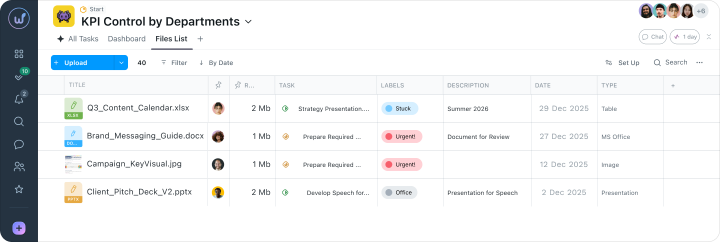
Il y a des jours où il est difficile de trouver un fichier…
Même lorsque tout le monde sait que le document existe quelque part, le retrouver est une autre affaire. La recherché dans les messageries né trouve souvent pas les pièces jointes. Dans Drive, les dossiers manquent de structure. Dans l’e-mail, le fichier se perd dans une longue chaîne. Un nouveau membre de l’équipe né comprend pas du tout par où commencer. En conséquence, les fichiers sont dupliqués juste parce qu’il est plus rapide de les créer à nouveau, et l’équipe risqué de travailler avec des informations obsolètes et né comprend pas à quelle tâche ce document appartient et pourquoi il est nécessaire.
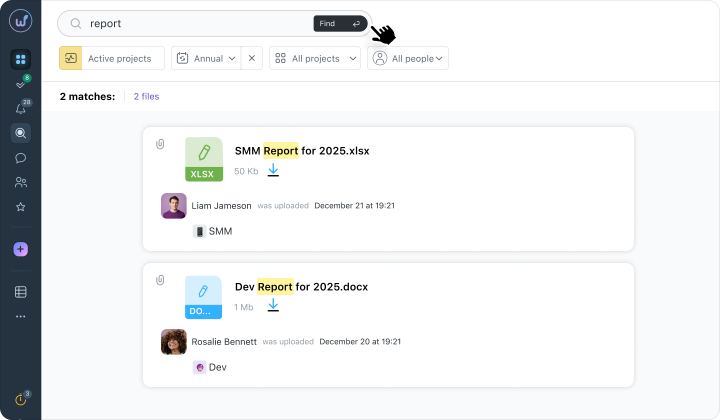
Worksection 2.0 dispose d’une recherché de fichiers intégrée. Vous n’avez pas besoin de vous souvenir du service ou du nom exact – juste une partie du mot, le nom du participant qui a téléchargé le fichier, ou même le statut de la tâche à laquelle il est lié.
Avec le plan Business+, la recherché IA trouve des documents en fonction du contexte des tâches et des projets même si vous né vous souvenez pas de leur nom.
De plus, il y a un filtrage par type : uniquement des images, uniquement des tableurs, uniquement des documents, donc vous n’avez pas besoin de faire défiler ceux qui né vous intéressent pas.
Il est difficile de suivre qui a travaillé avec le fichier
Dans le travail d’équipe, les fichiers passent constamment par des remplacements, des éditions et des mises à jour. Et une semaine passé, et vous devez comprendre qui a apporté des changements, s’il s’agit d’une version client ou interne, et s’il peut être restauré dans son état antérieur. À ce stade, c’est difficile, et la seule option est d’écrire dans le chat et d’attendre ou d’essayer de se souvenir des événements de mémoire.
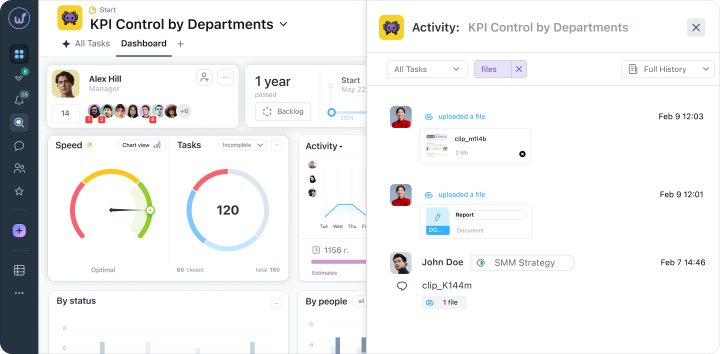
Dans Worksection, tout cela est immédiatement visible dans le journal des modifications :
- Qui, quand, et ce qui a été fait avec le fichier – téléchargé, mise à jour de la version, remplacement du document.
- Toute l’historique est affichée directement dans la tâche, à côté des discussions et des statuts, de sorte qu’un nouveau membre de l’équipe peut ouvrir la carte et comprendre immédiatement le contexte.
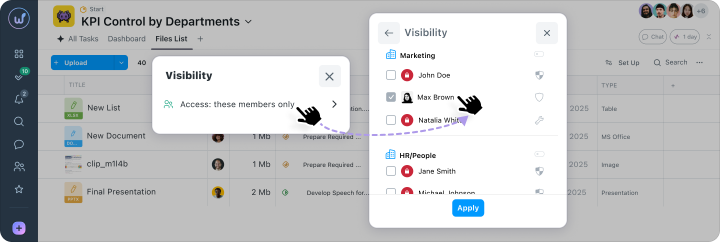
- L’accès est également ajustable : vous pouvez déterminer qui voit les fichiers et ce qu’ils peuvent en faire.
Comment fonctionne la gestion des fichiers dans Worksection 2.0 ?
Dans le travail quotidien sur les fichiers, tout se résume à quelques actions simples : ajouter un document, vérifier rapidement s’il s’agit de ce dont vous avez besoin, mettre à jour la version, ou transmettre des matériaux.
Dans Worksection, cela prend encore moins de temps et né nécessite aucun outil supplémentaire.
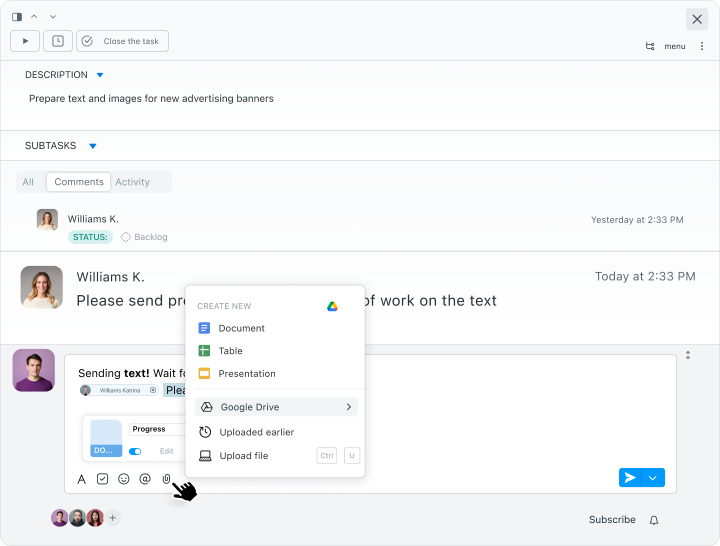
Ajoutez un fichier directement à la tâche : faites-le glisser avec la souris, collez une capture d’écran via Ctrl+V, ou sélectionnez-le depuis votre ordinateur ou Google Drive. Toute l’équipe le voit immédiatement dans la carte.
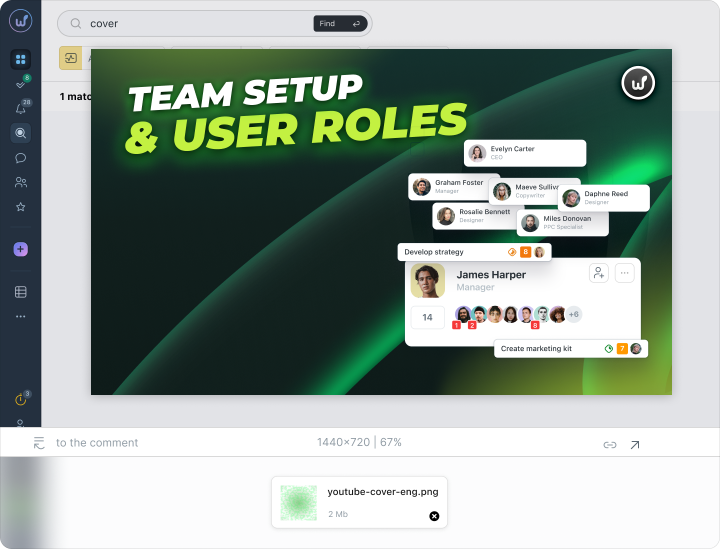
La vue peut également être effectuée sans téléchargement séparé. Les images, PDF et tableurs s’ouvrent directement dans l’interface.
Lorsqu’un fichier est mis à jour – la nouvelle version est simplement ajoutée à l’existante. Il n’est pas nécessaire de créer une copie séparée avec un nouveau nom. Ici, vous pouvez voir qui l’a téléchargé et quand, revenir à une version antérieure, et laisser un commentaire.
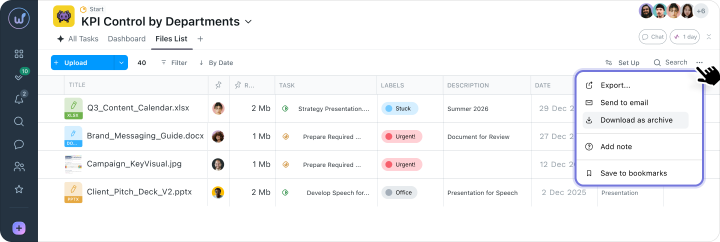
Si vous devez envoyer tous les matériaux à un client ou un collègue, vous n’aurez pas à rassembler les fichiers manuellement. Tout peut être téléchargé dans une archive, et la structure sera également préservée.
Toutes les informations seront dans la tâche et pour comprendre l’état d’une tâche spécifique, vous n’avez plus besoin d’ouvrir cinq onglets. Tout y est déjà – description, fichiers avec versions, commentaires, historique des modifications, temps passé, et listes de contrôle. Un seul endroit au lieu de cinq.
Quelle est la différence entre Worksection 2.0 et les alternatives ?
Il existe de nombreux outils pour travailler avec des fichiers. La question n’est pas de savoir s’il y a un endroit pour les stocker, mais s’ils sont faciles à trouver, à comprendre, et à né pas confondre avec des versions. Par conséquent, des comparaisons peuvent toujours être faites. Nous avons rassemblé des plateformes populaires et avons établi des parallèles avec Worksection.
Google Drive + chats sont pratiques pour le stockage, mais le fichier est séparé de la tâche. Pour comprendre à quoi il sert, qui a travaillé dessus, et quelle version est actuelle – il faut passer d’un service à l’autre et reconstituer le tableau. Les versions sont contrôlées manuellement, il n’y a pas d’historique des modifications unique, et la recherché fonctionne séparément dans chaque service.
Asana permet de joindre des fichiers aux tâches, et c’est déjà mieux. Mais le versionnage est limité et pas toujours évident, la version actuelle doit être vérifiée manuellement, la recherché se fait principalement par nom, et il faut du temps pour s’adapter à la structure.
Dans Worksection, le fichier, la tâche, la discussion, et tout l’historique des modifications restent ensemble. Le versionnage est automatique : il montre qui a fait des modifications et quand. La recherché se fait par nom, auteur, type de fichier, et avec Business+ aussi par contexte des tâches et projets. Il n’est pas nécessaire de passer d’un outil à l’autre, de clarifier les versions dans le chat, ou de s’adapter aux structures de dossiers des autres.
Nous croyons qu’un fichier en dehors du contexte d’une tâche n’est qu’un fichier. Tandis qu’un fichier à l’intérieur d’une tâche, avec un historique des modifications et une discussion à proximité, fait déjà partie du travail. C’est la différence que nous avons voulu rendre palpable dans Worksection 2.0.
Qu’est-ce qui change pour l’équipe ?
Les dirigeants né commencent plus leur journée par des recherches. Il n’est plus nécessaire de se souvenir dans quel chat se trouvait le fichier et qui l’a envoyé. Il suffit d’ouvrir la tâche, et vous voyez tout ce dont vous avez besoin pour travailler immédiatement. Moins de besoin de clarification, moins de changement, plus de temps pour la tâche elle-même.
Les managers arrêtent de rassembler les statuts manuellement. Qui a mis à jour le fichier, quand, et ce qui a changé parce que tout cela est déjà dans la tâche. Il n’est pas nécessaire d’écrire dans le chat et d’attendre une réponse – le statut du travail est clair rien qu’en regardant les actions à l’intérieur.
Les clients ont accès aux matériaux sans allers-retours supplémentaires. Il n’est pas nécessaire de demander la version actuelle, car ils peuvent immédiatement voir les fichiers nécessaires et comprendre à quel stade se trouve le travail. Moins de questions des deux côtés – en conséquence, vous avancez plus rapidement vers les résultats.
En fin de compte
Les fichiers cessent d’être un casse-tête le matin et tombent hors du processus. Au contraire – tout devient un tout avec les tâches, les discussions et les solutions. Plus de temps perdu à chercher ou à clarifier car dans Worksection 2.0, tout est visible aussi facilement que vous en avez besoin.
Essayez Worksection 2.0 et voyez comment le travail change lorsqu’il n’y a rien de superflu.