El número de proyectos y tareas en Worksection es ilimitado. Puedes crear tantos proyectos como necesites y agregar un número ilimitado de tareas a ellos.
El número de usuarios depende del número de asientos comprados. Los planes de precios difieren tanto en la funcionalidad disponible como en el costo por usuario.
Invitar personas a la cuenta
Hay varias formas de agregar nuevos miembros a la cuenta.
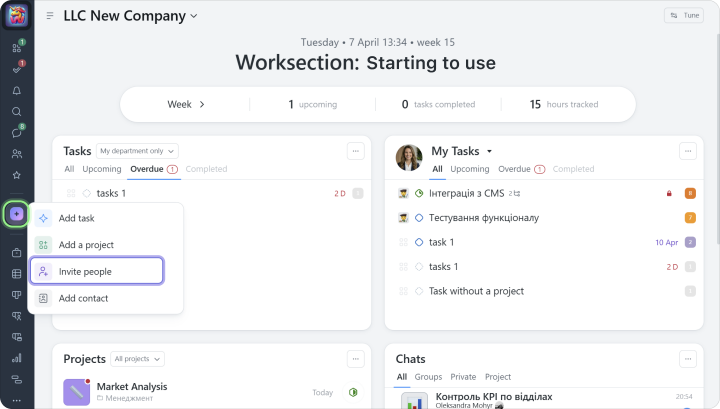
Puedes hacerlo utilizando el botón “+” en la barra lateral izquierda:
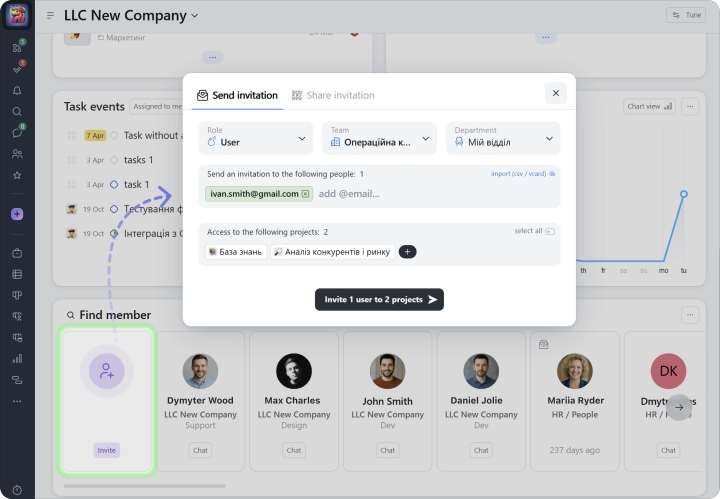
También puedes agregar nuevos miembros desde el widget “Personas” en la página de inicio de la cuenta:
Recomendamos primero agregar a los miembros más proactivos de tu equipo a la cuenta. Ellos pueden aprender el sistema y luego ayudar a incorporar al resto del equipo.
Para agregar nuevos usuarios:
1 Especifica su rol en el sistema (puedes asignar el rol básico de “Usuario”). 2 Agrega la dirección de correo electrónico de un usuario o varios usuarios a la vez. 3 Selecciona uno o más proyectos a los que se invitará a los usuarios.
Después de enviar la invitación, puedes cambiar el rol del usuario en cualquier momento (Administrador, Usuario, Invitado o Lector).
Tip Si tu equipo tiene hasta 10 personas, agrégalas a tu equipo principal en Worksection. Si tu equipo es más grande, recomendamos crear equipos separados para cada departamento, como “Marketing” y “Producción.” De esta manera, puedes asignar un gerente como “administrador de equipo” y darle permisos extendidos, pero solo dentro de su propio equipo.
Creando un proyecto
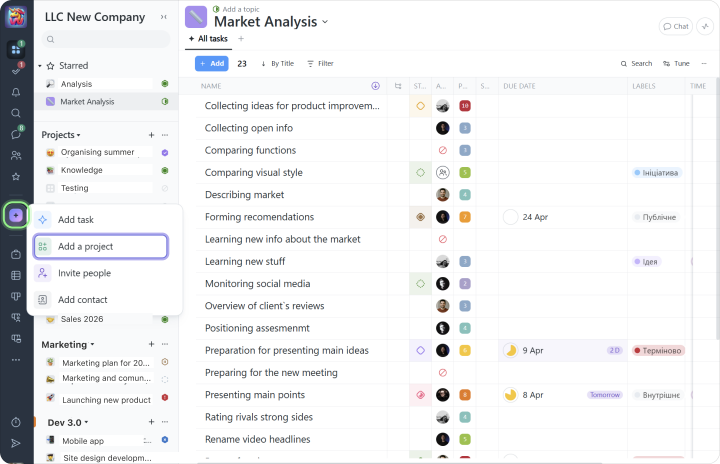
Puedes crear un nuevo proyecto haciendo clic en el botón “+” y seleccionando “Añadir un proyecto”:
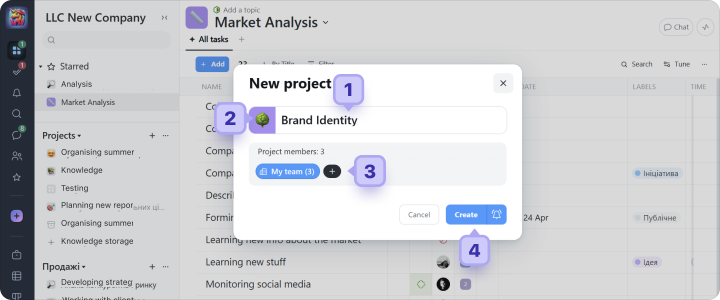
En la siguiente ventana, especifica:
1 el nombre del proyecto 2 si es necesario, elige un color o establece un icono para el proyecto
3 selecciona los miembros del proyecto. Estas son las personas involucradas en el proyecto. Por defecto, pueden ver todas las tareas del proyecto. Puedes añadir miembros de diferentes equipos.
4 haz clic en “Crear”
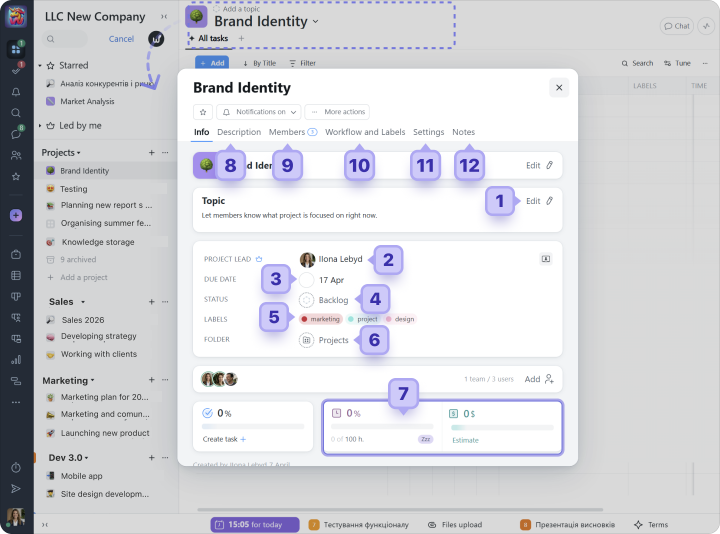
Después de que se crea el proyecto, haz clic en su nombre para abrir la ventana de ajustes adicionales del proyecto, donde puedes:
1 cambiar el tema del proyecto, que es un mensaje corto que se muestra junto al nombre del proyecto.
2 elegir al responsable del proyecto, la persona encargada de los resultados del proyecto.
3 establecer la fecha de entrega del proyecto.
4 establecer el estado del proyecto.
5 asignar etiquetas al proyecto.
6 elegir una carpeta para el proyecto.
7 establecer estimaciones de tiempo y costo.
8 en la pestaña “Descripción”, añadir una descripción del proyecto (wiki) y adjuntar los archivos necesarios.
9 en la pestaña “Miembros”, conceder o restringir el acceso de los empleados al proyecto.
10 en la pestaña “Flujo de trabajo y etiquetas”, elegir un flujo de trabajo (un conjunto de estados) y conjuntos de etiquetas que se pueden asignar a las tareas en este proyecto.
11 en la pestaña “Configuraciones”, configurar permisos y restricciones adicionales, como quién puede cerrar o reasignar tareas.
12 en la pestaña “Notas”, añadir notas privadas y compartidas para los administradores.
Carpetas de proyectos
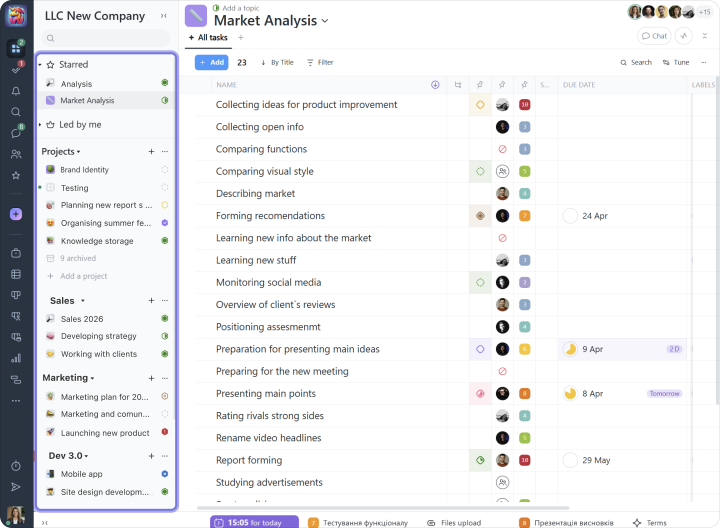
Los proyectos en Worksection se pueden organizar en cualquier carpeta que crees.
La estructura de tu proyecto puede verse así:
Recomendamos mover los proyectos inactivos al Archivo para su almacenamiento.