Las tareas en Worksection se pueden organizar en tres niveles (tarea, subtarea de nivel 1, subtarea de nivel 2) y también pueden incluir listas de verificación para elementos de acción más pequeños. Cada tarea tiene comentarios incorporados para intercambiar mensajes, archivos y enlaces entre los miembros del equipo.
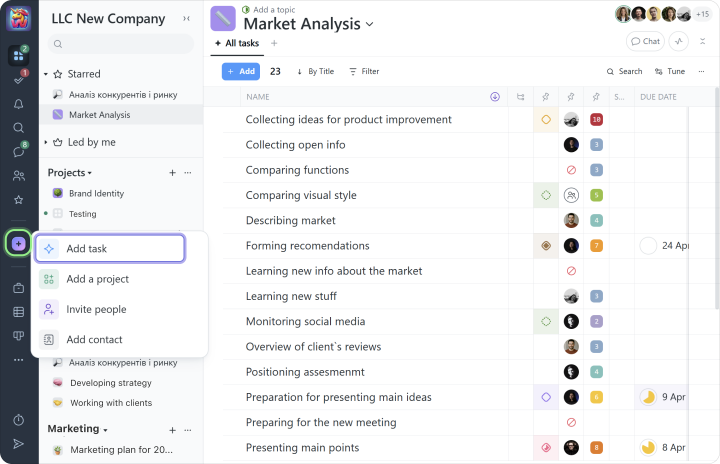
Una vez que se crea un proyecto, necesita ser llenado con tareas. Agrega una nueva tarea haciendo clic en el botón “+” y seleccionando “Agregar tarea”:
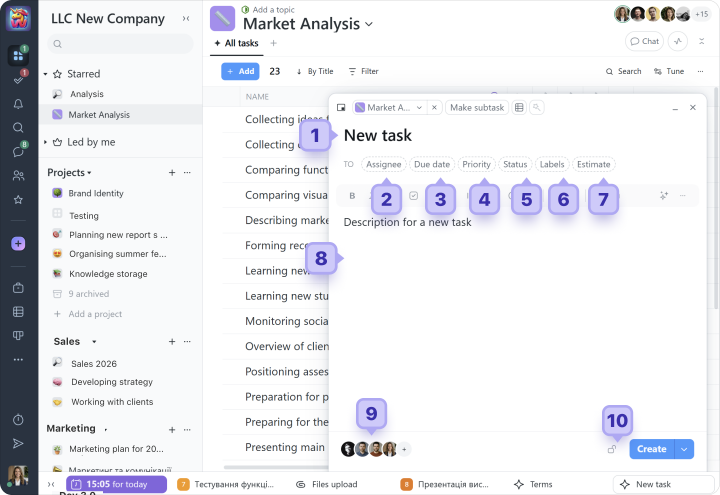
En la siguiente ventana, completa los siguientes campos:
1 Ingresa el título de la tarea
Al crear una tarea, recomendamos utilizar los 5 principios SMART.
ConsejoRecomendamos nombrar proyectos y tareas de acuerdo a un principio consistente, para que cualquier gerente o empleado pueda entender rápidamente un nuevo proyecto.
2 Selecciona al responsable
Una tarea solo puede tener un responsable. Si necesitas varias personas responsables, descompón el trabajo en subtareas y asigna à la persona adecuada a cada una.
3 Establece fechas de vencimiento
Una tarea puede tener las siguientes opciones de programación:
- Sin fecha:la tarea no tiene una fecha de inicio o fin definida; - Solo fecha límite:por ejemplo, vencimiento el viernes 13 de febrero; - Fechas de inicio y finalización:por ejemplo, comenzando el 23 y finalizando el 27;
También puedes agregar repetición de tarea: por ejemplo, “Informe mensual cada viernes del nuevo mes.”
4 Establece la prioridad de la tarea
En el sistema, puedes elegir una prioridad del 1 al 10, donde 10 es la más alta. También hay una prioridad cero, que se muestra como una pausa.
5 Agrega el estado de la tarea
Los estados ayudan a organizar el trabajo y a rastrear el progreso de las tareas. Utiliza estados para ver rápidamente qué tareas están en progreso, necesitan revisión o ya están completadas. Esto es especialmente útil cuando se trabaja con un gran número de tareas.
6 Agrega etiquetas à la tarea
Las etiquetas ayudan a estructurar aún más las tareas y facilitan la búsqueda de la información adecuada. Puedes crear tus propias etiquetas para tu cuenta según las necesidades de tu equipo. También puedes ver cómo nuestros clientes utilizan etiquetas para el seguimiento del tiempo en nuestro blog.
7 Estimación
Al principio, puedes omitir este campo. Es un plan general para el tiempo y los costos esperados de la tarea.
8 Describe la tarea
En este campo, puedes agregar una descripción de la tarea (wiki), cualquier información útil para todos los participantes, así como los archivos y documentos necesarios.
9 Suscribir a los miembros del proyecto à la tarea
Los miembros a los que suscribas a esta tarea recibirán notificaciones sobre ciertas acciones en la tarea, como cambios de fechas o nuevos comentarios. Recomendamos suscribir solo a aquellos que realmente están involucrados en el trabajo.
10 Restringir la visibilidad si es necesario
Usando el bloque de privacidad, puedes hacer que una tarea sea visible solo para personas específicas. Por ejemplo, puedes ocultar una tarea a un cliente. Por defecto, todas las tareas del proyecto son visibles para todo el equipo del proyecto.
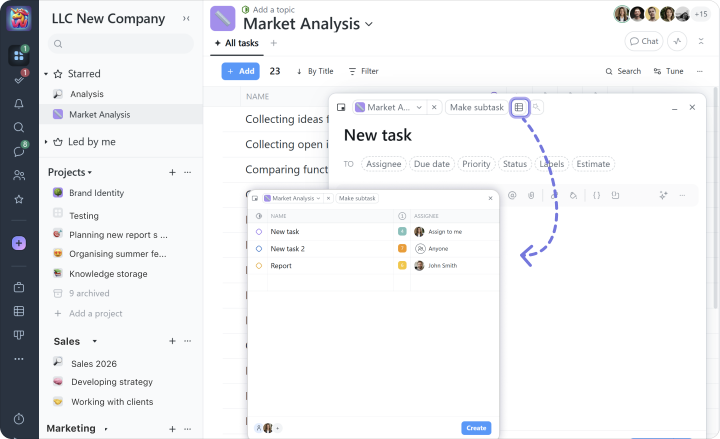
Si necesitas agregar varias tareas à la vez, utiliza la adición múltiple:
Puedes copiar títulos de tareas de una tabla de Excel y pegarlos en este campo, o importar completamente tareas con fechas, descripciones y otra información directamente desde un archivo de Excel.
Consejo Haz que la tarea de nivel superior sea algo que definitivamente te acerque a completar todo el proyecto. Todos los pasos más pequeños e intermedios deben ser creados como subtareas o listas de verificación.
Listas de tareas
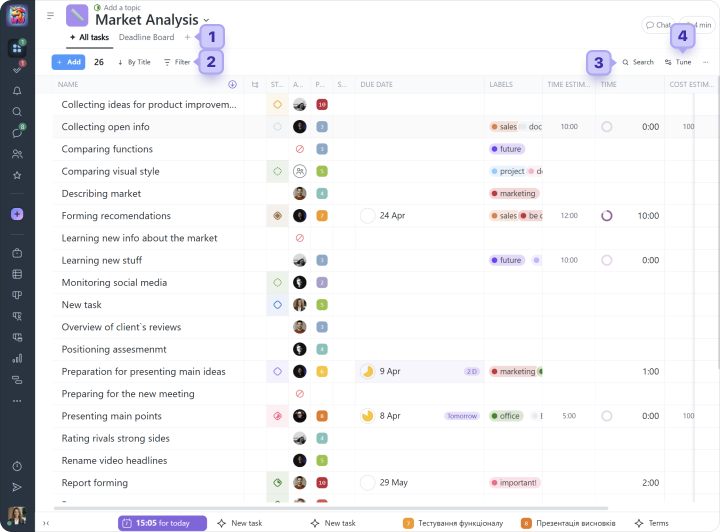
Un proyecto lleno de tareas puede verse así:
1 panel de la página del proyecto
2 panel de filtros
3 búsqueda
4 configuraciones del contenido de la página. Aquí puedes elegir qué columnas de información de tareas mostrar y cuáles ocultar.
Tipos de columnas de tareas:
Nombre: muestra el título de la tarea y también contiene una sección adicional para colapsar o expandir la lista de subtareas
Estado
Prioridad
Actividad: muestra información sobre el tiempo de la última acción en la tarea
Creado el
Autor
Lista de verificación: contiene un indicador de progreso basado en los elementos de la lista de verificación completados y muestra la relación de elementos completados a abiertos
Asignado a
Etiquetas
Fecha de vencimiento
Tiempo: muestra el tiempo registrado y su relación con el tiempo planificado para la tarea
Costos: muestra los costos financieros registrados y su relación con los costos planificados para la tarea
Estimación de tiempo
Estimación de costos
Fecha de finalización
Destacado: una columna que muestra si la tarea ha sido añadida a favoritos usando una estrella
Tarea principal: muestra el título de la tarea principal
Subtareas: muestra un indicador de progreso que muestra la relación de subtareas abiertas a completadas
Reacciones: muestra una lista de reacciones emoji dejadas en la tarea
Nota Todas las columnas excepto “Nombre” pueden ser ocultadas o colapsadas. También puedes cambiar su ancho y posición en relación con otras columnas, y fijar su posición. La configuración de columna es individual para cada proyecto y cada empleado.
El sistema incluye una variedad de filtros integrados para apoyar tu trabajo diario. También puedes crear filtros personalizados si es necesario. Por ejemplo, puedes filtrar tareas con alta prioridad y la etiqueta “Para Revisar”, luego guardar los resultados en tus marcadores o como una página de proyecto separada para acceso rápido.
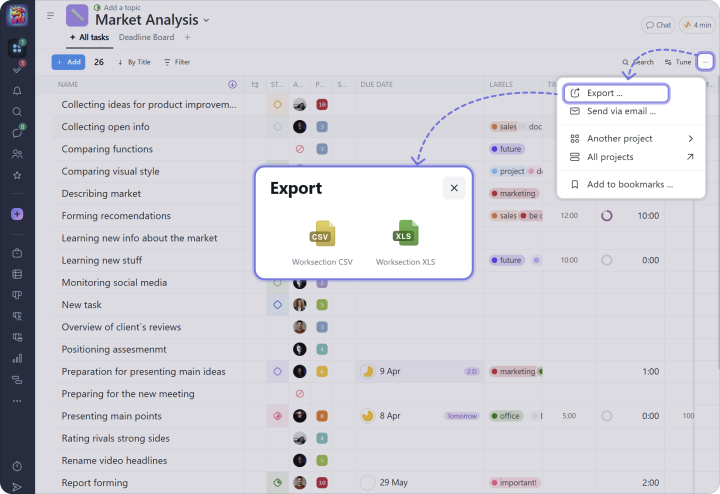
Como cualquier lista en Worksection, se puede exportar a Excel:
Nota Cuando estás dentro de un proyecto, solo ves las tareas y los participantes de ese proyecto. Para ver tareas a nivel de cuenta, utiliza el botón “Lista de tareas” y las diferentes vistas “Kanban” en la barra lateral izquierda.
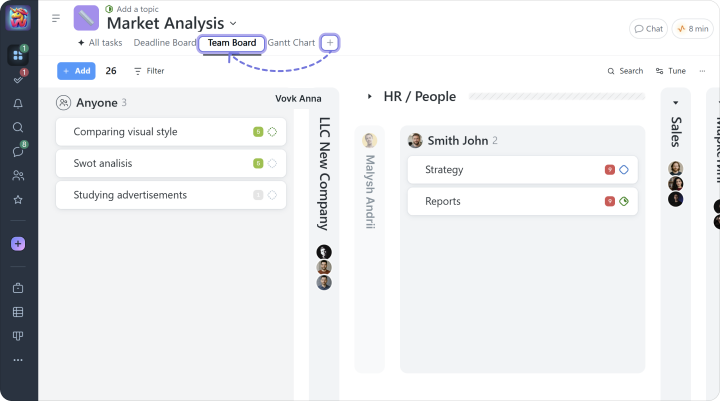
También puedes cambiar à la lista de tareas “Kanban por personas”, por ejemplo:
En la vista “Kanban por Personas”, cada persona tiene su propia columna con tareas asignadas. Esta página muestra todas las tareas asignadas a tus empleados.
Aquí también puedes filtrar tareas por estado o etiqueta, o revisar la carga de trabajo de un empleado, por ejemplo, durante una semana, estableciendo el valor apropiado en el filtro de “Fecha de vencimiento”. También puedes arrastrar una tarea de una columna de participante del proyecto a otra.
Comunicación de tareas y chats
El rápido intercambio de información y la comunicación ayudan a acelerar el trabajo, entregar actualizaciones al equipo rápidamente y mantener todo en un solo lugar.
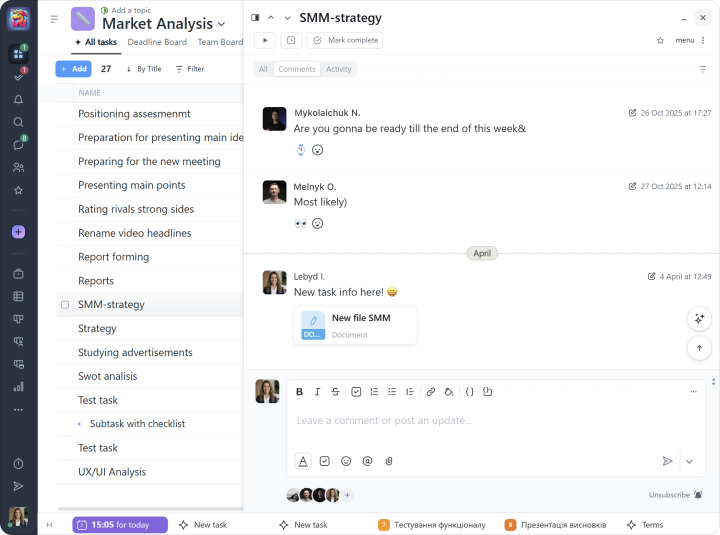
En Worksection, cada tarea incluye comentarios integrados que te permiten:
intercambiar mensajes;
agregar los archivos y enlaces necesarios;
dirigirte directamente a los colegas;
dejar reacciones a los mensajes.
Tip Usa los comentarios de las tareas para discusiones directamente relacionadas con una tarea específica: aclarar requisitos, actualizaciones de estado, archivos, decisiones y progreso.
Después de publicar un comentario, se enviará una notificación al autor de la tarea, al encargado y a todos los seguidores de la tarea.
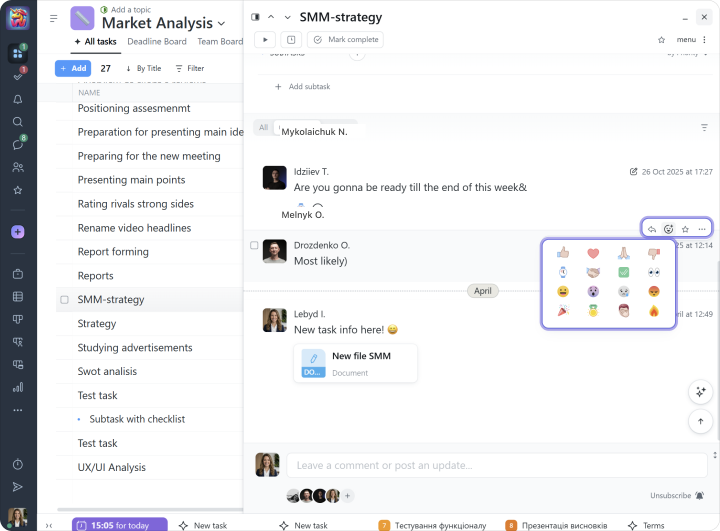
Cuando te comunicas dentro de una tarea, a menudo hay situaciones en las que una respuesta corta es suficiente: “Me gusta”, “Hecho, por favor revisa”, “Sí, lo chequeé”, o simplemente “Ok”. Esto es fácil de hacer usando reacciones (emoji):
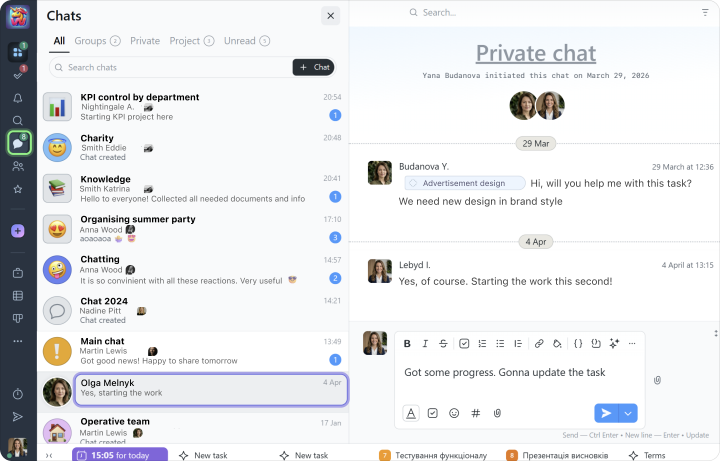
Worksection también incluye chats. Crea chats privados, grupales o de proyecto y discute cualquier tema que necesites:
Tip Usa chats para comunicación rápida, discusiones generales, preguntas fuera de tareas específicas, o coordinación del equipo.