Nástroje pro řízení projektů jsou nezbytné pro každou společnost. Pomáhají firmám zůstat organizované, podporují spolupráci a dodržování termínů. Tyto služby zjednodušují pracovní procesy a zlepšují produktivitu týmu. Také umožňují lepší sledování úkolů a rozpočtů.
Provedli jsme srovnání čtyř nástrojů pro řízení projektů. Worksection, Jira, Trello a Asana nabízejí jedinečné funkce a schopnosti přizpůsobené specifickým potřebám vašeho týmu.
- Worksection je ideálním řešením pro malé a středně velké týmy, zejména pro ty, kteří pracují na hodinové bázi.
- Jira pomáhá technickým týmům strukturovat jejich práci a je ideální pro agilní pracovní toky.
- Trello má jednoduché rozhraní, kde můžete používat Kanban desky k vizualizaci pokroku vašeho projektu.
- Asana je snadno použitelným řešením, které vyhovuje týmům všech velikostí a typů, s širokým rozsahem projektových šablon.
Co dělá skvělý nástroj pro řízení projektů?
Zjednodušení organizace úkolů, zlepšení spolupráce týmu a poskytování použitelného přehledu prostřednictvím jasných zpráv jsou klíčové vlastnosti dobrého nástroje pro řízení projektů. Tyto nástroje by také měly podporovat různé pracovní postupy, od agilních a scrum metodik po jednodušší procesy sledování úkolů. Měly by se také bezproblémově integrovat s jiným softwarovým vybavením pro řízení projektů, aby se zvýšila efektivita a zajistilo produktivní pracovní prostředí.
Zde je 5 hlavních funkcí, na které je třeba pamatovat:
- Správa úkolů: Možnost efektivně organizovat, přiřazovat a sledovat úkoly. To zajišťuje, že nic nezůstane bez povšimnutí.
- Spolupráce: Funkce jako komunikace v reálném čase, sdílené pracovní prostory a sdílení souborů, aby byli všichni na stejné vlně.
- Přizpůsobení: Flexibilita přizpůsobit pracovní toky, stavy a vlastnosti úkolů specifickým potřebám vašeho projektu.
- Reporting a analýza: Nástroje pro generování zpráv, které sledují pokrok, termíny a metriky výkonnosti týmu.
- Jednoduchost použití: Intuitivní uživatelské rozhraní, které minimalizuje křivku učení a zajišťuje rychlé přijetí ze strany vašich členů týmu.
Jak používat Worksection pro řízení projektů
Worksection zjednodušuje organizaci úkolů, podporuje spolupráci týmu a poskytuje robustní analytické schopnosti. Jeho integrované nástroje z něj dělají ideální volbu pro týmy hledající flexibilní a efektivní systém řízení projektů s rychlým nastavením.
Zde je návod, jak efektivně používat Worksection:
Proces řízení projektů pomocí Worksection
Krok 1: Vytvořte projekt a nastavte cíle
Začněte tím, že vytvoříte nový projekt v rámci Worksection. Stačí kliknout na “+” tlačítko a zvolit Nový projekt.
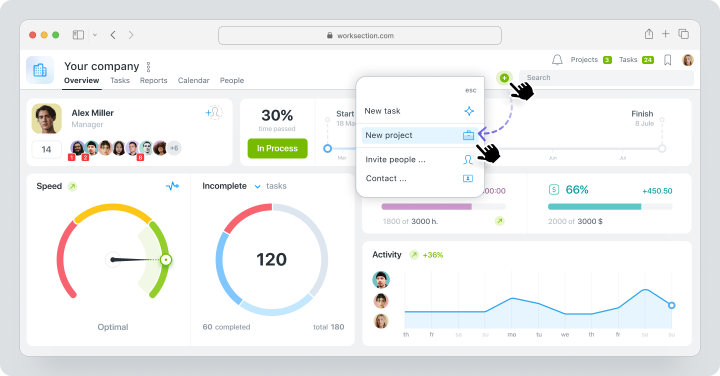
Poté definujte jasné cíle projektu v popisu, nastavte termíny a výdaje. Přidejte svůj projektový tým a klienty do projektu, aby měli přístup k všem aktualizacím projektu.
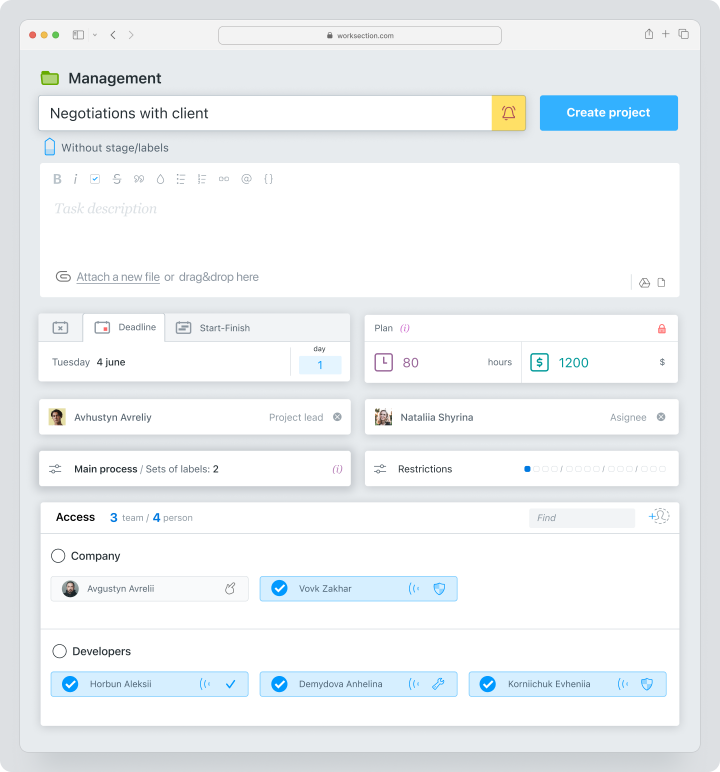
Krok 2: Přidejte úkoly, termíny a členy týmu
Rozdělte projekt na zvládnutelné úkoly a podúkoly. Worksection vám umožňuje rozdělit projekt na úkoly a podúkoly ve dvou úrovních pro strukturovanější přístup k řízení projektů.
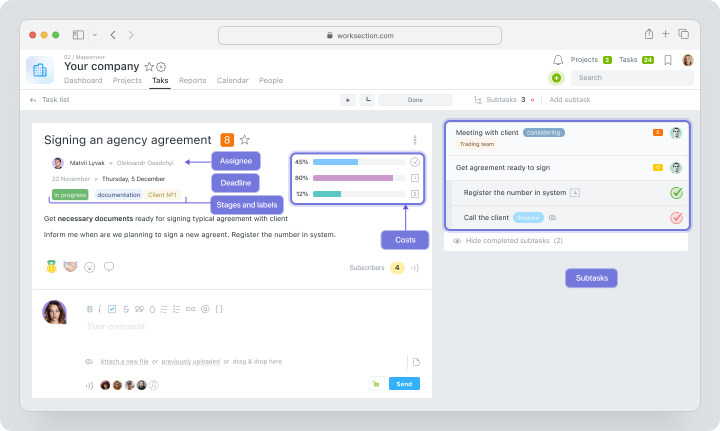
Přiřaďte úkoly členům týmu, nastavte termíny, priority a vlastní stavy, aby byly pracovní toky organizované.
Krok 3: Spolupracujte a komunikujte
Používejte komentáře v rámci úkolů pro diskuse a zpětnou vazbu v reálném čase. Připojte soubory a dokumenty přímo k úkolům, aby se informace centralizovaly a zjednodušila se spolupráce týmu.
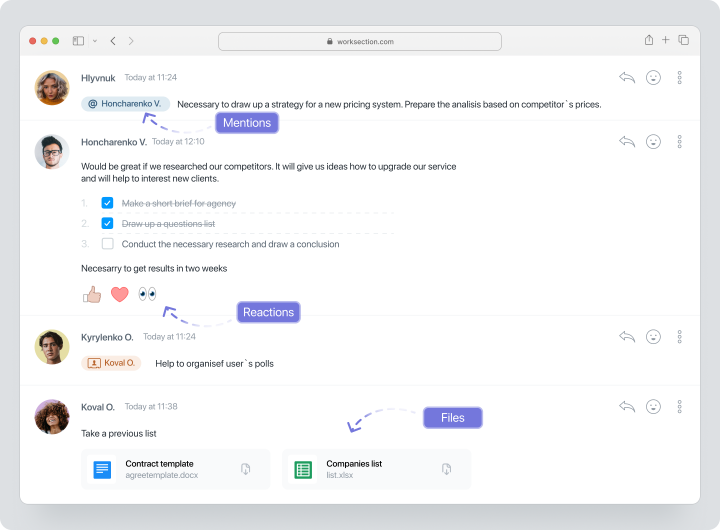
Upozornění udržují všechny informované o změnách, což zajišťuje plynulou komunikaci. Nastavte si ranní přehled, abyste dostávali informace o nejnovějších pracovních aktualizacích.
Krok 4: Sledujte pokrok a generujte zprávy
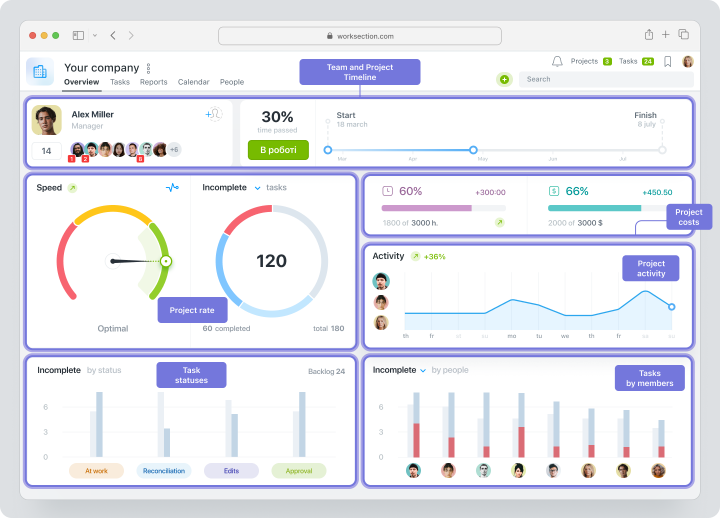
Dashboard projektu pro rychlé a pohodlné sledování pokroku prostřednictvím klíčových ukazatelů projektu a metrik produktivity týmu. Použijte integrovanou analýzu zpráv, abyste shromáždili data o produktivitě týmu a přidělování zdrojů.
Výhody a nevýhody Worksection
Worksection nabízí intuitivní design, komplexní funkce a přijatelnou cenu. To z něj dělá silnou volbu pro malé a středně velké týmy. I když postrádá některé pokročilé nástroje pro technologické společnosti.
| Výhody | Nevýhody |
| Integrována Kanban deska, Ganttův diagram a dashboard projektu bez potřeby nastavení. | Možná postrádá pokročilé funkce pro technologické společnosti. |
| Šetrné ceny pro malé a středně velké týmy. | Menší možnosti přizpůsobení než konkurenti. |
| Intuitivní rozhraní a spolupráce v reálném čase. | |
| Integrované sledování času pro týmy pracující na hodinové sazbě. | |
| dobré nástroje pro reporty a analýzu. |
Jak používat Jira pro řízení projektů
Jira je silný nástroj navržený pro agilní pracovní toky a sledování problémů, což je obzvláště užitečné pro týmy vyvíjející software. Jeho nastavení může být pro začátečníky složité, ale tato aplikace nabízí pokročilé funkce s automatizací pracovních postupů.
Zde je, jak začít efektivně používat Jira:
Krok 1: Vytvořte projekt
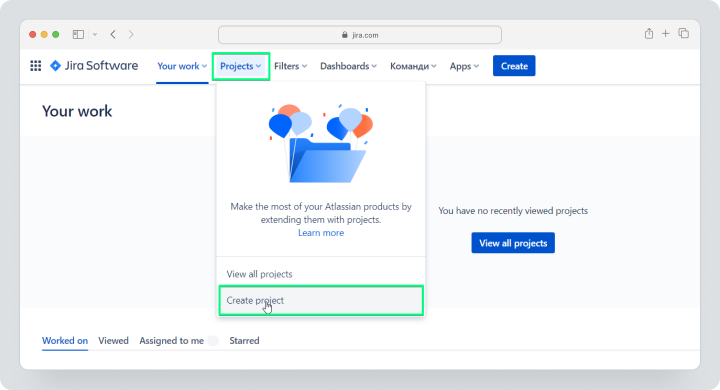
Začněte tím, že vytvoříte nový projekt v Jira. Přejděte na záložku “Projekty” a vyberte “Vytvořit projekt”, poté budete mít příležitost vybrat šablonu.
Krok 2: Vyberte šablonu
Jira nabízí šablony přizpůsobené konkrétním pracovním postupům:
Scrum
Nejlepší pro týmy pracující v sprints a iterativním vývoji.
Kanban
Ideální pro kontinuální pracovní toky a sledování úkolů.
Sledování chyb
Navrženo pro efektivní správu problémů a odstraňování chyb.
Krok 3: Nastavte sloupce
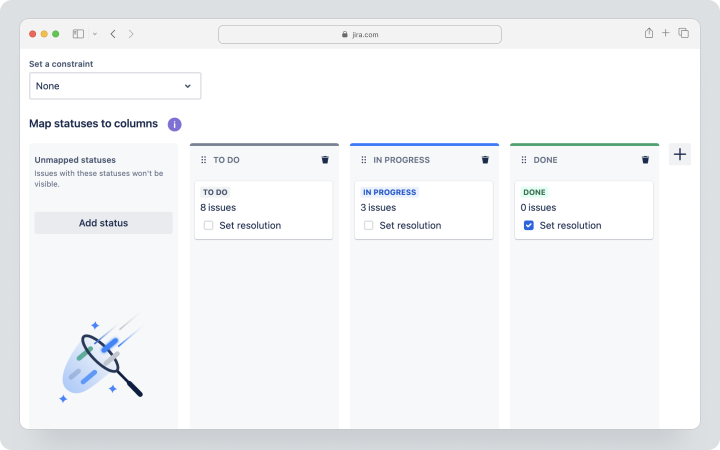
Přizpůsobte fáze pracovního postupu nastavením sloupců jako “K udělání,” “V procesu” a “Hotovo.” To umožňuje vašemu týmu vizualizovat pokrok úkolů pro jasnou správu pracovní zátěže.
Krok 4: Vytvořte problémy a přiřaďte úkoly
Vytvořte úkoly nebo problémy ve správném sloupci. Zahrňte podrobné popisy, přiřaďte členy týmu, nastavte priority a určete termíny.
Krok 5: Připojte nástroje a integrace
Zlepšete své nastavení Jira integrací s nástroji jako GitHub, Slack nebo Bitbucket pro zefektivnění vývojových a komunikačních procesů.
Krok 6: Pozvěte členy týmu
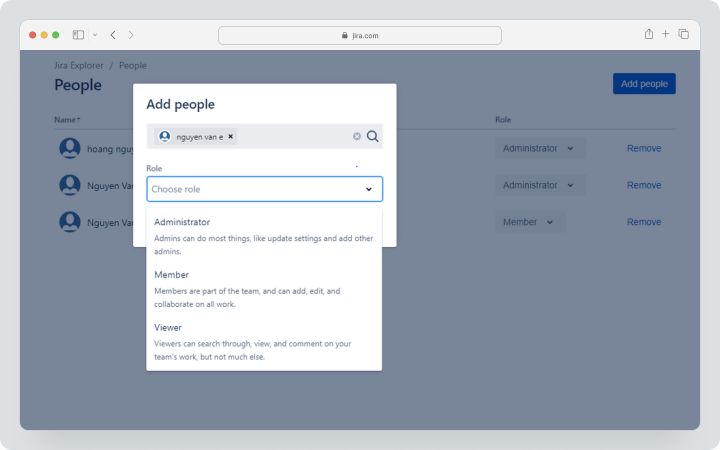
Pozvěte členy týmu do projektu a přiřaďte role se specifickými oprávněními, abyste zajistili odpovědnost a bezpečnou spolupráci.
Krok 7: Posunujte práci vpřed
Využijte Jira přizpůsobitelné dashboardy a pokročilé nástroje pro reporting, jako je burndown graf a zprávy o rychlosti, ke sledování pokroku a efektivnímu řízení pracovních toků.
Výhody a nevýhody Jira
Platforma pro řízení projektů Jira byla postavena s ohledem na agilní pracovní toky. Její flexibilní šablony a integrační schopnosti z ní činí ideální volbu pro vývojové týmy, které chtějí efektivně řídit složité projekty. Noví uživatelé však mohou čelit strmé křivce učení kvůli jejím pokročilým funkcím.
| Výhody | Nevýhody |
| Komplexní podpora pro agilní metodiky. | Strmá křivka učení pro začátečníky. |
| Pokročilé nástroje pro reporting jako burndown grafy. | Rozhraní může být pro menší týmy přetěžující. |
| Bezproblémové integrace s DevOps nástroji. | Vyšší náklady ve srovnání s jinými cloudovými platformami. |
| Vysoce přizpůsobitelné pracovní toky s dashboardy a šablonami. | |
| Silné bezpečnostní a kontrolní funkce přístupu. |
Jak používat Trello pro řízení projektů
Trello je systém založený na kartách, který poskytuje snadné a silné místo pro správu projektů. Umožňuje týmům vizuálně organizovat úkoly a pracovní toky, zatímco poskytuje funkce pro spolupráci a sledování.
Zde je návod, jak používat Trello pro efektivní řízení projektů:
Základy Trello pro řízení projektů
Členové, komentáře a přílohy
- Přiřaďte úkoly členům týmu přidáním k určitým kartám.
- Používejte sekci komentářů pro komunikaci v reálném čase.
- Připojte relevantní soubory přímo k kartám pro snadný přístup.
Kontrolní seznam a štítky
- Vytvářejte kontrolní seznamy v rámci karet, aby se úkoly rozdělily na menší, zvládnutelné kroky.
- Používejte barevně kódované štítky pro určení priority nebo kategorizaci úkolů pro lepší organizaci.
Termíny a funkce vyhledávání
- Nastavte termíny pro zajištění včasného splnění úkolů.
- Používejte vyhledávací panel pro rychlé nalezení karet, i ve velkých projektech.
Pracovní tok Trello pro řízení projektů
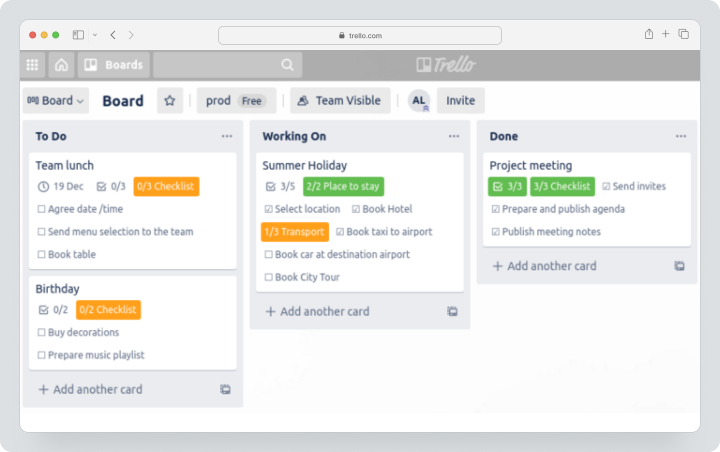
Plánovací fáze: Definujte rozsah, organizujte desky, určujte priority úkolů
- Vytvořte desku pro váš projekt a přidejte sloupce pro fáze pracovního toku, jako jsou “K udělání,” “V procesu” a “Hotovo.”
- Přidejte karty pro úkoly a používejte štítky nebo kontrolní seznamy k prioritizaci a vymezení podúkolů.
<H4> Realizační fáze: Monitorujte a kontrolujte, alokujte zdroje
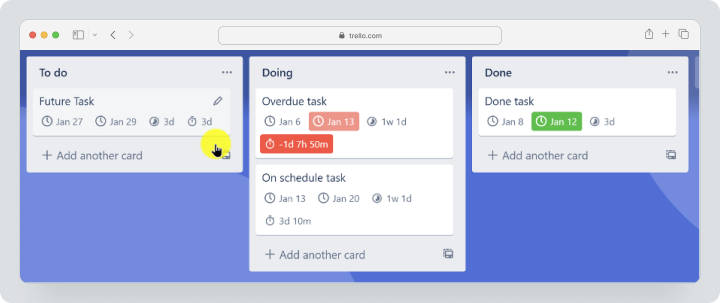
- Přiřaďte karty členům týmu a sledujte pokrok, jak se přesouvají mezi sloupci.
- Pravidelně kontrolujte úkoly pro zajištění efektivního přidělování zdrojů.
Uzavírací fáze: Vytvářejte zprávy
Archivujte dokončené úkoly a používejte základní nástroje pro reporting Trello k vyhodnocování výsledků projektu a identifikaci oblastí pro zlepšení.Výhody a nevýhody Trello
Vizuální jednoduchost a flexibilita Trello dělají z této platformy skvělou volbu pro týmy spravující jednoduché projekty. Je rychlé na nastavení a intuitivní pro uživatele, a nabízí funkce jako sledování úkolů založené na kartách, dashboardy a týmovou spolupráci. Avšak může postrádat hloubku pro vysoce komplexní pracovní toky.
| Výhody | Nevýhody |
| Jednoduché rozhraní s minimálním nastavením. | Omezené možnosti reportování a analýzy. |
| Vysoce vizuální a atraktivní design na základě karet. | Chybí pokročilé funkce pro komplexní projekty. |
| Flexibilní přizpůsobení se štítky, kontrolními seznamy a termíny. | Může vyžadovat doplňky pro pokročilé funkce. |
| Bezproblémová online spolupráce s komentáři a sdílením souborů. | |
| Zdarma pro základní použití s cenově dostupnými placenými upgrady. |
Jak používat Asana pro řízení projektů
Asana je univerzální nástroj pro řízení projektů pro spolupráci týmu a optimalizaci pracovního toku. Kombinuje intuitivní správu úkolů s pokročilými funkcemi, jako jsoučasové rozvrhy, dashboardy, přizpůsobitelné pracovní postupy a podrobné reporty.
Zde je návod, jak efektivně používat Asana:
Klíčové funkce pro řízení projektů
Nastavení projektů
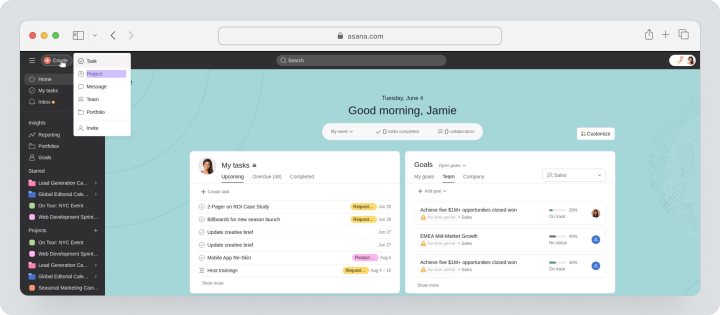
Chcete-li začít nový projekt, klikněte na “+” tlačítko vedle Nový projekt v postranním panelu. Zvolte šablonu nebo začněte od nuly pro strukturování projektu.
Přiřazení úkolů a určení priorit
Přiřaďte úkoly členům týmu, přidáním termínů, úrovní priority a popisů pro zajištění jasnosti.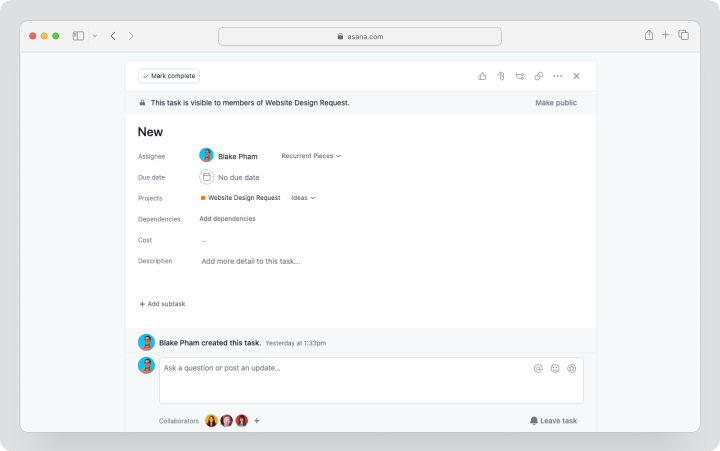
Zobrazení časových os a pracovních postupů
Přepínejte mezi seznamem, tabulkou a zobrazením časové osy k vizualizaci úkolů tak, aby vyhovovalo vašemu pracovnímu toku. Zobrazení časové osy je obzvláště užitečné pro správu závislostí a termínů.
Reporting a sledování pokroku
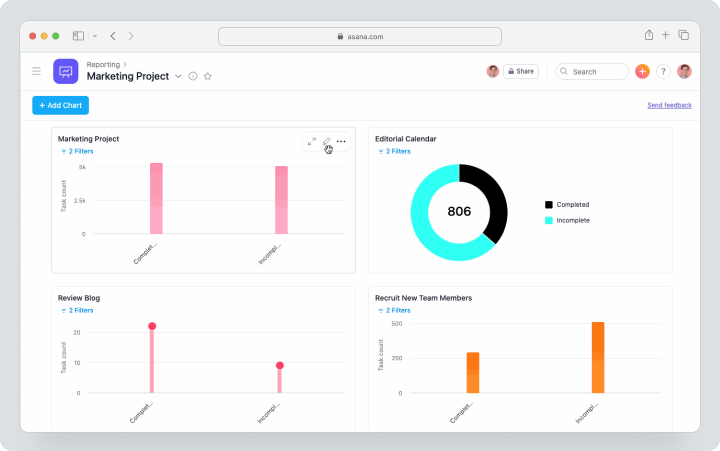
Využijte integrované nástroje pro reporting Asana k sledování milníků, identifikaci úzkých míst a zajištění, aby projekt zůstal na správné cestě.
Pracovní tok Asana pro řízení projektů
Plánovací fáze: Vytvořte projekty, definujte cíle
Nakreslete cíle, nastavte časové osy projektu a přidělte iniciační úkoly členům týmu.
Fáze realizace: Spolupracujte s týmy, sledujte pokrok
Používejte komentáře k úkolům a přílohy souborů k podpoře komunikace. Sledujte pohyb úkolů přes fáze pracovního postupu.
Fáze uzavření: Analyzujte a generujte zprávy
Posouďte výkon projektu pomocí analytiky a dashboardu projektu. Sdílejte přehledy a pokrokové zprávy, abyste zlepšili budoucí pracovní toky.
Výhody a nevýhody Asana
Asana je funkčně bohatá platforma, která kombinuje snadné použití s robustními funkcemi pro správu projektů. Vyniká ve správě úkolů, sledování pokroku a spolupráci v týmu. Může být však pro týmy s rozpočtem náročná kvůli své ceně.
| Výhody | Nevýhody |
| Přátelské uživatelské rozhraní s minimální křivkou učení. | Může mít omezenou rozšířitelnost pro technické týmy. |
| Více pohledů vyhovujících různým pracovním tokům. | Cena může být pro malé týmy a startupy s omezenými prostředky příliš vysoká. |
| Bezproblémová integrace s jinými nástroji. | Funkce sledování času je dostupná na pokročilých plánech. |
| Vynikající funkce pro přiřazení úkolů a určení priorit. | |
| Integrované nástroje pro reporting pro sledování pokroku v reálném čase s dashboardy. | |
| Vysoce přizpůsobitelné pro kreativní a strukturované pracovní toky. |
Srovnání Jira, Trello, Asana a Worksection pro řízení projektů
Pokud jde o řízení projektů, Worksection, Jira, Trello a Asana každý mají své jedinečné silné stránky. Pochopení rozdílů mezi těmito nástroji produktivity může týmům pomoci vybrat ten, který nejlépe vyhovuje jejich pracovnímu toku, potřebám spolupráce a rozpočtu.
Worksection poskytuje snadný systém s integrovaným sledováním času, dashboardem, Kanban deskami, Ganttovými diagramy a pokročilými funkcemi pro spolupráci. Je ideální pro malé a středně velké týmy hledající intuitivní, silné a cenově dostupné řešení. Ale stále postrádá funkci pro komplexní technické projekty.
Jira je známá svými pokročilými funkcemi přizpůsobenými agilním týmům, zejména v oblasti vývoje softwaru. Jeho přizpůsobitelné pracovní toky a robustní nástroje pro reporting z něj činí ideální volbu pro technická prostředí, ale strmá křivka učení a vyšší náklady mohou odradit menší týmy.
Trello’s systém založený na kartách je nejjednodušší na použití, nabízí vizuální správu úkolů, která je skvělá pro malé týmy a jednoduché projekty. Je velmi flexibilní pro základní pracovní toky. Nicméně postrádá pokročilé funkce a analýzy potřebné pro větší, komplexnější týmy.
Asana najde správnou rovnováhu mezi jednoduchostí a funkcionalitou. Její více pohledů na úkoly (seznam, tabulka a časová osa) a robustní nástroje pro reporty oslovují týmy, které vyžadují všestrannost a sledování pokroku. Ale může být drahou volbou pro týmy s omezeným rozpočtem.
Hodnocení těchto nástrojů na základě použitelnosti, spolupráce a funkcí reportování pomáhá týmům činit informovaná rozhodnutí. Proto jsme připravili malou srovnávací tabulku:
| Funkce | Worksection | Jira | Trello | Asana |
| Snadnost použití | Jednoduché, minimální nastavení. | Průměrné, strmá křivka učení. | Snadné, rozhraní založené na kartách. | Jednoduché, uživatelsky přívětivé. |
| Správa úkolů | Dobré, integrované základní nástroje PM. | Pokročilé, zaměřené na agile. | Základní, vhodné pro malé týmy. | Univerzální, s více pohledy. |
| Spolupráce | Excelentní, s diskusemi k úkolům. | Silné, technické nástroje. | Základní komentáře a sdílení souborů. | Dobré pro týmové pracovní toky. |
| Reporting | Integrované, snadno přístupné. | Široká analytika. | Omezené. | Robustní. |
| Ceny | od 3,4 $ | od 8,15 $ | od 5 $ | od 10,99 $ |
Proč je Worksection nejlepší volbou pro řízení projektů
Worksection je perfektní volba pro řízení projektů díky své ideální rovnováze jednoduchosti, robustních funkcí a dostupnosti. Worksection je řešení “out-of-the-box” s intuitivním rozhraním. Zajišťuje, že týmy mohou okamžitě začít bez strmé křivky učení.
Jednou z největších silných stránek Worksection je jeho integrovaná Kanban deska, Ganttův diagram a dashboard, které eliminují potřebu dalšího přizpůsobení. Úkoly jsou automaticky organizovány na základě stavu a týmy mohou bezproblémově aktualizovat svůj pracovní tok pomocí funkce přetahování. Platforma také podporuje více pohledů, jako je Kanban podle osoby, dne nebo projektu, což poskytuje přizpůsobený zážitek pro každý tým.
Spolupráce je další funkce, která odlišuje Worksection. Týmy mohou snadno komunikovat prostřednictvím komentářů k úkolům, sdílet soubory a sledovat změny v reálném čase. Integrované nástroje pro reporty poskytují jasný přehled o pokroku úkolů, alokaci zdrojů a termínech, což usnadňuje identifikaci a řešení úzkých míst.
Dostupnost činí Worksection přístupným pro malé a středně velké podniky. Se škálovatelnými cenami a bez skrytých nákladů nabízí vynikající hodnotu ve srovnání s konkurencí.
| Funkce | Výhoda Worksection |
| Snadnost použití | Intuitivní rozhraní bez potřeby nastavení. |
| Spolupráce | Aktualizace v reálném čase, diskuse k úkolům a sdílení souborů. |
| Vestavěné pohledy | Použijte Kanban desku, Ganttův diagram, sledování času a dashboard bez dalšího nastavení. |
| Ceny | Šetrné a škálovatelné pro malé a středně velké týmy. |
Závěrečné myšlenky: Vybrání správného nástroje pro váš tým
Výběr správného nástroje pro řízení projektů závisí na specifických potřebách vašeho týmu, pracovních tocích a rozpočtu. Výběr správného nástroje pro řízení projektů závisí na velikosti vašeho týmu, cílech a pracovních postupech.
Pro technické a agilně zaměřené týmy je Jira silnou volbou. Trello je ideální pro jednoduché pracovní toky a malé týmy, zatímco Asana nabízí pokročilé pohledy na úkoly a reporty pro rostoucí společnosti. Worksection’s integrované nástroje, snadnost použití a funkce pro spolupráci z něj dělají rozumnou volbu pro týmy hledající řešení “out-of-the-box”, které je škálovatelné.
Intuitivní rozhraní Worksection ve spojení s výkonnými nástroji pro spolupráci v týmu, jako jsou diskuse k úkolům a sdílení souborů, zjednodušuje komunikaci a správu pracovního toku. Worksection také nabízí dashboard a přizpůsobitelné pohledy a stavy, což z něj činí přizpůsobitelné pro široké spektrum projektů a odvětví. S dostupnými cenami nabízí vynikající hodnotu pro malé a středně velké podniky.