Kanbanové tabule jsou mocné nástroje pro řízení projektů. Pomáhají organizovat pracovních toků, sledovat úkoly a zvyšovat produktivitu společnosti. Zjednodušují složité projekty tím, že je rozdělují na menší, lépe zvládnutelné části. Vizualizací úkolů ve sloupcích jako “K vykonání,” “V průběhu” a “Hotovo” mohou týmy jasně vidět pokrok své práce a identifikovat oblasti, kde jsou zapotřebí vylepšení.
V této krok za krokem příručce porovnáme pět populárních platforem pro vytváření kanbanových tabulí: Worksection, Excel, Microsoft Teams, Notion a Azure. Každý systém má své vlastní silné stránky a funkce, které jsou přizpůsobeny různým velikostem týmů a složitosti projektů.
Excel a Teams nabízejí jednoduché a přístupné možnosti. Azure je robustní řešení pro technické týmy, zatímco Notion nabízí vysoce přizpůsobitelné a vizuálně atraktivní rozhraní. Worksection je vynikající volba pro týmy všech druhů, s intuitivním uživatelským rozhraním a pokročilými funkcemi.
Prozkoumáním těchto možností objevíte nástroj, který nejlépe odpovídá potřebám vašeho týmu a podpoří lepší spolupráci a řízení projektů.
Co je kanbanová tabule a proč je důležitá?
Kanbanová tabule je jednoduchý a mocný nástroj pro řízení projektů, který slouží k řízení úkolů a sledování pokroku. Organizuje práci do sloupců, které představují různé fáze procesu. Úkoly jsou zobrazeny jako karty, které se pohybují mezi sloupci, jak postupují. To dává týmům jasný a vizuální způsob sledování pracovního toku.
Jednou z věcí, která činí kanbanové tabule tak efektivními, je jejich schopnost rozložit složité projekty na zvládnutelné kroky. Týmy mohou snadno identifikovat překážky, lépe alokovat zdroje a dodržovat termíny tím, že ukazují stav každého úkolu na první pohled. Pomáhají týmům také přizpůsobit se změnám a efektivně prioritizovat práci, což z nich činí klíčovou součást agilních pracovních postupů a scrum metodologie.
Kanbanové tabule jsou neuvěřitelně univerzální a mají aplikace napříč celou řadou odvětví, od IT po marketing a výrobu. Jejich kombinace jednoduchosti a podrobného sledování je činí nezbytnými nástroji produktivity a spolupráce v jakémkoli projektovém pracovním prostředí.
Jak používat kanbanový pohled ve Worksection
Worksection poskytuje vestavěný kanbanový pohled na projekty, což eliminuje potřebu dalšího přizpůsobení. Jeho intuitivní funkce usnadňují správu úkolů a řízení projektů.
Postupujte podle těchto kroků, abyste získali maximum z kanbanového pohledu ve Worksection.
Krok 1: Vytváření úkolů pro kanbanový pohled
Nastavení statusů úkolů je kritickým krokem pro práci v rámci kanbanové metodologie ve Worksection:
- Přiřaďte status: Klikněte na oblasti stavu úkolu a vyberte vhodný status, například “Nový” nebo “K vykonání”
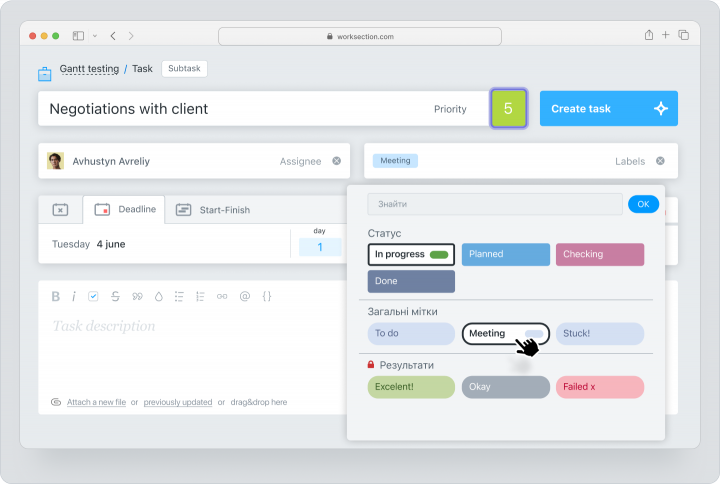
- Přizpůsobte statusy: Použijte předem nahrané šablony Worksection nebo vytvořte vlastní statusy v nastavení účtu, abyste je přizpůsobily pracovním postupům vašeho týmu.
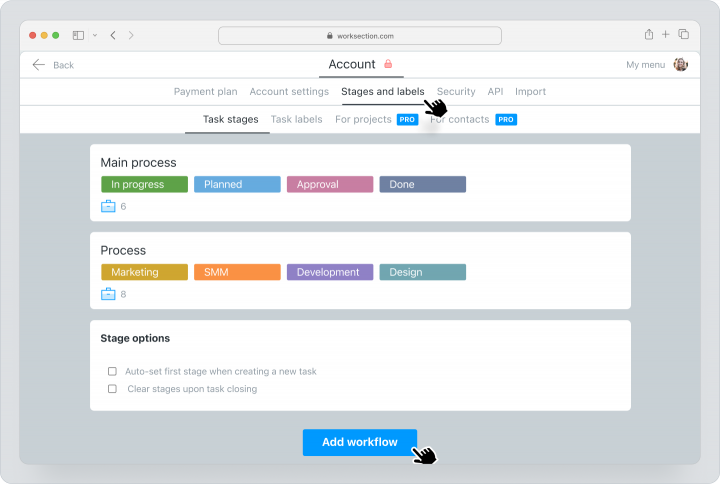
Krok 2: Kanbanový pohled
Přepnutí na kanbanový pohled je bezproblémové:
- Navigujte na stránku úkolů a vyberte Kanban.
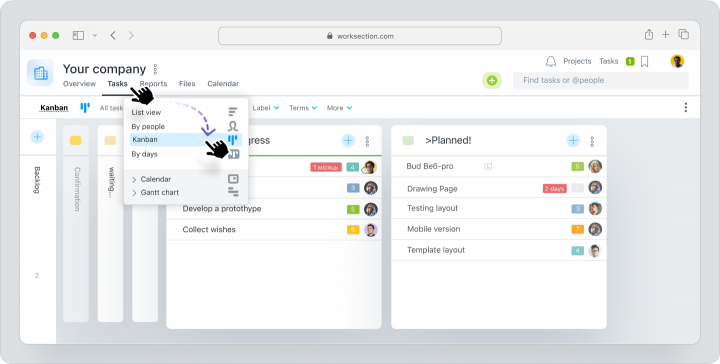
- Worksection automaticky organizuje úkoly do kanbanového uspořádání na základě jejich statusů.
- Použijte funkci přetahování a spouštění pro přesouvání úkolů mezi sloupci, což odráží jejich pokrok.
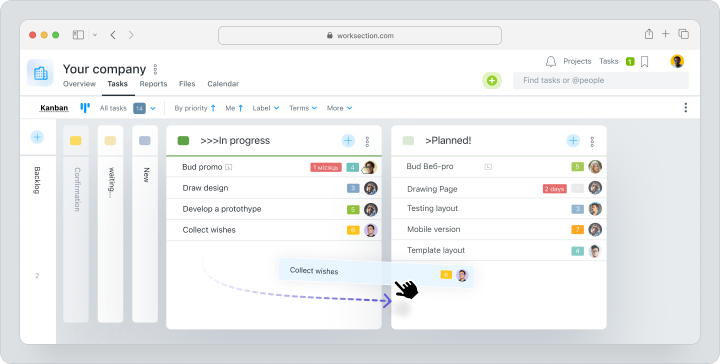
Krok 3: Různé kanbanové pohledy ve Worksection
Worksection nabízí více kanbanových pohledů, aby vyhovovaly různým potřebám:
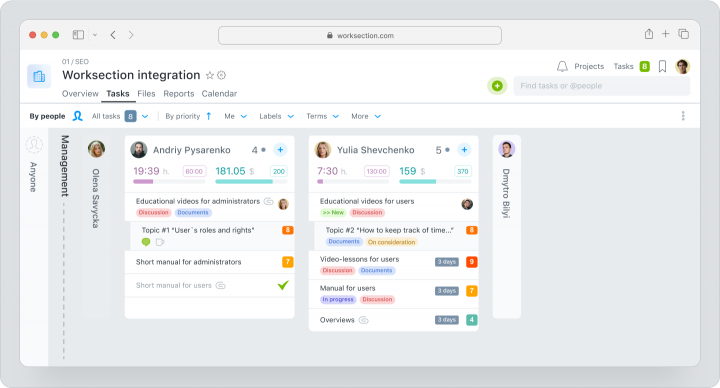
- Kanban podle lidí. Vyhodnoťte pracovní zátěž týmu a účinně přidělte úkoly.
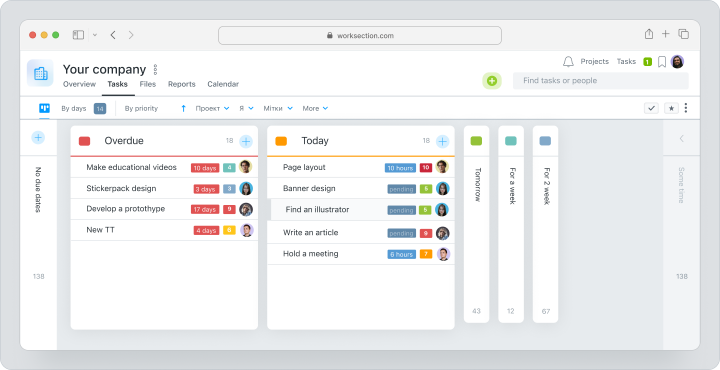
- Kanban podle dnů. Poskytněte přehled úkolů, což pomáhá zaměstnancům plánovat a vyrovnávat aktuální a budoucí termíny.
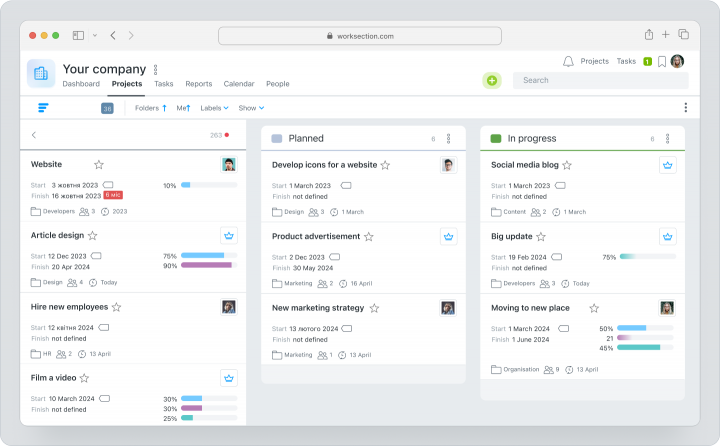
- Projektový kanban. Sledujte fáze projektů na úrovni celé společnosti pro širší perspektivu.
Krok 4: Monitorujte a optimalizujte pracovní toky
- Sledujte pokrok: Přesouvejte úkoly mezi sloupci, jak postupují během pracovního toku pomocí funkce přetahování a spouštění.
- Analyzujte výkon: Využijte vestavěnou analytiku k sledování míry dokončení úkolů, identifikujte překážky a zajistěte, aby termíny byly dodržovány.
- Upřesněte pracovní toky: Pravidelně kontrolujte a upravujte tabuli pro zlepšení efektivity a udržení vyvážených pracovních zátěží.
Výhody a nevýhody používání Worksection pro kanbanové tabule
Worksection poskytuje vestavěné řešení kanbanových tabulí, které nevyžaduje žádné dodatečné nastavení. Ideální pro řízení projektů s minimálním úsilím.
| Klady | Zápory |
| Vestavěná kanbanová tabule bez potřeby dodatečného nastavení. | Omezené pokročilé funkce pro složité technické pracovní toky. |
| Různé kanbanové pohledy pro zjednodušení vaší produktivity. | Může postrádat některé automatizační funkce pracovního toku. |
| Přizpůsobitelné statusy pro přizpůsobení různým obchodním pracovním tokům. | |
Intuitivní a uživatelsky přívětivé rozhraní. | |
| Nástroje pro spolupráci v reálném čase, jako je diskuse o úkolech a sdílení souborů. | |
| Disponibilní cena. |
Jak vytvořit kanbanovou tabuli v Excelu
Excel je známý a univerzální nástroj. Může být upraven pro vytvoření jednoduché kanbanové tabule pro řízení projektů. Abyste vytvořili vlastní kanbanovou tabuli v Excelu, postupujte podle těchto kroků:
Krok 1: Připravte svůj sešit v Excelu
- Otevřete Excel a začněte s prázdným sešitem.
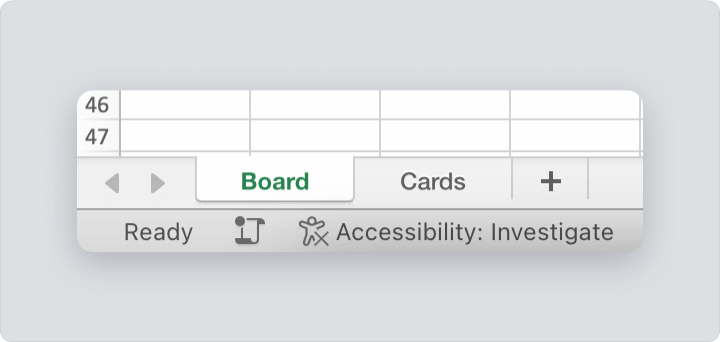
- Vytvořte nový list pomocí tlačítka “+” a přejmenujte ho na “Tabule”.
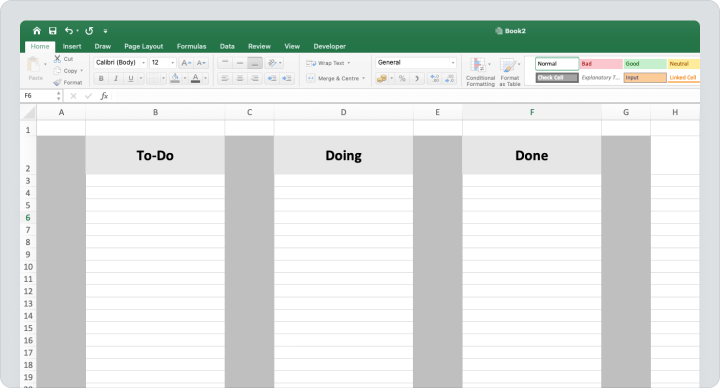
Krok 2: Vytvořte sloupce pracovního postupu
- Vytvořte hlavičkový řádek na vrcholu listu pro označení fází pracovního postupu, jako jsou “K vykonání”, “V průběhu” a “Hotovo”.
- Upravte šířku sloupců tak, aby bylo dostatek prostoru pro podrobnosti úkolu.
- Použijte jinou barvu pro každý záhlaví sloupce, aby byl vizuálně odlišitelný od ostatních fází pracovního postupu.
Krok 3: Design kanbanových karet
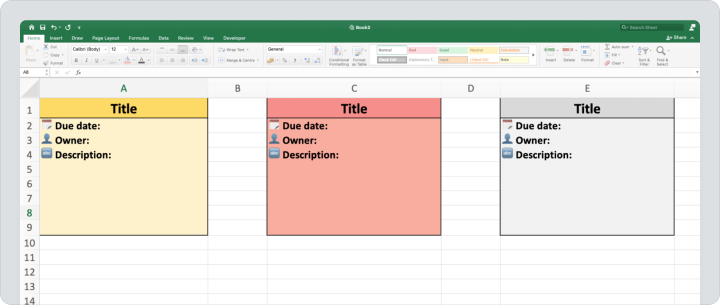
- Přidejte nový list pomocí tlačítka “+” a pojmenujte ho “Karty”. Zde můžete vytvořit šablonu svých karet.
- Vytvořte obrys první šablony karty výběrem oblasti a použitím nástroje “Výplň”.
- Zahrňte klíčové detaily úkolů, jako je priorita, status a přidělený pracovník.
- Použijte podmíněné formátování pro zvýraznění termínovaných úkolů nebo vysoce prioritních položek, zajistěte, aby se kritické informace vyberly.
Krok 4: Začněte používat kanbanovou tabuli
- Jak úkoly postupují, přesouvejte je mezi sloupci kopírováním a vkládáním řádků.
- Přidejte filtry nebo možnosti řazení pro zaměření na konkrétní kategorie nebo členy týmu.
- Pravidelně aktualizujte tabuli až bude relevantní a odrážet pokrok projektu.
Výhody a nevýhody používání Excelu pro kanbanové tabule
Excel je univerzální a přístupný nástroj, který mnoho týmů používá k vytvoření kanbanových tabulí, aniž by potřebovali specializovaný software.
| Klady | Zápory |
| Flexibilní a plně přizpůsobitelný. | Vyžaduje ruční aktualizace, což může být časově náročné. |
| Známé rozhraní pro většinu uživatelů. | Omezené kanbanové specifické funkce. |
| Kostné efektivní, protože Excel je široce dostupný. | Žádná vestavěná automatizace nebo integrace. |
| Nabízí základní vizuální nástroje jako barevné kódování a podmíněné formátování. | Není ideální pro velké týmy nebo složité pracovní toky. |
| Funguje offline, což zajišťuje spolehlivost bez internetu. |
Jak vytvořit kanbanovou tabuli v Microsoft Teams
Vytvoření kanbanové tabule v Microsoft Teams zvyšuje vizualizaci úkolů a spolupráci týmu integrací s Microsoft Plannerem. Postupujte podle těchto kroků, abyste nastavili svou tabuli:
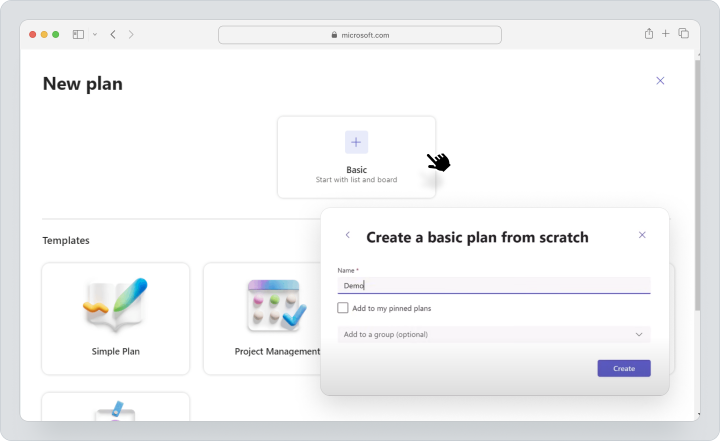
Krok 1: Nastavte tabuli Planner v Teams
- Otevřete Microsoft Teams a přejděte do kanálu, kde chcete nastavit kanbanovou tabuli, a přidejte kartu Planner.
- Klikněte na tlačítko “+” nahoře kanálu pro přidání nové karty.
- Vyberte “Úkoly podle Planneru a To Do” z seznamu aplikací.
- Vyberte “Vytvořit nový plán” nebo vyberte existující.
- Zadejte popisný název pro plán a poté klikněte na “Uložit”, abyste dokončili nastavení.
Krok 2: Přidejte sloupce a karty
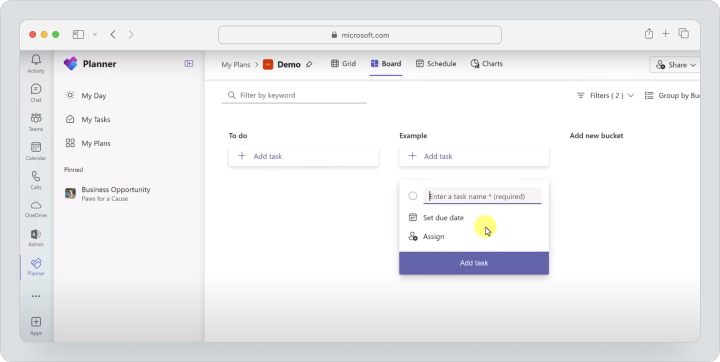
- Definujte fáze pracovního toku, jako jsou “K vykonání,” “V průběhu,” a “Hotovo” přidáním košů v Planneru.
- Klikněte “Přidat úkol” pod příslušným košem.
- Zadejte podrobnosti úkolu, jako je název, termín a přidělení týmových členů.
- Stiskněte “Přidat úkol” pro uložení každé karty.
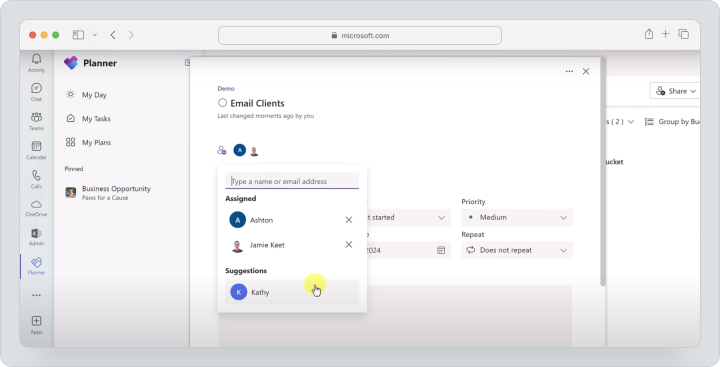
Krok 3: Přiřaďte úkoly a spolupracujte
- Použijte možnost “Přiřadit” k přidělení úkolů členům týmu.
- Využijte sekci “Komentáře” v kartách úkolů pro diskuse.
- Připojte relevantní soubory přímo k úkolům pro snadný přístup.
Krok 4: Monitorujte pokrok
- Přetahujte karty úkolů mezi koši, jak postupují různými fázemi pracovního toku.
- Přístup k přehledu “Grafy” v Planneru pro vizualizaci stavů úkolů a metrik produktivity týmu prostřednictvím grafů a souhrnů.
Výhody a nevýhody používání Microsoft Teams pro kanbanové tabule
Jednoduchost a integrační schopnosti Microsoft Teams činí z něj skvělou volbu pro týmy, které hledají efektivní a spolupracující řešení pro kanbanové tabule v rámci cloudových platforem.
| Klady | Zápory |
| Zvýrazňuje spolupráci týmu se zabudovaným chatem a řízením úkolů. | Omezené pokročilé možnosti přizpůsobení. |
| Jednoduché nastavení a používání, i pro začátečníky. | Závislost na předplatném Microsoft 365. |
| Bezproblémová integrace s dalšími nástroji Microsoftu, jako jsou Outlook a SharePoint. | Méně robustní pro složité pracovní toky. |
| Poskytuje vizuální souhrny prostřednictvím grafů pro sledování pokroku. | |
| Usnadňuje online spolupráci v reálném čase a aktualizace pro efektivní týmovou práci. |
Jak vytvořit kanbanovou tabuli v Notion
Vytvoření kanbanové tabule v Notion umožňuje flexibilní a vizuálně atraktivní řízení projektů. Postupujte podle těchto kroků, abyste nastavili a přizpůsobili svou tabuli:
Krok 1: Vytvořte novou stránku
- Otevřete aplikaci Notion nebo navštivte webovou stránku ve svém prohlížeči.
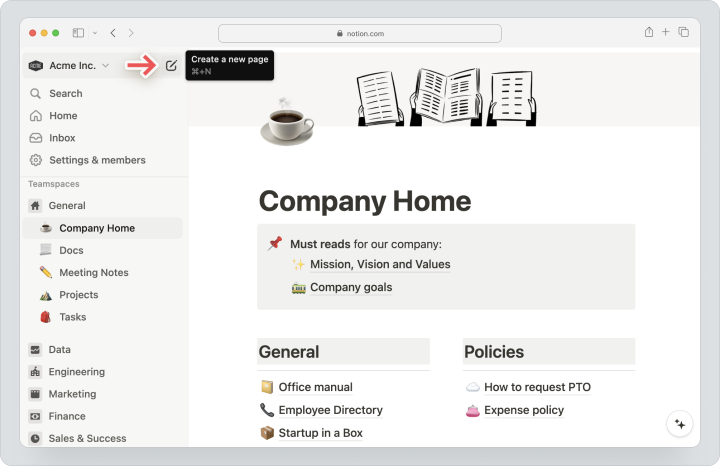
- V bočním panelu klikněte na “Přidat stránku” pro vytvoření nového pracovního prostoru.
- Dejte stránce relevantní název, například “Úkoly projektu” nebo “Pracovní postup týmu”, abyste jasně definovali její účel.
Krok 2: Přidejte kanbanový pohled
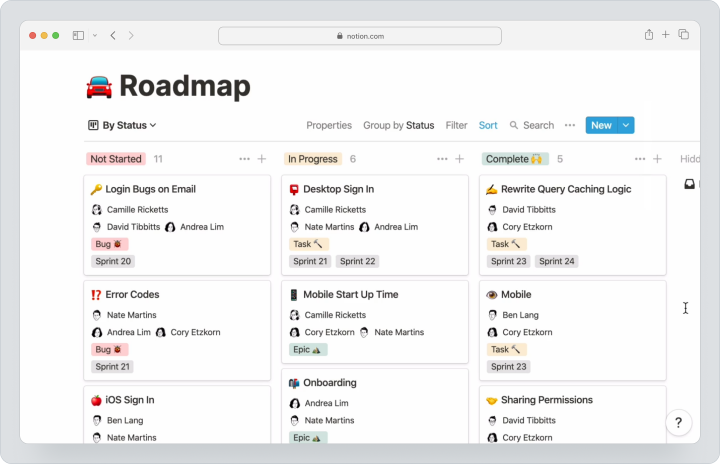
- Na nové stránce napište /Board view a stiskněte enter.
- Notion zahrne výchozí sloupce, jako jsou “K vykonání,” “V průběhu,” a “Hotovo.” Přejmenujte tyto sloupce, aby odpovídaly vašemu konkrétnímu pracovního postupu kliknutím na jejich záhlaví.
Krok 3: Přizpůsobte sloupce a karty
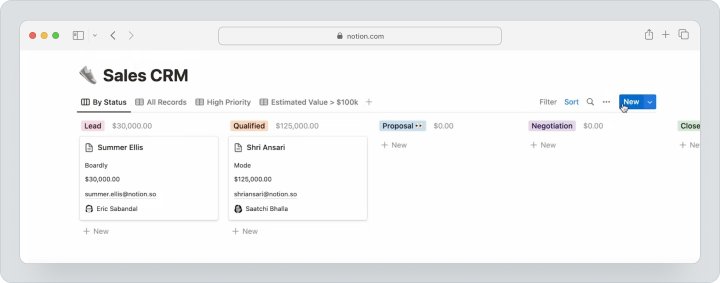
- Pod každým sloupcem klikněte na “Nový” pro vytvoření karty úkolu. Zadejte název úkolu a stiskněte “Enter” pro jeho uložení.
- Otevřete kartu úkolu a přidejte detaily, jako jsou popisy, kontrolní seznamy, termíny a jména přiřazených osob.
- Použijte možnost “Přidat vlastnost” k zahrnutí polí, jako jsou priorita, značky nebo další termíny pro lepší sledování úkolů a milníků.
Krok 4: Vložení widgetů a nástrojů
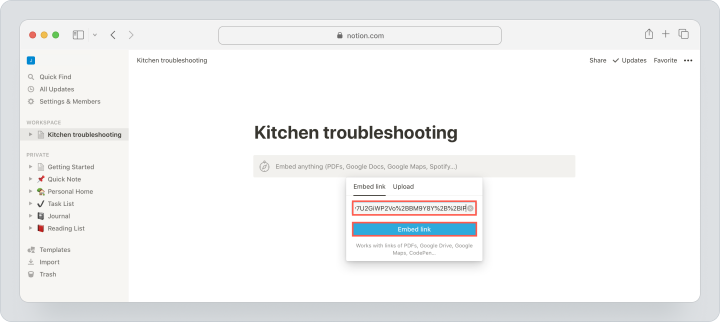
- Napište “/embed” pro přidání nástrojů, jako jsou kalendáře, dokumenty nebo externí odkazy pro přidaný kontext.
- Propojte kanbanovou tabuli s souvisejícími časovými osami, substránkami nebo znalostními základnami pro vytvoření komplexního ekosystému řízení projektů.
Výhody a nevýhody používání Notion pro kanbanové tabule
Notion exceluje jako kanbanový nástroj pro malé až střední projekty, nabízející kreativní a organizovaný přístup k řízení projektů s rovnováhou mezi jednoduchostí a přizpůsobitelností.
| Klady | Zápory |
| Plně přizpůsobitelné pro různé pracovní postupy a úkoly. | Omezené pokročilé reportovací a produktivní nástroje. |
| Vizuálně atraktivní s rozsáhlými designovými možnostmi, včetně barev a ikon. | Nedostatek nativní automatizace pro aktualizace úkolů. |
| Povoluje integraci s časovými osami, databázemi a externími widgety. | Cena může být příliš vysoká pro týmy s omezeným rozpočtem. |
| Podporuje kolaborativní úpravy v reálném čase. | |
| Funguje na více zařízeních s přístupností v cloudu. |
Jak vytvořit kanbanovou tabuli v Azure DevOps
Nastavení kanbanové tabule v Azure DevOps umožňuje týmům vizualizovat pracovní toky, efektivně spravovat úkoly a zlepšit spolupráci. Postupujte podle těchto kroků pro vytvoření a přizpůsobení vaší kanbanové tabule:
Krok 1: Vytvořte nový projekt
- Přihlaste se do svého účtu přes portál Azure DevOps.
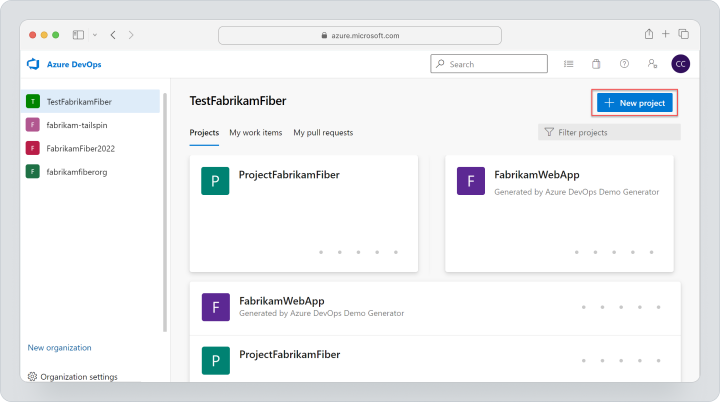
- Klikněte na “Nový projekt” na řídicím panelu.
- Zadejte název projektu a volitelný popis.
- Vyberte viditelnost: veřejná (přístupná všem) nebo soukromá (omezený přístup).
- Vyberte procesní šablonu, která odpovídá pracovním postupům vašeho týmu.
- Klikněte na “Vytvořit” pro dokončení nastavení projektu.
Krok 2: Konfigurujte svou kanbanovou tabuli
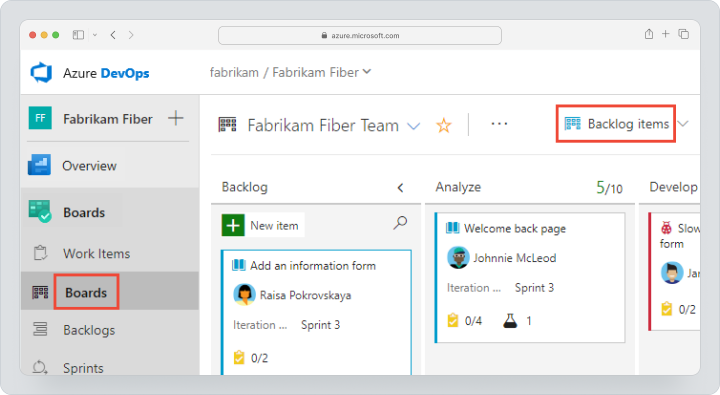
- Navigujte na “Tabule” > “Tabule” v rámci nabídky projektu pro otevření výchozí kanbanové řídicí tabule.
- V sekci “Sloupce” můžete přidávat, přejmenovávat nebo odstraňovat sloupce, aby odpovídaly fázím vašeho pracovního postupu.
- V nastavení tabule určte limity WIP pro každý sloupec, aby se omezil počet úkolů v průběhu.
Krok 3: Přidejte pracovní položky a přizpůsobte sloupce
Vytvořte pracovní položky.
- Klikněte “Nová pracovní položka” a vyberte typ (např. Uživatel, Úkol, Chyba).
- Zadejte podrobnosti jako název a popis a přiřaďte ji členu týmu.
- Uložte, abyste položku přidali na svou tabuli.
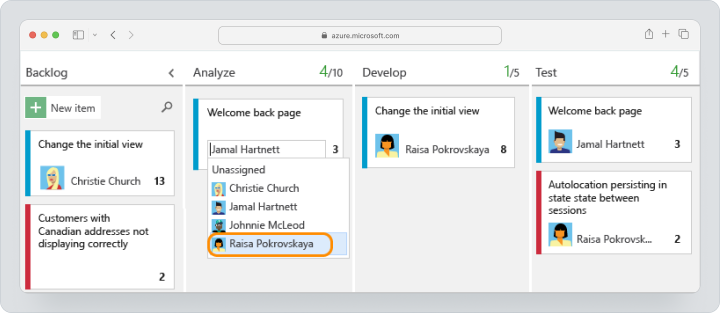
- Navigujte na “Karty” v nastavení tabule, abyste určili, která pole (např. priorita, termín) se zobrazují na každé kartě úkolu.
Krok 4: Využijte pokročilé analytiky a reportování
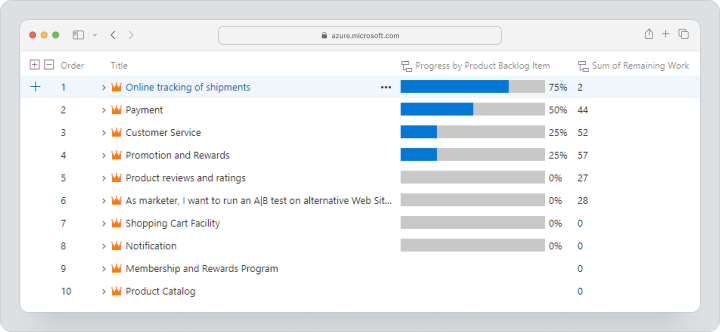
- Navigujte na “Tabule” > “Analytika” pro revizi metrik, jako jsou kumulativní diagramy toku a cyklický čas. Tyto poskytují přehled o překážkách pracovního toku a trendech výkonu.
- Použijte vestavěné zprávy o pokroku k vytváření přizpůsobitelných řídicích panelů, které sledují pokrok a zvýrazňují oblasti vyžadující pozornost.
Výhody a nevýhody používání Azure pro kanbanové tabule
Kombinace silné integrace, přizpůsobitelnosti a analytiky Azure dělá z ní preferovanou volbu pro technické týmy spravující složité pracovní toky.
| Klady | Zápory |
| Snadná integrace s nástroji Azure DevOps, jako jsou pipeliny a repozitáře. | Strmější křivka učení pro nové uživatele. |
| Nabízí pokročilé analytické a reportovací schopnosti. | Může se cítit ohromující pro menší projekty. |
| Vysoce přizpůsobitelné, aby odpovídalo jedinečným pracovním postupům týmů. | Vyžaduje předplatné Azure DevOps pro použití. |
| Podporuje spolupráci prostřednictvím plaveckých drah, limitů WIP a přiřazení úkolů. | |
| Umožňuje aktualizace v reálném čase a viditelnost pro rozptýlené týmy. |
Srovnání funkcí kanbanových tabulí napříč platformami
Připravili jsme podrobné srovnání pěti populárních možností, zdůrazňující jejich silné a slabé stránky napříč základními funkcemi.
Snadnost použití
- Worksection: Uživatelsky přívětivé kanbanové řešení, které nevyžaduje další nastavení.
- Excel: Známé a snadné pro většinu uživatelů, ale vyžaduje ruční nastavení a aktualizace.
- Teams: Intuitivní pro ty, kteří již používají Microsoft 365, nabízí rychlou integraci s existujícími pracovními postupy.
- Notion: Vysoce přizpůsobitelné s snadno ovladatelným rozhraním, vhodné pro kreativní pracovní postupy.
- Azure: Pokročilé, ale má strmější křivku učení, ideální pro technické týmy.
Spolupráce
- Worksection: Umožňuje diskusi o úkolech s každým úkolem, aktualizace v reálném čase a snadný přístup klientů.
- Excel: Omezená spolupráce v reálném čase bez dalších nástrojů jako OneDrive nebo Google Drive.
- Teams: Bezproblémová spolupráce prostřednictvím integrovaného chatu, sdílení souborů a přiřazení úkolů.
- Notion: Nabízí kolaborativní úpravy a flexibilní sdílení, ale postrádá pokročilé kontroly oprávnění.
- Azure: Silné funkce spolupráce zaměřené na týmy vývoje softwaru s závislostmi úkolů a plaveckými drahami.
Možnosti integrace
- Worksection: Poskytuje API integrace a automatizaci napříč službami prostřednictvím Zapier.
- Excel: Omezené nativní integrace, ale dobře funguje s dalšími nástroji Microsoftu.
- Teams: Plynule se integruje se systémem Microsoft a aplikacemi třetích stran.
- Notion: Závisí na externích widgtech a embed dnech pro integrace, což poskytuje flexibilitu.
- Azure: Hluboce integruje s ostatními nástroji Azure DevOps, jako jsou pipeliny a repozitáře.
Přizpůsobení
- Worksection: Přizpůsobitelné statusy pro úpravu kanbanových tabulí podle různých pracovních toků.
- Excel: Plně přizpůsobitelný, ale manuální úpravy zabírají čas.
- Teams: Omezené přizpůsobení v rámci Planneru, ale dostatečné pro základní potřeby.
- Notion: Výjimečně přizpůsobitelné pro pohledy na úkoly, vlastnosti a estetiku.
- Azure: Vysoká úroveň přizpůsobení pro pracovní toky, sloupce a analytiku.
Pokročilé analytiky
- Worksection: Obsahuje vestavěné reportování a analytiku pro sledování času, výkonu úkolů a rozpočtu.
- Excel: Základní grafy a diagramy vyžadují ruční nastavení.
- Teams: Poskytuje omezenou analytiku prostřednictvím vestavěných diagramů Planneru.
- Notion: Minimální analytika, pokud není manuálně nakonfigurována.
- Azure: Nabízí pokročilé reportovací nástroje jako kumulativní diagramy toku a metriky cyklického času.
Srovnávací tabulka napříč službami
| Funkce | Worksection | Excel | Teams | Notion | Azure |
| Snadnost použití | Velmi snadné, není třeba dodatečného nastavení | Průměrné, manuální nastavení | Intuitivní, Microsoft 365 | Snadné, kreativní pracovní toky | Pokročilé, strmá křivka učení |
| Spolupráce | Skvělé, v reálném čase | Omezené | Skvělé | Dobré, flexibilní sdílení | Skvělé, zaměřené na DevOps |
| Integrace s jinými nástroji | Průměrné | Omezené | Silné | Flexibilní | Extenzivní |
| Přizpůsobení | Průměrné | Vysoké, manuální úsilí | Základní | Vysoké, vysoce přizpůsobitelné | Velmi vysoké |
| Analytika | Vestavěná, efektivní | Základní, manuální nastavení | Omezené | Minimální, manuální | Pokročilé |
Proč je Worksection nejlepší volbou pro kanbanové tabule
Kanbanová tabule Worksection nabízí řešení připravené k použití, které se vyniká svou efektivitou. Kanbanový pohled Worksection je vestavěný a ihned dostupný, což umožňuje týmům organizovat a vizualizovat své úkoly bez zpoždění.
Okamžitý přístup a snadnost použití
Kanbanová tabule Worksection je integrována do služby. Stačí přepnout na kanbanový pohled z stránky úkolů a vaše úkoly jsou automaticky zobrazeny na základě jejich statusů. To eliminuje potřebu dodatečného nastavení nebo ručních úprav, takže se váš tým může od začátku soustředit na práci.
Přizpůsobitelné a univerzální
Týmy mohou přizpůsobit kanbanovou tabuli specifickým podnikatelským procesům pomocí přizpůsobitelných statusů platformy. Nabízí také více kanbanových pohledů, jako je Kanban podle osoby, Kanban podle dne, Projektový kanban.
Spolupráce a transparentnost
Platforma podporuje spolupráci v reálném čase s diskusemi o úkolech, sdílením souborů a bezproblémovými aktualizacemi úkolů prostřednictvím funkce přetahování a spouštění. Vestavěné nástroje pro reportování a analytiku umožňují týmům monitorovat výkon a snadno optimalizovat pracovní toky.
Přizpůsobeno pro týmy
Worksection vyvažuje jednoduše s funkčností, což činí ideálním pro malé až středně velké týmy. Jeho intuitivní rozhraní, kombinované s výkonnými funkcemi, jako je sledování času, Ganttovy diagramy a přizpůsobitelné pracovní postupy, zajišťuje, že dokáže zvládnout jak jednoduché, tak složité činnosti řízení projektů.
Souhrnná tabulka
| Funkce | Výhoda Worksection |
| Vestavěné řešení | Není třeba žádného nastavení, možné okamžitě použít. |
| Přizpůsobitelné statusy | Snadno se přizpůsobuje různým pracovním tokům. |
| Více pohledů | Nabízí Kanban podle osob, dnů a fází projektů. |
| Snadnost použití | Intuitivní rozhraní s minimální křivkou učení. |
| Nástroje pro spolupráci | Aktualizace v reálném čase s diskusemi o úkolech a sdílením souborů. |
Závěrečné myšlenky: Výběr správného nástroje pro vaše potřeby kanbanových tabulí
Výběr platformy kanbanové tabule závisí na prioritách vašeho týmu a složitosti pracovních toků. Excel je ideální pro týmy hledající jednoduché, levné řešení. Vyžaduje však ruční nastavení. Microsoft Teams poskytuje spolupracující volbu pro ty, kteří jsou již integrováni do ekosystému Microsoftu. Notion vyniká, pokud jde o přizpůsobení a kreativní pracovní toky, zatímco Azure DevOps nabízí pokročilé analytiky a integrace pro technické týmy spravující složité projekty.
Worksection má vestavěnou kanbanovou tabuli. Je připravená k použití bez jakéhokoli dodatečného nastavení. Týmy mohou okamžitě začít pracovat, protože úkoly jsou automaticky organizovány do kanbanového pohledu. Také zlepšuje řízení projektů a efektivitu s přizpůsobitelnými statusy a více pohledy.
Porozumění potřebám vašeho týmu vám pomůže vybrat správnou platformu. Ať už jde o spolupráci, pokročilé analytiky nebo flexibilitu, vezměte v úvahu klíčové kritéria a vyberte nejlepší volbu pro zlepšení vašeho pracovního toku.