
Доски Канбан — мощные инструменты для управления проектами. Они помогают организовывать рабочие процессы, отслеживать задачи и повышать производительность компании. Они упрощают сложные проекты, разбивая их на более мелкие, управляемые части. Визуализировав задачи в столбцах, таких как «К выполнению», «В процессе» и «Завершено», команды могут четко видеть прогресс своей работы и определять, где нужны улучшения.
В этом пошаговом руководстве мы сравним пять популярных платформ для создания досок Канбан: Worksection, Excel, Microsoft Teams, Notion и Azure. Каждая система имеет свои сильные стороны и функции, адаптированные к различным размерам команд и сложностям проектов.
Excel и Teams предлагают простые и доступные варианты. Azure — это надежное решение для технических команд, в то время как Notion предлагает высоко настраиваемый и визуально привлекательный интерфейс. Worksection — отличный выбор для команд всех типов, с простым в использовании интерфейсом и расширенной функциональностью.
Изучив эти варианты, вы найдете инструмент, который наилучшим образом соответствует потребностям вашей команды и поддерживает лучшее сотрудничество и управление проектами.
Что такое доска Канбан и почему она важна?
Доска Канбан — это простой и мощный инструмент управления проектами для управления задачами и отслеживания прогресса. Она организует работу в столбцы, которые представляют разные этапы процесса. Задачи отображаются в виде карточек, которые перемещаются между столбцами по мере их выполнения. Это дает командам четкий и визуальный способ мониторинга рабочего процесса. Подробнее: Канбан в примерах.
Одной из причин, по которой доски Канбан так эффективны, является их способность разбивать сложные проекты на управляемые шаги. Команды могут легко выявлять узкие места, лучше распределять ресурсы и вовремя выполнять задачи, показывая статус каждой задачи за одно мгновение. Они также помогают командам адаптироваться к изменениям и эффективно приоритизировать работу, что делает их ключевой частью гибких рабочих процессов и методологии Scrum.
Доски Канбан невероятно универсальны и находят применение в различных отраслях, от ИТ до маркетинга и производства. Их сочетание простоты и детального отслеживания делает их необходимыми инструментами для повышения производительности и сотрудничества на любом проектном рабочем месте.
Как использовать вид Канбан в Worksection
Worksection предоставляет встроенный вид проекта Канбан, устраняя необходимость в дополнительной настройке. Его интуитивные функции позволяют легко управлять задачами и проектами.
Следуйте этим шагам, чтобы максимально использовать вид Канбан в Worksection.
Шаг 1: Создание задач для вида Канбан
Установка статус по задачам является критическим шагом для работы в рамках методологии Канбан в Worksection:
- Назначить статус: Щелкните по области статуса задачи и выберите соответствующий статус, такой как «Новая» или «К выполнению»
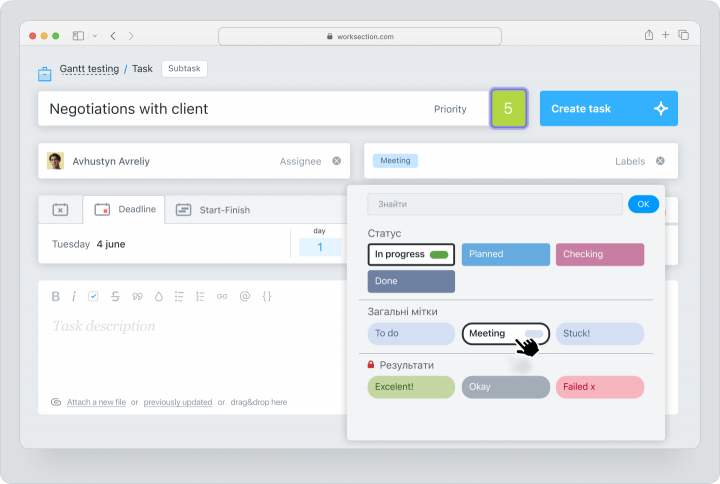
- Настроить статусы: Используйте предустановленные шаблоны Worksection или создайте пользовательские статусы в Настройках аккаунта, чтобы соответствовать рабочему процессу вашей команды.
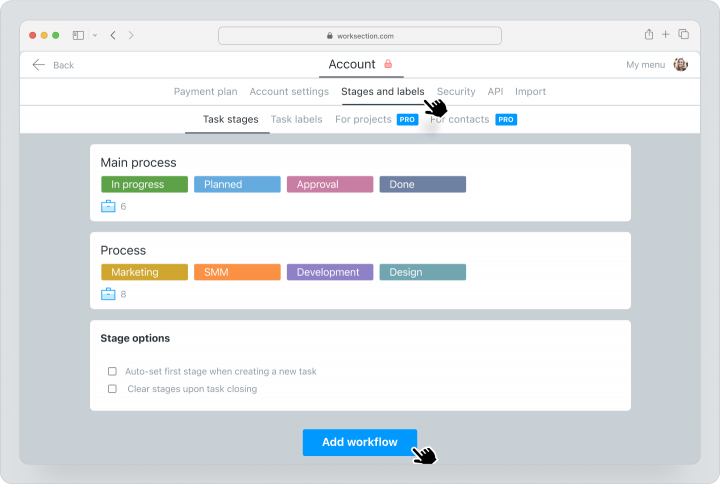
Шаг 2: Вид Канбан
Переключение на вид Канбан проходит без проблем:
- Перейдите на страницу Задачи и выберите Канбан.
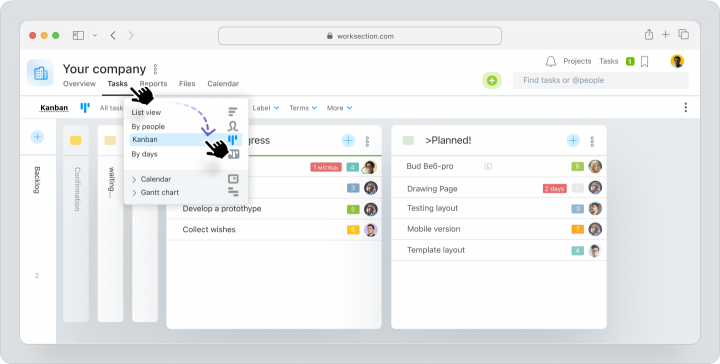
- Worksection автоматически организует задачи в макете Канбан в зависимости от их статусов.
- Используйте функциональность перетаскивания для перемещения задач между столбцами, отражая их прогресс.
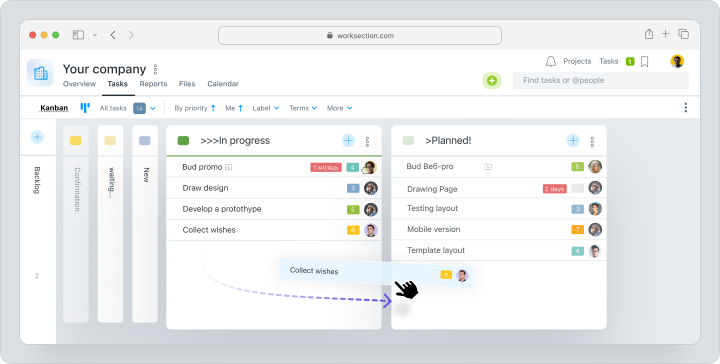
Шаг 3: Разнообразие вида Канбан в Worksection
Worksection предлагает несколько видов Канбан для удовлетворения различных потребностей:
- Канбан по людям. Оцените нагрузку команды и эффективно распределяйте задачи.
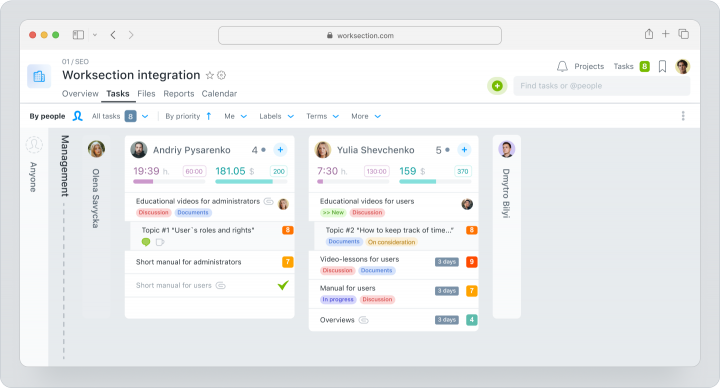
- Канбан по дням. Получите обзор задач, помогая сотрудникам планировать и сбалансировать текущие и будущие сроки.
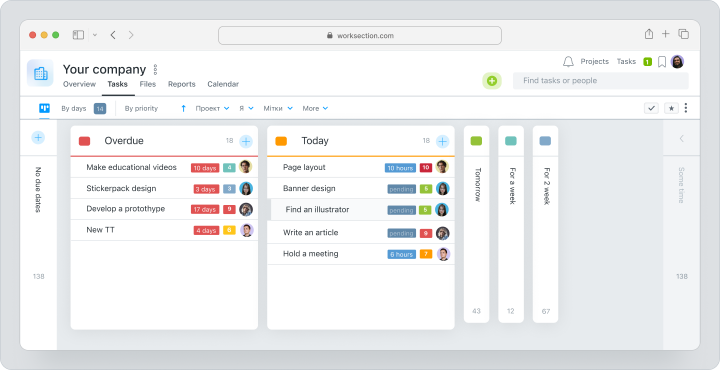
- Проектный Канбан. Мониторинг этапов проекта на уровне компании для более широкого взгляда.
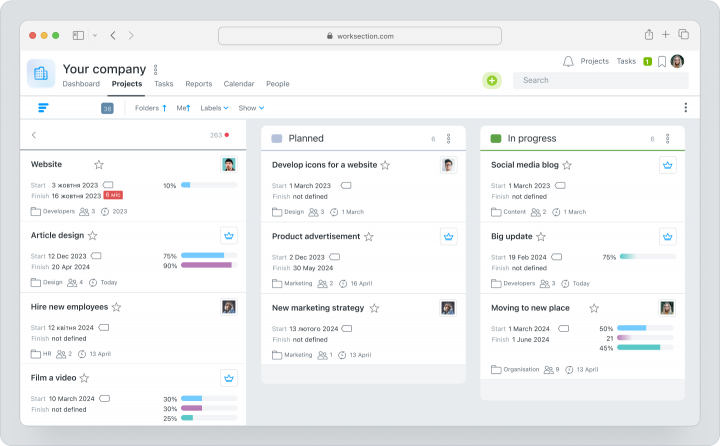
Шаг 4: Мониторинг и оптимизация рабочих процессов
- Отслеживание прогресса: Перемещайте задачи между колонками, по мере их продвижения через рабочий процесс с помощью функции перетаскивания.
- Анализ производительности: Используйте встроенную аналитику для отслеживания коэффициентов завершения задач, выявления узких мест и обеспечения выполнения сроков.
- Усовершенствовать рабочие процессы: Регулярно пересматривайте и корректируйте доску для повышения эффективности и поддержания сбалансированной нагрузки.
Плюсы и минусы использования Worksection для досок Канбан
Worksection предлагает встроенное решение для доски Канбан, которое не требует дополнительной настройки. Это идеальный выбор для управления проектами с минимальными затратами.
| Плюсы | Минусы |
| Встроенная доска Канбан без необходимости дополнительной настройки. | Ограниченные расширенные функции для сложных технических рабочих процессов. |
| Разнообразие видов Канбан для оптимизации вашей продуктивности. | Может не хватать определенных возможностей автоматизации рабочих процессов. |
| Настраиваемые статусы для соответствия различным бизнес-рабочим процессам. | |
Интуитивно понятный и удобный интерфейс. | |
| Инструменты для командного сотрудничества в реальном времени, такие как обсуждение задач и обмен файлами. | |
| Доступное ценообразование. |
Как создать доску Канбан в Excel
Excel — это знакомый и универсальный инструмент. Его можно адаптировать для создания простой доски Канбан для управления проектами. Чтобы создать свою собственную доску Канбан в Excel, выполните следующие шаги:
Шаг 1: Подготовка вашей книги Excel
- Откройте Excel и начните с пустой книги.
- Создайте новый лист с помощью кнопки “+” и переименуйте его в “Доска”.
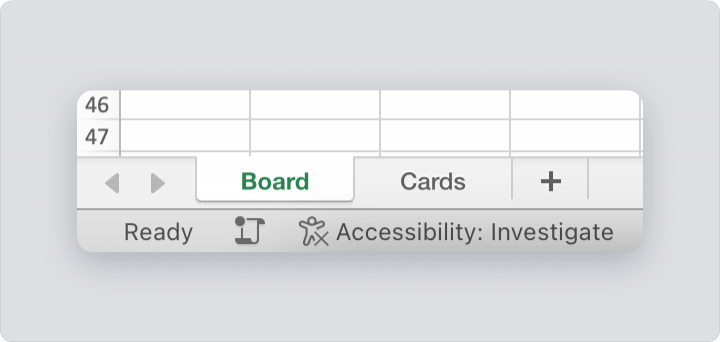
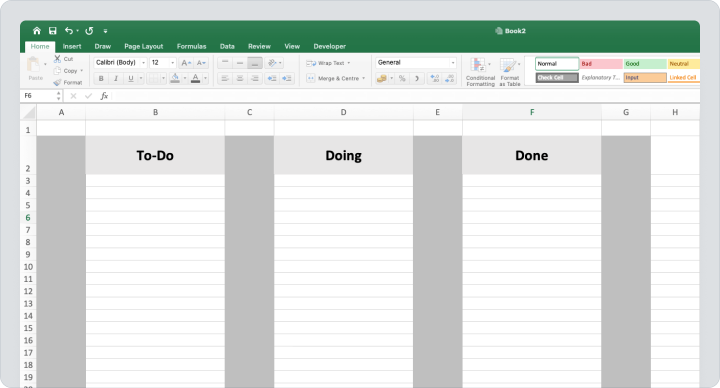
Шаг 2: Создание столбцов рабочего процесса
- Создайте строку заголовка в верхней части листа, чтобы обозначить этапы рабочего процесса, такие как «К выполнению», «В процессе» и «Завершено».
- Настройте ширину столбцов , чтобы предоставить достаточно места для деталей задач.
- Используйте другой цвет для каждого из заголовков столбцов, чтобы визуально различать этапы рабочего процесса.
Шаг 3: Дизайн карточек Канбан
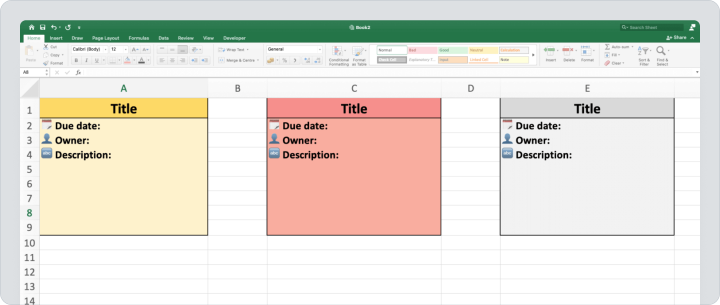
- Добавьте новый лист через кнопку “+” и назовите его “Карточки”. Здесь вы можете создать шаблон своих карточек.
- Создайте контур первого шаблона карточки, выбрав область и использовав инструмент «Заливка».
- Включите ключевые детали задачи, такие как приоритет, статус и назначенный исполнитель.
- Используйте условное форматирование, чтобы выделить просроченные задачи или высокоприоритетные элементы, чтобы критическая информация выделялась.
Шаг 4: Начните использовать доску Канбан
- По мере выполнения задач перемещайте их между столбцами, вырезая и вставляя строки.
- Добавьте фильтры или параметры сортировки , чтобы сосредоточиться на определенных категориях или участниках команды.
- Регулярно обновляйте доску , чтобы она оставалась актуальной и отражала прогресс проекта.
Плюсы и минусы использования Excel для досок Канбан
Excel — это универсальный и доступный инструмент, который многие команды используют для создания досок Канбан без необходимости в специализированном программном обеспечении.
| Плюсы | Минусы |
| Гибкий и полностью настраиваемый. | Требует ручных обновлений, что может занимать много времени. |
| Знакомый интерфейс для большинства пользователей. | Ограниченные функции, специфичные для Канбан. |
| Экономически выгодный, так как Excel широко доступен. | Нет встроенной автоматизации или интеграций. |
| Предоставляет основные визуальные инструменты, такие как цветовая кодировка и условное форматирование. | Не подходит для больших команд или сложных рабочих процессов. |
| Работает офлайн, что делает его надежным без интернета. |
Как создать доску Канбан в Microsoft Teams
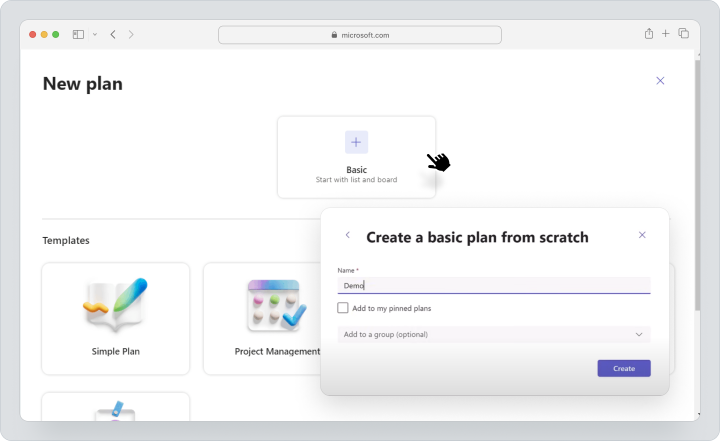
Создание доски Канбан в рамках Microsoft Teams улучшает визуализацию задач и командное сотрудничество за счет интеграции с Microsoft Planner. Следуйте этим шагам, чтобы настроить свою доску:
Шаг 1: Настройте доску Planner в Teams
- Откройте Microsoft Teams и перейдите в канал, где вы хотите настроить доску Канбан, и добавьте вкладку Planner.
- Щелкните кнопку “+” в верхней части канала, чтобы добавить новую вкладку.
- Выберите «Задачи от Planner и To Do» из списка приложений.
- Выберите «Создать новый план» или выберите существующий.
- Введите описательное название для плана, затем нажмите “Сохранить”, чтобы завершить настройку.
Шаг 2: Добавьте столбцы и карточки
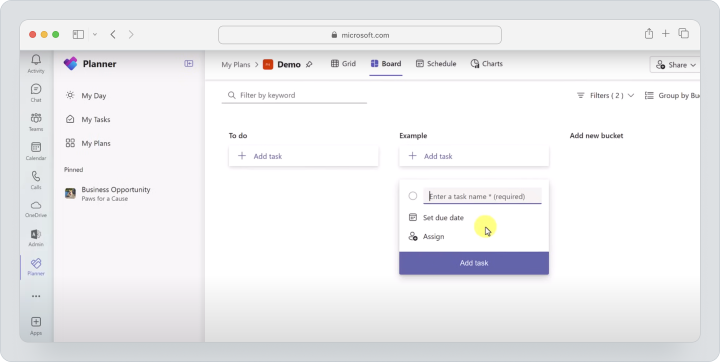
- Определите этапы рабочего процесса, такие как «К выполнению», «В процессе» и «Завершено», добавив ведра в Planner.
- Нажмите “Добавить задачу” под соответствующим ведром.
- Введите детали задачи, такие как название, дата завершения и назначенные участники команды.
- Нажмите “Добавить задачу”, чтобы сохранить каждую карточку.
Шаг 3: Назначьте задачи и сотрудничайте
- Используйте опцию “Назначить”, чтобы распределить задачи среди участников команды.
- Используйте раздел “Комментарии” в карточках задач для обсуждений.
- Прикрепляйте соответствующие файлы непосредственно к задачам для удобного доступа.
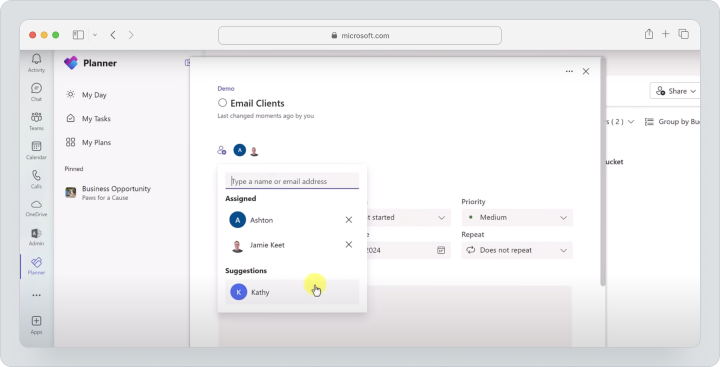
Шаг 4: Мониторинг прогресса
- Перетаскивайте карточки задач между ведрами по мере их продвижения через разные этапы рабочего процесса.
- Получите доступ к разделу “Диаграммы” в Planner для визуализации статусов задач и показателей продуктивности команды через графики и сводные таблицы.
Плюсы и минусы использования Microsoft Teams для досок Канбан
Простота в использовании и возможности интеграции Microsoft Teams делают его отличным выбором для команд, которые ищут эффективное и совместное решение для доски Канбан в облачных платформах.
| Плюсы | Минусы |
| Улучшает сотрудничество команды с помощью встроенного чата и управления задачами. | Ограниченные возможности для расширенной настройки. |
| Просто настраивается и используется, даже для новичков. | Зависит от подписки на Microsoft 365. |
| Бесшовно интегрируется с другими инструментами Microsoft, такими как Outlook и SharePoint. | Менее надежен для сложных рабочих процессов. |
| Предоставляет визуальные сводки через графики для отслеживания прогресса. | |
| Облегчает онлайн-сотрудничество в реальном времени и обновления для эффективной командной работы. |
Как создать доску Канбан в Notion
Создание доски Канбан в Notion позволяет делать гибкое и визуально привлекательное управление проектами. Следуйте этим шагам, чтобы настроить и кастомизировать свою доску:
Шаг 1: Создайте новую страницу
- Откройте приложение Notion или посетите веб-сайт через ваш браузер.
- В боковом меню нажмите “Добавить страницу”, чтобы создать новое рабочее пространство.
- Дайте странице соответствующее название, например, “Задачи проекта” или “Рабочий процесс команды”, чтобы четко определить ее назначение.
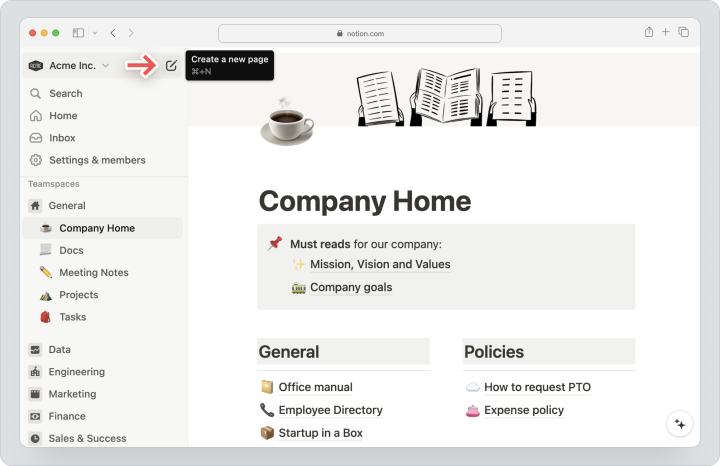
Шаг 2: Добавьте вид Канбан
- На новой странице введите /Вид доски на любой странице и нажмите Enter.
- Notion включит стандартные столбцы, такие как “К выполнению”, “В процессе” и “Завершено.” Переименуйте эти столбцы в соответствии с вашим рабочим процессом, щелкнув по их заголовкам.
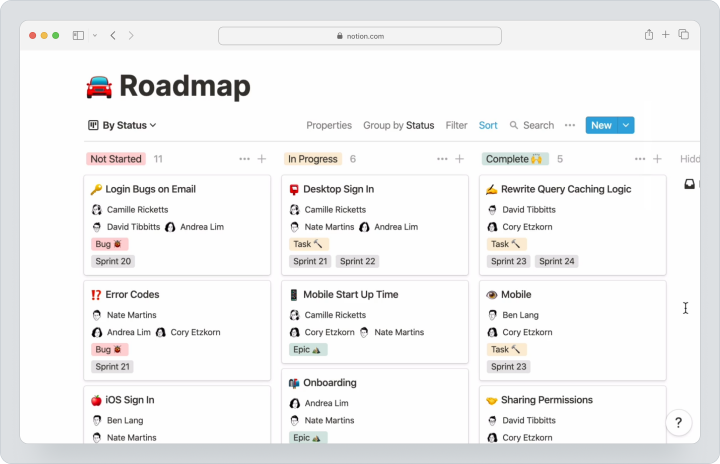
Шаг 3: Настройте столбцы и карточки
- Под каждым столбцом щелкните “Новая” , чтобы создать карточку задачи. Введите название задачи и нажмите “Enter”, чтобы сохранить ее.
- Откройте карточку задачи, чтобы добавить детали, такие как описания, контрольные списки, сроки и имена назначенных исполнителей.
- Используйте опцию “Добавить свойства”, чтобы включить поля, такие как приоритет, теги или дополнительные сроки для лучшего отслеживания задач и этапов.
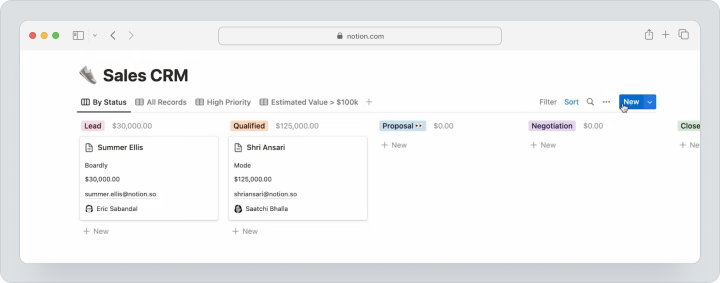
Шаг 4: Встраивайте виджеты и инструменты
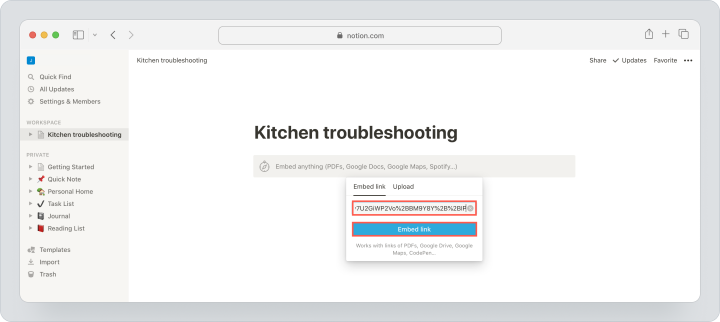
- Введите “/встраивание”, чтобы добавить инструменты, такие как календари, документы или внешние ссылки для дополнительного контекста.
- Свяжите доску Канбан с соответствующими временными линиями проекта, подсистемами или базами знаний, чтобы создать комплексную экосистему управления проектами.
Плюсы и минусы использования Notion для досок Канбан
Notion хорошо подходит в качестве инструмента Канбан для небольших и средних проектов, предлагая творческий и организованный подход к управлению проектами с балансом простоты и адаптивности.
| Плюсы | Минусы |
| Полностью настраиваемый для разнообразных рабочих процессов и задач. | Ограниченные возможности для расширенной отчетности и инструментов продуктивности. |
| Визуально привлекательный с обширными вариантами дизайна, включая цвета и иконки. | Не хватает встроенной автоматизации для обновления задач. |
| Позволяет интеграцию с временными линиями, базами данных и внешними виджетами. | Цена может быть слишком высокой для команд с ограниченным бюджетом. |
| Поддерживает совместное редактирование в реальном времени. | |
| Работает на различных устройствах с доступностью через облако. |
Как создать доску Канбан в Azure DevOps
Настройка доски Канбан в Azure DevOps позволяет командам визуализировать рабочие процессы, эффективно управлять задачами и улучшать сотрудничество. Следуйте этим шагам, чтобы создать и настроить свою доску Канбан:
Шаг 1: Создайте новый проект
- Войдите в свою учетную запись через портал Azure DevOps.
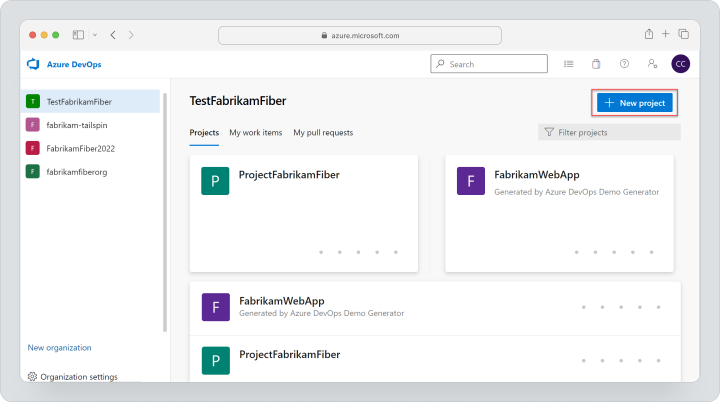
- Нажмите “Новый проект” на панели инструментов.
- Введите название проекта и необязательное описание.
- Выберите видимость: публичная (доступна для всех) или частная (ограниченный доступ).
- Выберите шаблон процесса, который соответствует рабочему процессу вашей команды.
- Нажмите “Создать”, чтобы завершить настройку проекта.
Шаг 2: Настройте вашу доску Канбан
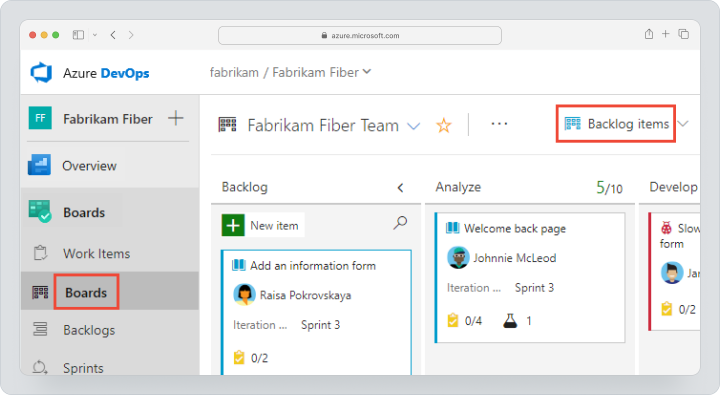
- Перейдите в “Доски” > “Доски” в меню проекта, чтобы открыть стандартную панель доски Канбан.
- В разделе “Столбцы” вы можете добавлять, переименовывать или удалять столбцы, чтобы соответствовать этапам вашего рабочего процесса.
- В настройках доски укажите ограничения ВП (Work In Progress) для каждого столбца, чтобы ограничить количество задач в процессе.
Шаг 3: Добавьте рабочие элементы и настройте столбцы
Создайте рабочие элементы.
- Нажмите “Новый рабочий элемент” и выберите тип (например, пользовательская история, задача, ошибка).
- Введите детали, такие как заголовок и описание, и назначьте его члену команды.
- Сохраните, чтобы добавить элемент на свою доску.
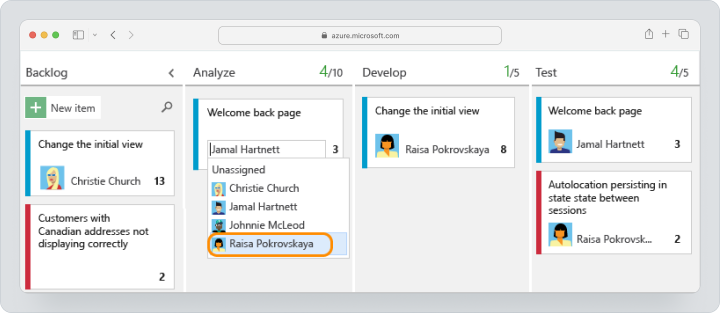
- Перейдите в “Карточки” в настройках доски, чтобы определить, какие поля (например, приоритет, дата завершения) будут отображаться на каждой карточке задачи.
Шаг 4: Используйте расширенную аналитику и отчеты
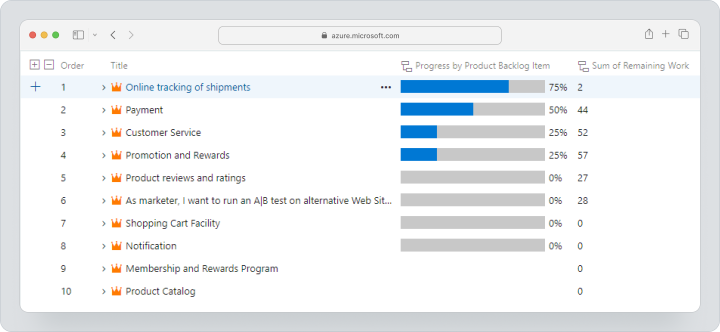
- Перейдите в “Доски” > “Аналитика”, чтобы просмотреть метрики, такие как диаграммы накопительного потока и цикловое время. Это дает представление о проблемах в рабочих процессах и тенденциях производительности.
- Используйте встроенные отчеты о прогрессе для создания настраиваемых панелей, которые отслеживают прогресс и подчеркивают области, требующие внимания.
Плюсы и минусы использования Azure для досок Канбан
Сочетание мощных интеграций, настройки и аналитики Azure делает его предпочтительным выбором для технических команд, управляющих сложными рабочими процессами.
| Плюсы | Минусы |
| Легкая интеграция с инструментами Azure DevOps, такими как конвейеры и репозитории. | Более крутая кривая обучения для новых пользователей. |
| Предоставляет продвинутые возможности анализа и отчетности. | Может показаться слишком сложным для небольших проектов. |
| Высокая настраиваемость для соответствия уникальным рабочим процессам команд. | Требует подписки на Azure DevOps для использования. |
| Поддерживает сотрудничество через swimlanes, ограничения ВП и распределение задач. | |
| Обеспечивает обновления в реальном времени и видимость для распределенных команд. |
Сравнение функций досок Канбан на разных платформах
Мы подготовили подробное сравнение пяти популярных вариантов, выделяя их сильные и слабые стороны по основным функциям.
Удобство использования
- Worksection: Удобное решение для Канбан без необходимости дополнительной настройки.
- Excel: Знакомый и простой для большинства пользователей, но требует ручной настройки и обновлений.
- Teams: Интуитивно понятный для тех, кто уже использует Microsoft 365, предлагающий быструю интеграцию с существующими рабочими процессами.
- Notion: Высоко настраиваемый с легким в навигации интерфейсом, подходящий для креативных рабочих процессов.
- Azure: Продвинутый, но имеет более крутую кривую обучения, идеален для технических команд.
Сотрудничество
- Worksection: Обеспечивает обсуждение задач с каждой задачей, обновления в реальном времени и управляемый доступ для клиентов.
- Excel: Ограниченное сотрудничество в реальном времени без дополнительных инструментов, таких как OneDrive или Google Drive.
- Teams: Бесшовное сотрудничество с помощью встроенного чата, обмена файлами и распределения задач.
- Notion: Предлагает совместное редактирование и гибкое共享, но не хватает расширенных средств контроля доступа.
- Azure: Сильные функции сотрудничества, нацеленные на команды разработки программного обеспечения с зависимостями задач и swimlanes.
Варианты интеграции
- Worksection: Предоставляет API-интеграции и автоматизацию между сервисами через Zapier.
- Excel: Ограниченные встроенные интеграции, но хорошо работает с другими инструментами Microsoft.
- Teams: Легко интегрируется с экосистемой Microsoft и сторонними приложениями.
- Notion: Зависит от внешних виджетов и встраиваний для интеграций, предоставляя гибкость.
- Azure: Глубоко интегрируется с другими инструментами Azure DevOps, такими как конвейеры и репозитории.
Настройка
- Worksection: Настраиваемые статусы, чтобы адаптировать доски Канбан для различных рабочих процессов.
- Excel: Полностью настраиваемый, но ручные регулировки занимают много времени.
- Teams: Ограниченная настройка в рамках Planner, но достаточная для базовых нужд.
- Notion: Исключительно настраиваемый для представлений задач, свойств и эстетики.
- Azure: Высокий уровень настройки для рабочих процессов, столбцов и аналитики.
Расширенная аналитика
- Worksection: Включает встроенную отчетность и аналитику для отслеживания времени, выполнения задач и бюджета.
- Excel: Основные графики и диаграммы требуют ручной настройки.
- Teams: Предоставляют ограниченные аналитические данные через встроенные диаграммы Planner.
- Notion: Минимальные аналитические данные, если не настроены вручную.
- Azure: Предлагает расширенные инструменты отчетности, такие как диаграммы накопительного потока и метрики циклового времени.
Сравнительная таблица по сервисам
| Функция | Worksection | Excel | Teams | Notion | Azure |
| Удобство использования | Очень легко, не требует дополнительной настройки | Умеренно, ручная настройка | Интуитивно, Microsoft 365 | Легко, креативные рабочие процессы | Продвинутый, крутая кривая обучения |
| Сотрудничество | Отлично, в реальном времени | Ограниченное | Отлично | Хорошо, гибкое деление | Отлично, ориентированный на DevOps |
| Интеграция с другими инструментами | Умеренно | Ограниченные | Сильные | Гибкие | Обширные |
| Настройка | Умеренно | Высокая, ручные усилия | Базовая | Высокая, сильно адаптируемая | Очень высокая |
| Аналитика | Встроенная, эффективная | Базовая, ручная настройка | Ограниченная | Минимальная, ручная | Аналитика продвинута |
Почему Worksection — лучший выбор для досок Канбан
Доска Канбан Worksection предлагает готовое решение, которое выделяется своей эффективностью. Вид Канбан Worksection встроен и немедленно доступен, позволяя командам организовать и визуализировать свои задачи без задержек.
Мгновенный доступ и простота использования
Доска Канбан Worksection интегрирована в сервис. Просто переключитесь на вид Канбан со страницы задач, и ваши задачи автоматически отображаются в зависимости от их статусов. Это устраняет необходимость в дополнительной настройке или ручных регулировках, позволяя вашей команде сосредоточиться на работе с самого начала.
Адаптируемый и универсальный
Команды могут адаптировать доску Канбан к конкретным бизнес-процессам, используя настраиваемые статусы платформы. Она также предоставляет несколько видов Канбан, таких как Канбан по людям, Канбан по дням, проектный Канбан.
Сотрудничество и прозрачность
Платформа поддерживает совместную работу в реальном времени с обсуждением задач, обменом файлами и бесшовными обновлениями задач через функциональность перетаскивания. Встроенные инструменты отчетности и аналитики позволяют командам отслеживать производительность и оптимизировать рабочие процессы без усилий.
Инструменты для команд
Worksection совмещает простоту и функциональность, делая его идеальным для команд малого и среднего размера. Его интуитивный интерфейс в сочетании с мощными функциями, такими как отслеживание времени, диаграммы Ганта и настраиваемые рабочие процессы, гарантирует, что он может обрабатывать как простые, так и сложные мероприятия по управлению проектами.
Сводная таблица
| Функция | Преимущество Worksection |
| Встроенное решение | Не требуется настройка, готово к немедленному использованию. |
| Настраиваемые статусы | Легко адаптируется к различным рабочим процессам. |
| Несколько видов | Предлагает Канбан по людям, дням и этапам проекта. |
| Удобство использования | Интуитивный интерфейс с минимальной кривой обучения. |
| Инструменты для сотрудничества | Обновления в реальном времени с обсуждением задач и обменом файлами. |
Заключительные мысли: Как выбрать правильный инструмент для ваших нужд в досках Канбан
Выбор платформы доски Канбан зависит отприоритетов вашей команды и сложности рабочего процесса. Excel идеален для команд, ищущих простое, недорогое решение. Однако он требует ручной настройки. Microsoft Teams предлагает совместное решение для тех, кто уже интегрирован в экосистему Microsoft. Notion оказывается из лучших выборов для пользователей при выборе выполнения задач. Azure DevOps предлагает продвинутость для технических команд, управляющих проектами.
Worksection имеет встроенные доски Канбан. Она готова к использованию без дополнительной настройки. Команды могут приступить к работе немедленно, так как задачи автоматически организуются в вид Канбан. Также улучшается управление проектом и эффективность с помощью настраиваемых статусов и нескольких видов.
Понимание потребностей вашей команды поможет вам выбрать правильную платформу. Будь то сотрудничество, расширенная аналитика или гибкость, учитывайте ключевые критерии и выбирайте лучший вариант для улучшения вашего рабочего процесса.