Сповіщення допомагають стежити за подіями в проєктах і задачах. Кожен учасник налаштовує їх самостійно — вибирає канали доставки та типи подій, про які хоче отримувати повідомлення.
Де знайти налаштування сповіщень?
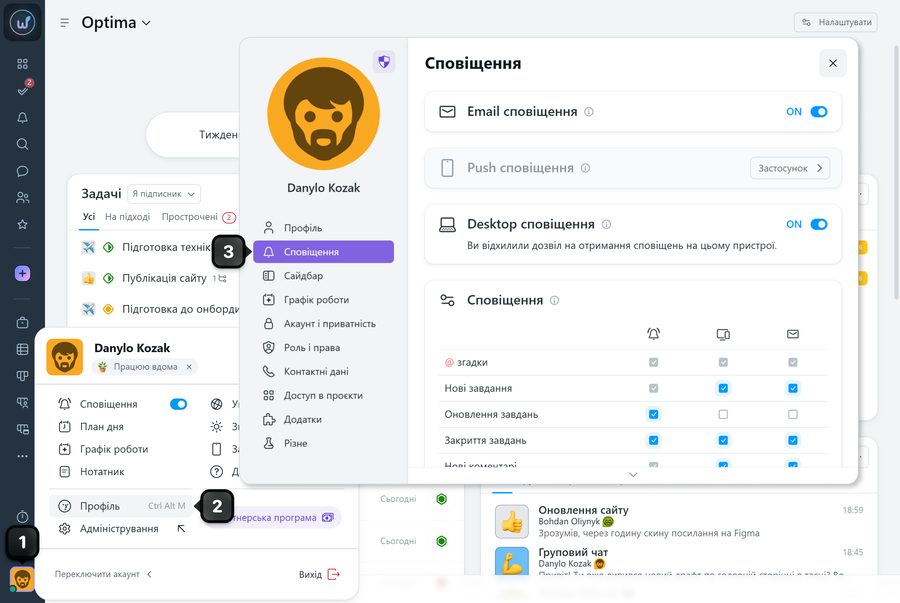
Натисніть на свою аватарку1 в лівому сайдбарі → «Профіль»2 → вкладка «Сповіщення»3.
Які канали сповіщень доступні?
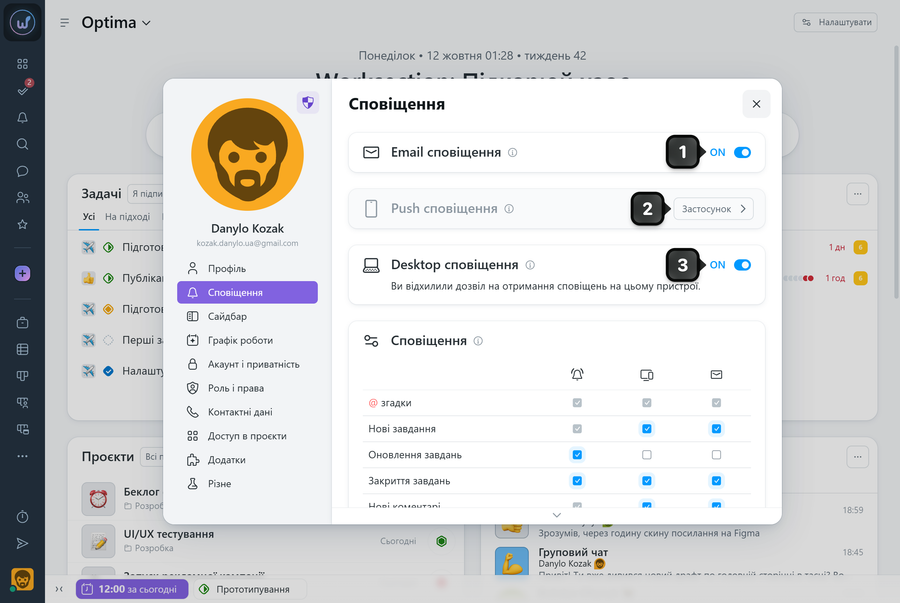
1 Email — сповіщення на електронну пошту. Вмикається і вимикається одним перемикачем.
2 Push — сповіщення у мобільному застосунку. Щоб вони працювали, потрібно:
- завантажити застосунок Worksection на пристрій;
- увійти в акаунт через застосунок;
- дозволити сповіщення в налаштуваннях телефону.
3 Desktop — сповіщення у центрі сповіщень вашої операційної системи. При вмиканні браузер надсилає запит на дозвіл — його потрібно підтвердити. Якщо в браузері раніше були заблоковані сповіщення, дозвіл потрібно окремо увімкнути в налаштуваннях браузера.
Зверніть увагу! Якщо у вас відкрита активна вкладка акаунту в браузері — сповіщення надходять лише у дзвіночок. Push та desktop в цей момент не спрацьовують.
Як налаштувати типи сповіщень?
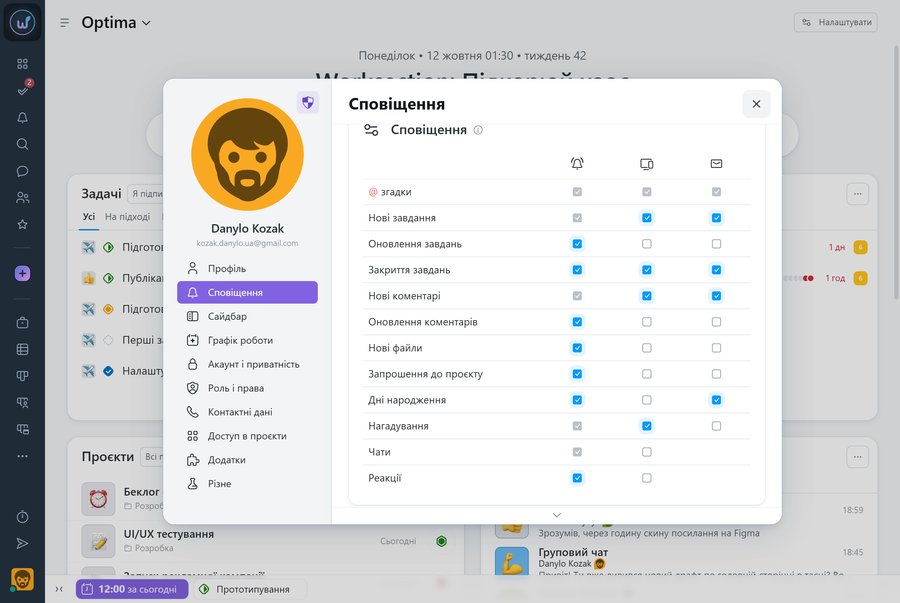
Нижче на вкладці розташована таблиця типів сповіщень. Для кожного типу події — наприклад, нова задача, коментар, згадка, день народження — можна окремо вибрати, через які канали отримувати повідомлення.
Чекбокс у колонці відповідає за конкретний канал для конкретного типу події. Сірі чекбокси — системні, їх не можна вимкнути. Решту можна вільно вмикати або вимикати. Зміни застосовуються одразу.
Додаткові налаштування
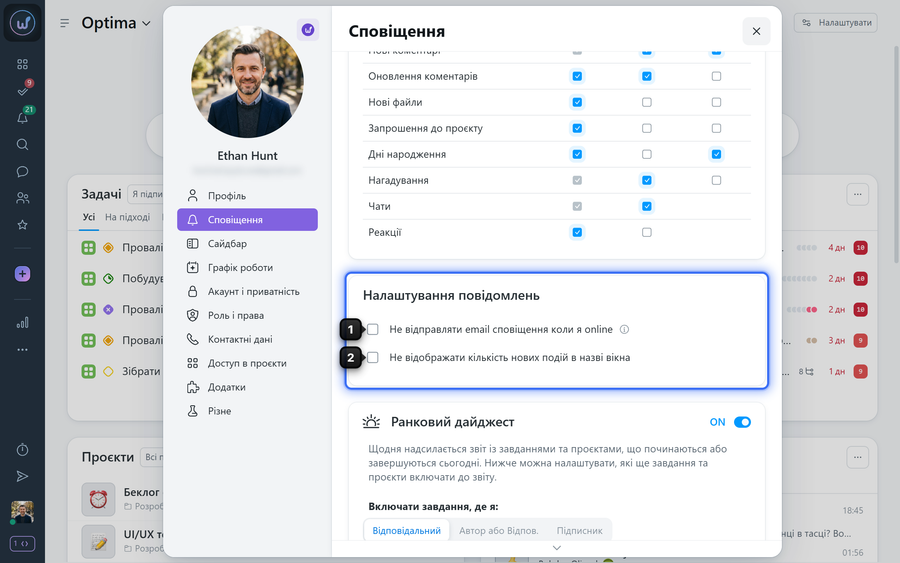
1 Не надсилати email, коли я онлайн — якщо ви авторизовані в системі (відкрита вкладка або запущений застосунок), email-сповіщення не надсилатимуться. Допомагає скоротити кількість листів у пошті.
2 Не відображати кількість нових подій у назві вкладки — прибирає числовий лічильник зі вкладки браузера.
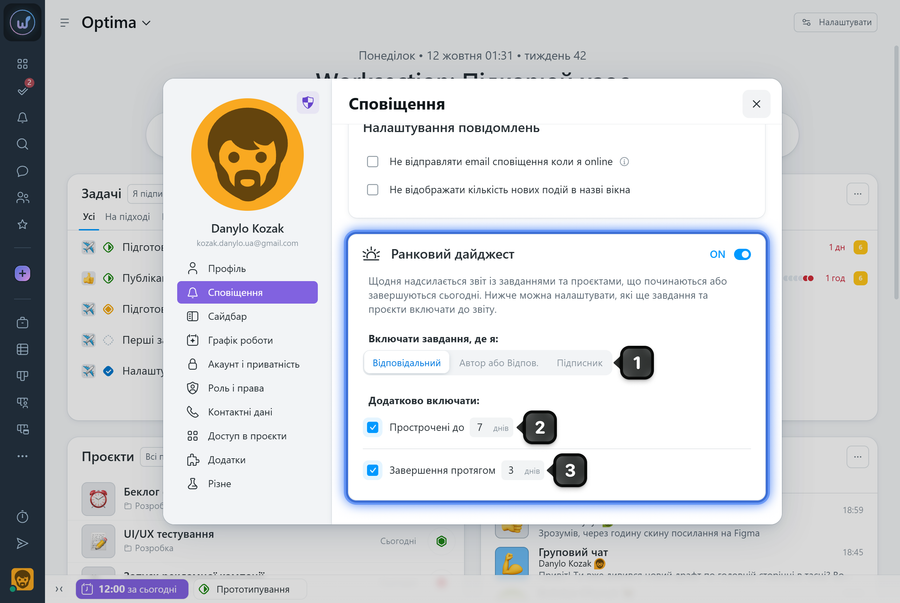
Ранковий дайджест
Дайджест — щоденний email-звіт про задачі, які починаються або завершуються сьогодні. Надсилається на початку робочого дня.
1 Мої задачі у дайджесті — вибір ролі: задачі де ви відповідальний, де ви автор або відповідальний, або де підписник.
2 Прострочені задачі — задачі, прострочені до вказаної кількості днів. Значення можна змінювати або вимкнути опцію повністю.
3 Задачі з підходящим терміном — задачі, дедлайн яких настає через вказану кількість днів. Значення можна змінювати або вимкнути опцію повністю.
Нагадування про терміни задачі
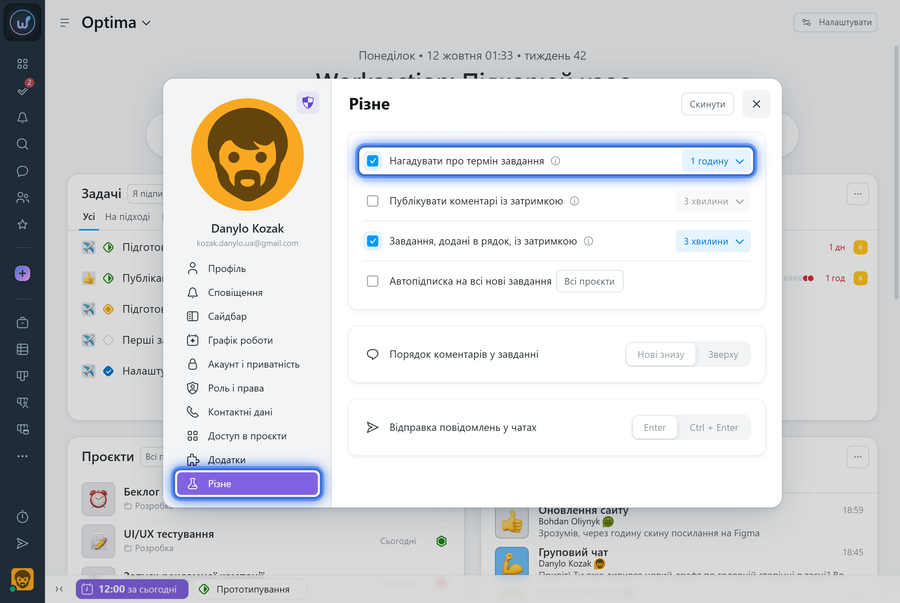
Додаткове нагадування про початок або завершення задачі, де ви є відповідальним. Налаштовується у вкладці «Різне» в профілі.
Доступні варіанти: за 5 хвилин, 15 хвилин, 30 хвилин, 1 годину або 2 години до настання терміну.
Залишіть ваш відгук
Чи допомогла вам ця стаття?