Зверніть увагу! Інтеграція з Pipedrive доступна на тарифних планах «Бізнес» та «Преміум». Доступ до підключення інтеграції та налаштування автоматизацій мають Власник та адміністратори з правом “Доступ до налаштування акаунту”.
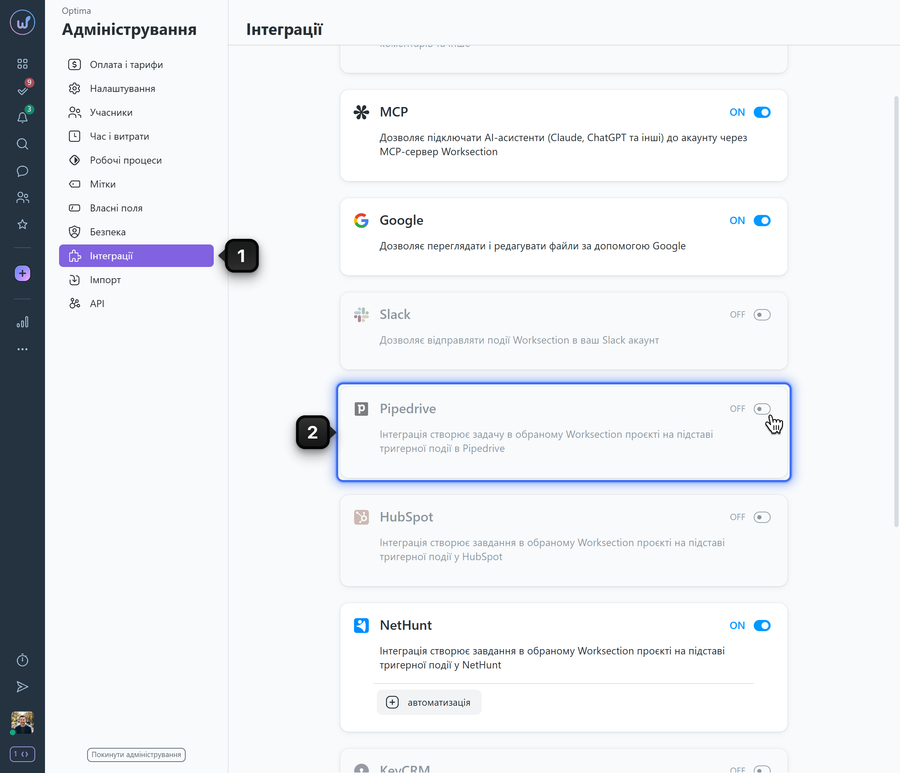
Крок 1️⃣ — зайти в
Адміністрування акаунту Worksection у розділ «Інтеграції»
1.
Крок 2️⃣ — активувати інтеграцію з Pipedrive2.
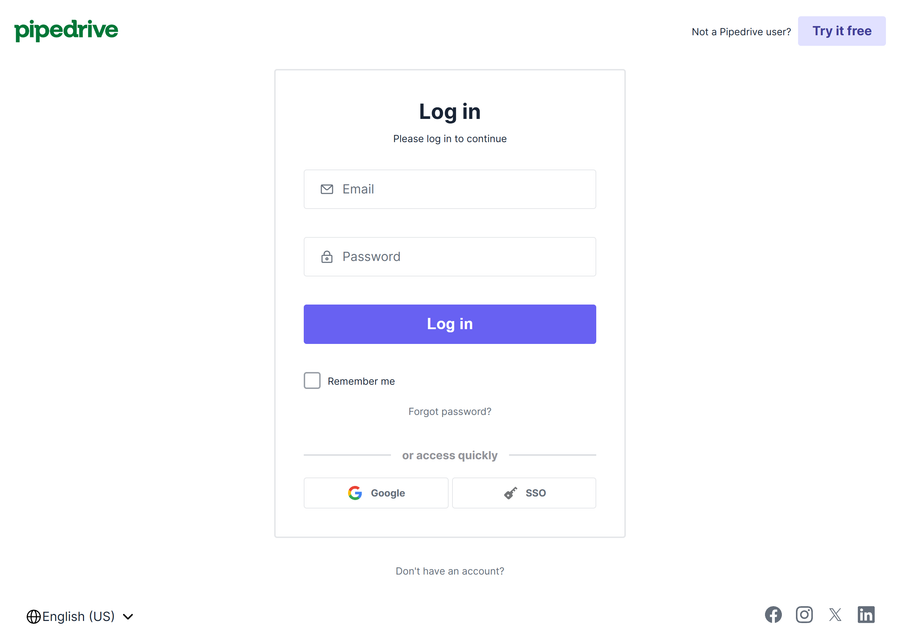
Крок 3️⃣ — бути залогіненим у Pipedrive або увійти в нього, ввівши свої дані у вікні, що відкриється автоматично.
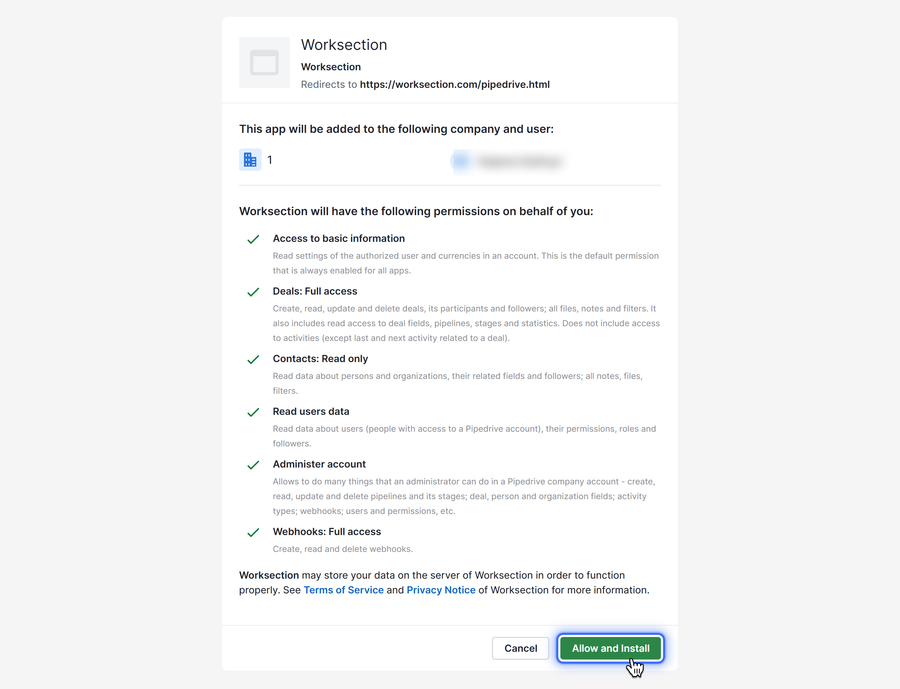
Крок 4️⃣ — дозволити Worksection доступ до даних у Pipedrive, натиснувши “Allow and Install”.
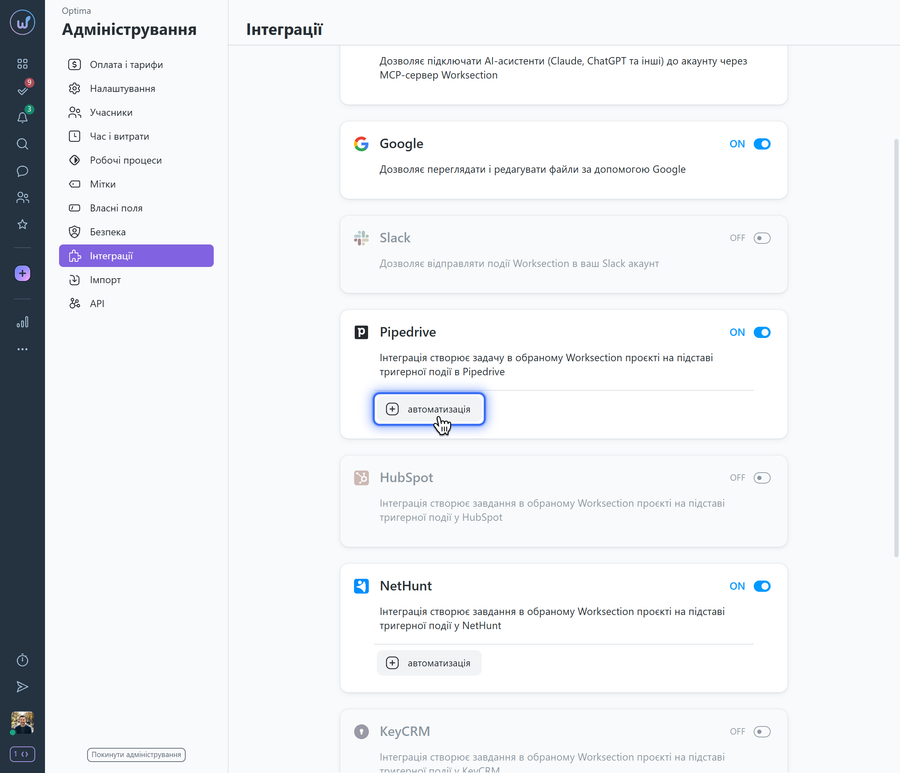
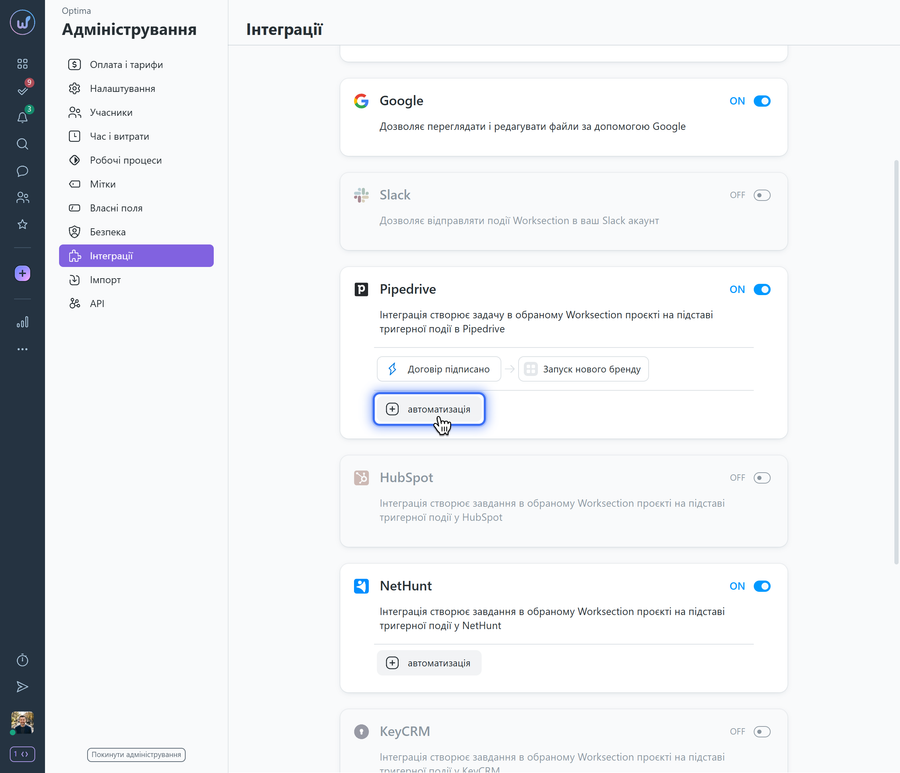
Крок 5️⃣ — створити нову автоматизацію: натиснути на кнопку “+ автоматизація”.
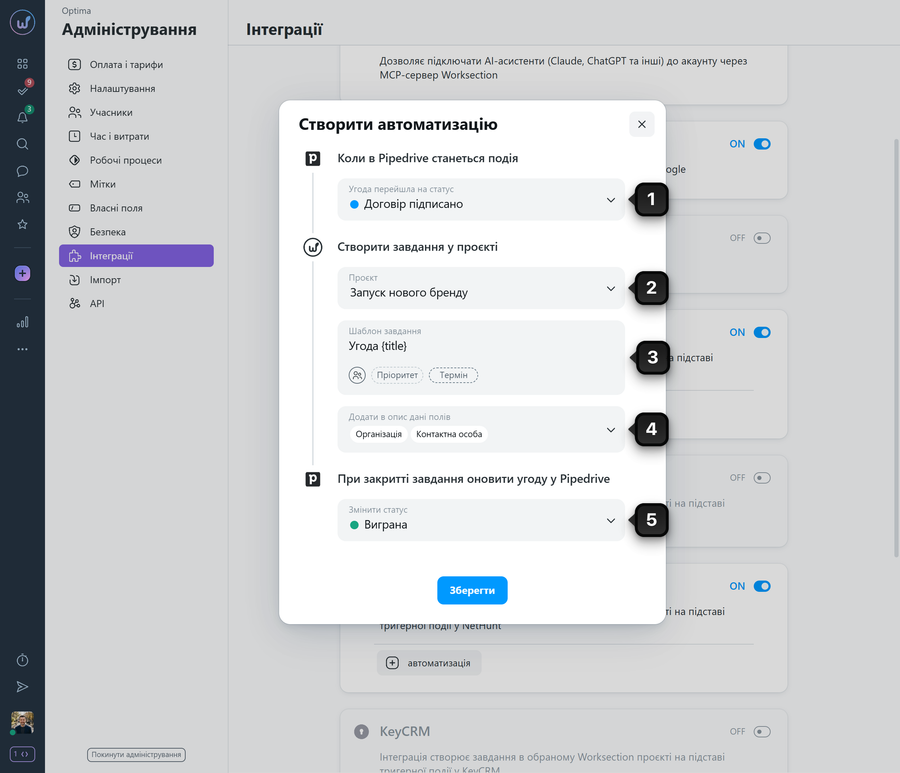
Заповнити такі поля:
1 Вибрати статус угоди (“Виграна”, “Програна”) або етап воронки у Pipedrive, при переході на який необхідно створити задачу;
2 Вибрати проєкт у Worksection, де буде створено задачу;
3 Вказати назву задачі, пріоритет та відповідальну особу;
4 Додатково можна вибрати інформацію, яка буде імпортуватися з CRM.
Під час імпортування контактів з Pipedrive перевіряється існування контакту у Worksection. Спочатку за “Ім’я + Email”, і якщо не знайдено, то за “Ім’я + Телефон”. Якщо збігів немає, створюється новий контакт.
Зверніть увагу! Якщо у CRM були зміни телефону (змінений, видалений чи доданий до контакту), то у Worksection за наявності збігів за “Ім’я + Email” телефон контакту не оновлюється.
5 Зазначити, як зміниться угода в CRM під час закриття задачі у Worksection.
Зверніть увагу! До назви задачі можна автоматично додавати потрібні поля з CRM. Наприклад, назва “Нова задача по угоді {title}{ID}” складається з тексту “Нова задача по угоді” і змінних параметрів {title}{ID}, імпортованих з CRM.
Крок 6️⃣ — за потреби додати інші автоматизації.
Залишіть ваш відгук
Чи допомогла вам ця стаття?