Підключення інтеграції
Система дозволяє підключити двосторонню інтеграцію з месенджером Viber для роботи зі сповіщеннями та додатковими можливостями щодо роботи з проєктами та задачами.
Інтеграцію з Viber може увімкнути кожен учасник.
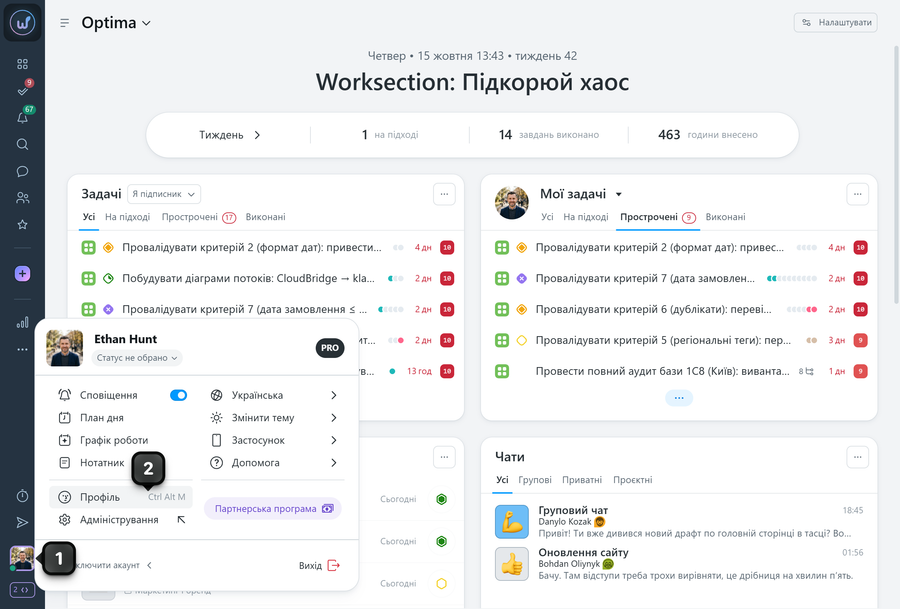
Для цього потрібно натиснути на «аватарку»1 в лівому нижньому куті та зайти в «Профіль»2:
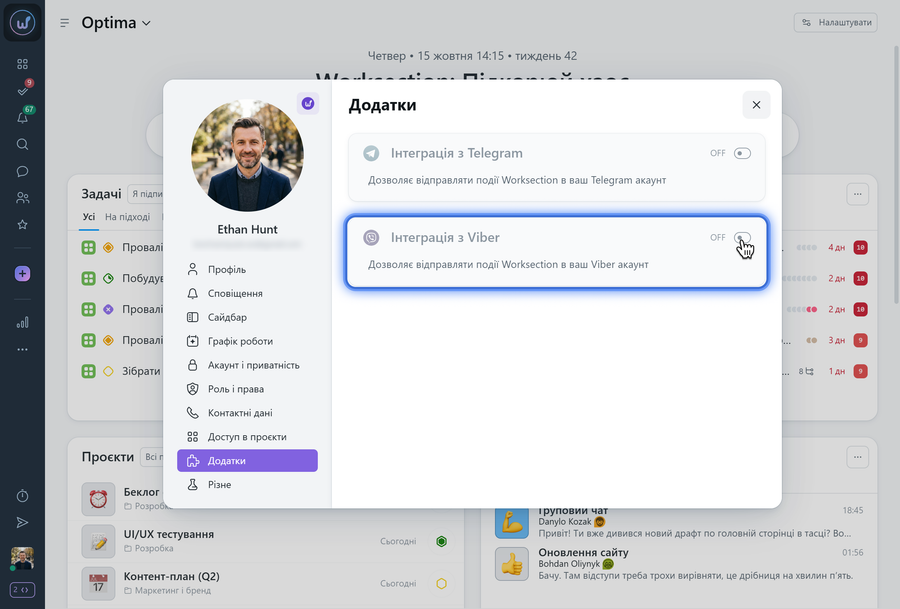
У налаштуваннях профілю в розділі «Додатки» увімкніть перемикач у полі «Інтеграція з Viber» і відскануйте QR-код:
Примітка Вибрати події, про які ви хочете отримувати сповіщення, можна в налаштуваннях профілю в розділі «Сповіщення».
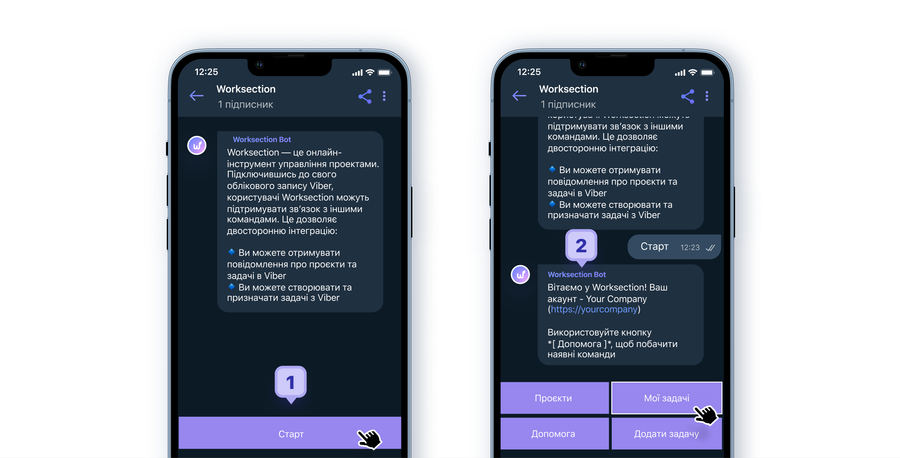
Після сканування QR-коду у Viber відкриється новий діалог з нашим ботом. Натисніть «Старт»1 для підтвердження. Після успішного підключення з’явиться відповідне повідомлення2 з назвою акаунта та посиланням на нього.
Зверніть увагу! До окремого Viber-акаунта можна підключити лише один акаунт Worksection.
Формат отриманих сповіщень
Більшість сповіщень про події матимуть такий вигляд:
1 – Прізвище, ім’я або нікнейм учасника, який виконав вказану дію.
2 – Опис виконаної дії.
3 – Назва проєкту, в якому відбулася дія.
4 – Прізвище, ім’я або нікнейм виконавця (для повідомлень про створення, закриття, повторне відкриття задач і при зміні виконавця).
5 – Назва задачі, з якою пов’язана дія, а також її пріоритет, поточний статус та мітки (якщо вони додані).
6 – Посилання на задачу або конкретний коментар.
7 – Терміни задачі (якщо встановлені).
Відповіді та реакції на сповіщення з Viber
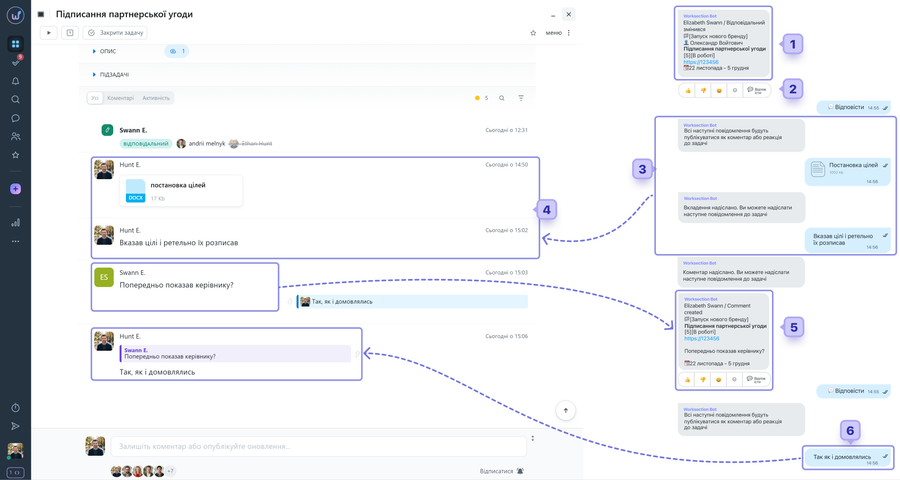
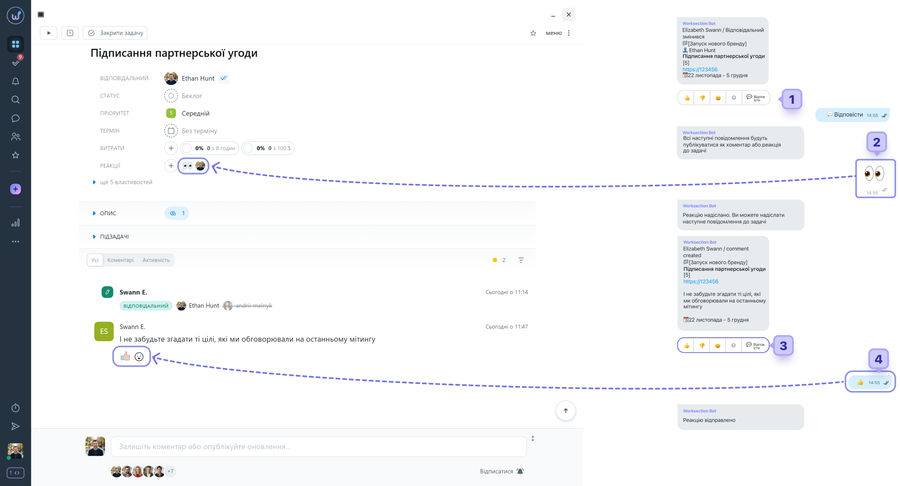
На сповіщення1 можна відповідати, використовуючи функцію «Відповісти»2, і при цьому ваша відповідь або файли3 будуть розміщені в тій же задачі, з якої надійшло сповіщення4.
Відповідь на сповіщення про новий коментар5 буде відзначатись так само, як при використанні «Відповісти» на конкретний коментар у самій системі6.
Аналогічно через «Відповісти»1 можна проставляти реакції2. Або скористатися відповідною панеллю3 для швидкого проставлення однієї з чотирьох реакцій4.
Нижче наведені Emoji (реакції) з Viber, за якими через «Відповісти» проставляються відповідні емоції у Worksection:
Кнопки для роботи з проєктами та задачами
Загальні кнопки команд
«Допомога» — виводить список усіх кнопок з їх описом.
«Проєкти» — виводить перші 42 проєкти. Щоб побачити наступні, використайте кнопку «Більше». Після натискання назви одного з проєктів з’являються додаткові кнопки команд для роботи з вибраним проєктом (описані нижче).
«Додати задачу» — розпочинає процес створення задачі, де спочатку потрібно вибрати проєкт, у якому вона буде створена. Після цього можна вказати назву, пріоритет, виконавця, терміни та опис або прикріпити файл.
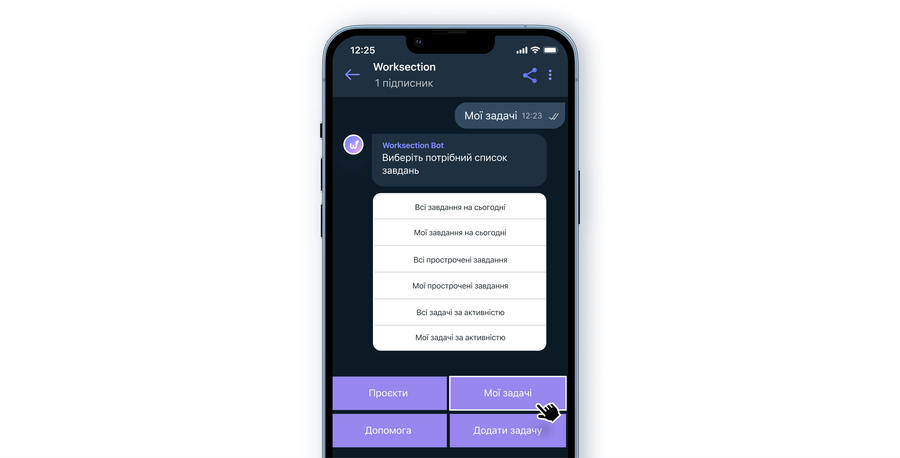
«Мої задачі» — виводить список фільтрів, за якими будуть відображені задачі після натискання на обраний фільтр.
Команди проєкту
Доступні після використання команди «Проєкти» та вибору проєкту з таблиці:
«Команда» — виводить список усіх учасників проєкту.
«Додати задачу» — створює задачу у вибраному проєкті. Можна вказати назву, пріоритет, виконавця, терміни та опис або прикріпити файл.
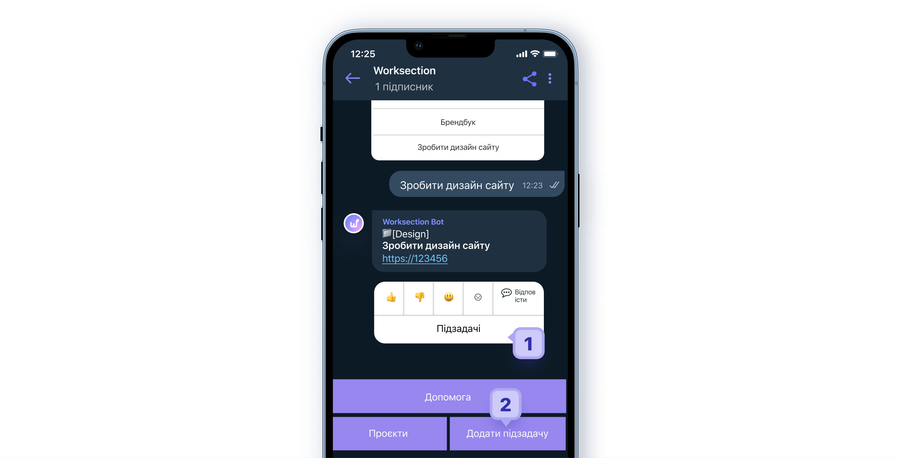
«Задачі» — виводить перші 42 задачі. Щоб побачити наступні, використайте команду «Більше». Після натискання на назву задачі виводиться повідомлення з короткою інформацією про задачу з можливістю подальшого розміщення коментаря або реакції, перегляду підзадач1 цієї задачі та створення нової підзадачі2.
Залишіть ваш відгук
Чи допомогла вам ця стаття?