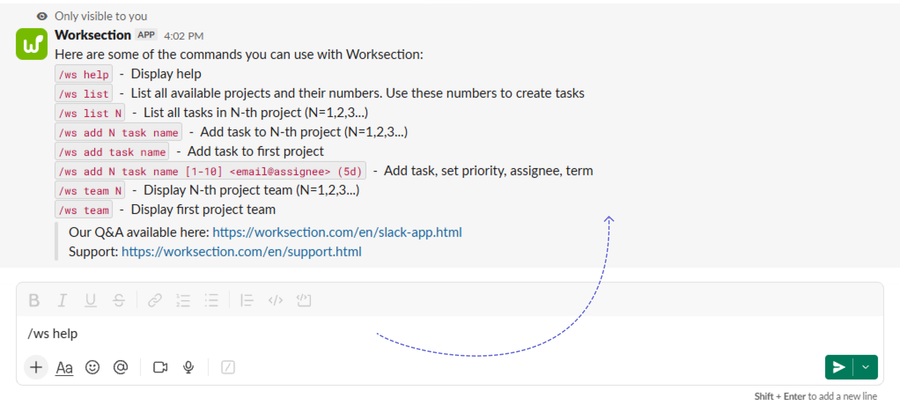
/ws help — нагадує список доступних команд і посилання на Q&A та підтримку.
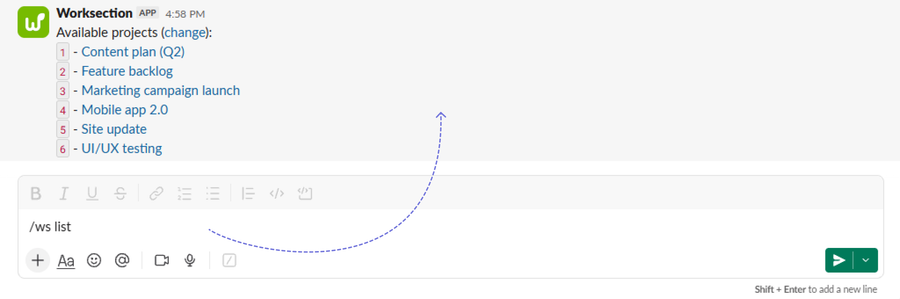
/ws list — видає актуальний список проєктів з порядковими номерами. Ці номери потрібно використовувати для постановки задач в той чи інший проєкт.
Зверніть увагу! Це список не всіх ваших проєктів у Worksection, а лише тих, до учасників яких доданий Slack-бот. Тільки з такими проєктами працюватиме інтеграція Slack > Worksection.
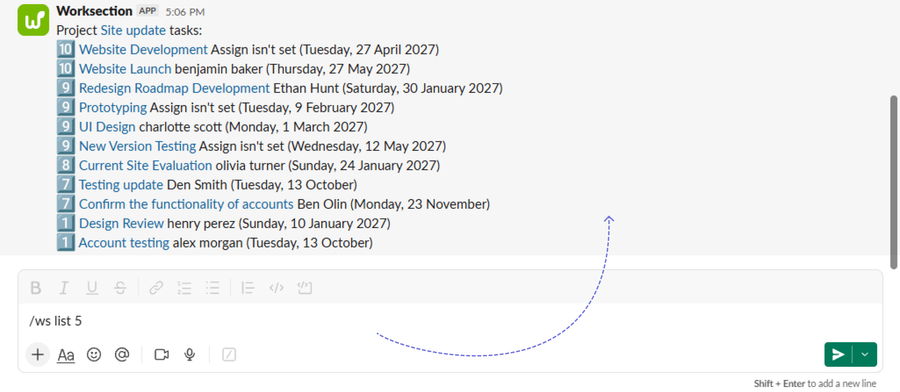
/ws list N — список усіх відкритих задач проєкту з номером N. Дізнатися N допоможе команда /ws list.
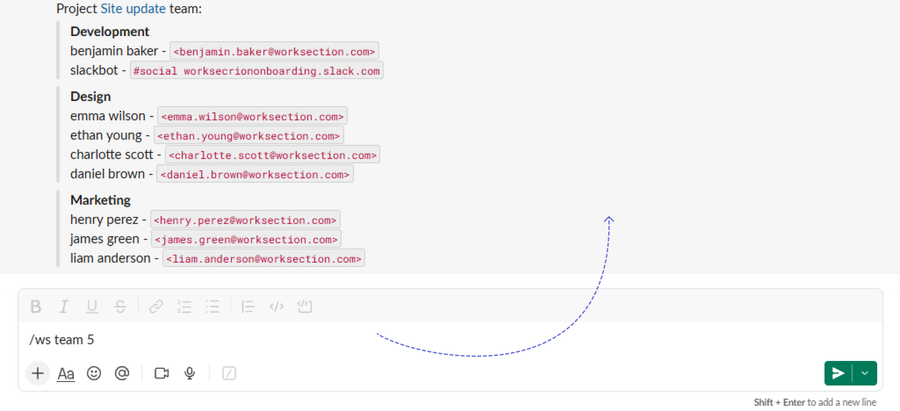
/ws team N — виводить список учасників проєкту з номером N. Якщо ви не вказали номер — буде показано учасників першого з доступних проєктів.
Зверніть увагу! Ця команда стане в пригоді, якщо ви захочете створити задачу й одразу зі Slack призначити відповідального. Для цього потрібно вказати email одного з учасників проєкту — дізнатися його допоможе команда /ws team N.
/ws add N назва_задачі — створює задачу у вашому акаунті Worksection, у проєкті з порядковим номером N. Звісно, вам не потрібно пам’ятати всі порядкові номери: перед тим як ставити задачу зі Slack, отримайте актуальний список проєктів командою /ws list.
Наприклад:
Команда /ws add 3 Urgent to do it створить задачу «Urgent to do it» у проєкті під номером 3. Та сама команда без цифри на початку додасть задачу в перший за списком проєкт. Якщо ви підключили Slack лише в один проєкт, цифру писати не потрібно.
Через деякий час у Slack прийде повідомлення з Worksection про те, що задачу створено.
Це відбувається автоматично: Worksection знає, що задачу поставлено зі Slack, і призначає її автором учасника-робота Slack. У ролі автора він автоматично підписується на повідомлення про задачу й передає повідомлення про її створення у встановлений канал вашого акаунту Slack.
Зверніть увагу! Поставити задачу зі Slack у Worksection можна тільки в ті проєкти, до учасників яких уже доданий Slack-бот. І тільки з таких проєктів передаються повідомлення назад у Slack.
Додаткові можливості команди /ws add
За замовчуванням створюється задача для «Будь-хто», без термінів та опису, з пріоритетом 1. Але є варіанти… Створюючи задачу зі Slack, ви можете вказати не лише назву, а й усі необхідні параметри.
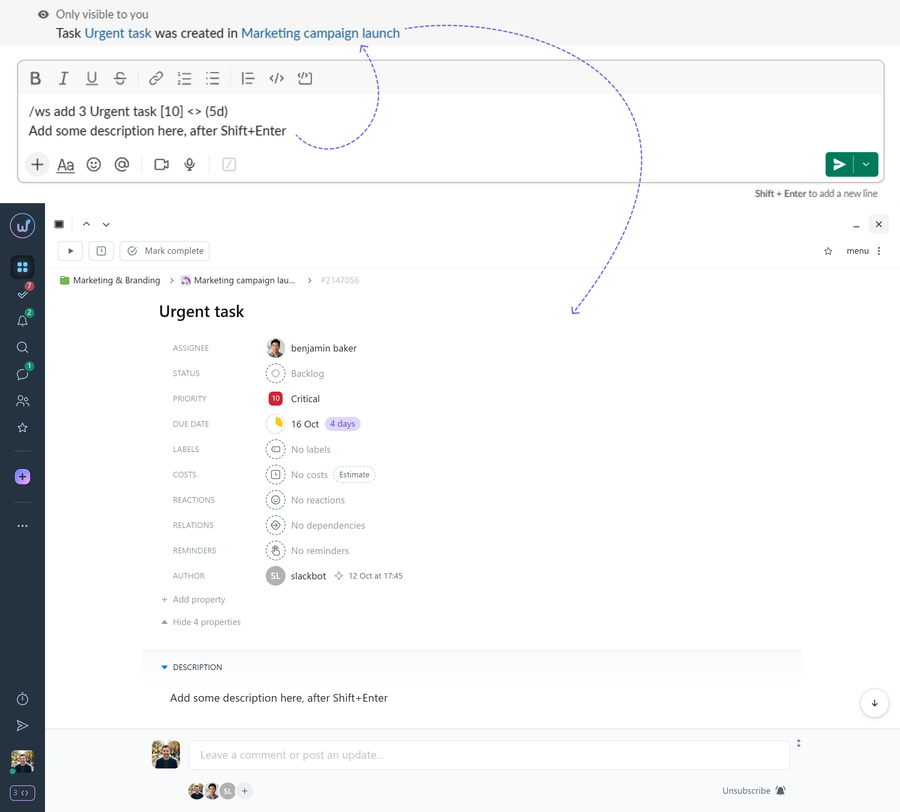
Наприклад, команда виду:
/ws add 3 Urgent task [10] <
[email protected]> (5d)
Add some description here, after Shift+Enter
створить задачу Urgent task у проєкті №3 з пріоритетом 10, призначить відповідальним учасника проєкту з email-адресою
[email protected] і встановить термін завершення через 5 днів. Крім цього, весь текст другого рядка стане описом задачі.
Отже, якщо вам потрібно додати:
- Пріоритет задачі — напишіть у квадратних дужках число від 1 до 10;
- Відповідального — візьміть email відповідального в кутові дужки < >;
- Термін — вкажіть кількість днів до завершення в круглих дужках (число з буквою d);
- Опис — перенесіть рядок за допомогою Shift+Enter. Усе, що буде написано з нового рядка, стане описом задачі.
Примітка Якщо ви не пам’ятаєте email-адресу учасника, на якого хочете призначити задачу, скористайтеся командою /ws team N. Якщо не пам’ятаєте N — командою /ws list.
Залишіть ваш відгук
Чи допомогла вам ця стаття?