Файли в Worksection допомагають зібрати всі матеріали по роботі в одному місці: документи, скріншоти, макети, інструкції, відео тощо. Їх можна додавати до задач і коментарів, а також керувати файлами на рівні проєкту.
Де і як додавати файли?
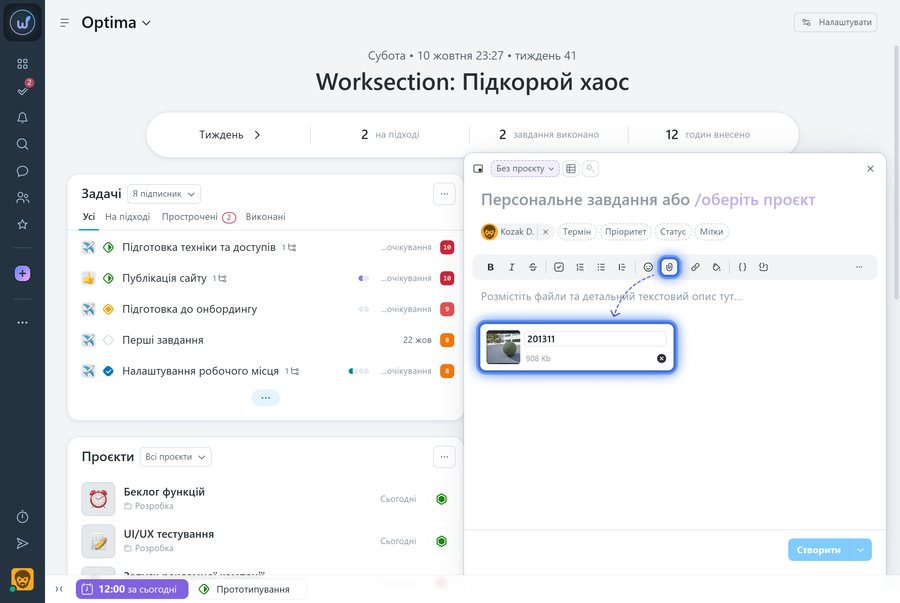
Файли додаються через редактор:
- у задачі (в опис задачі);
- у коментарі до задачі;
- у повідомленні в чаті.
У редакторі є кнопка у вигляді “скріпки”1 — вона відкриває додавання файлів. Також працює drag&drop: файл можна перетягнути з комп’ютера прямо в поле редактора.
За потреби файл можна перейменувати — натисніть на його назву в редакторі та введіть нову.
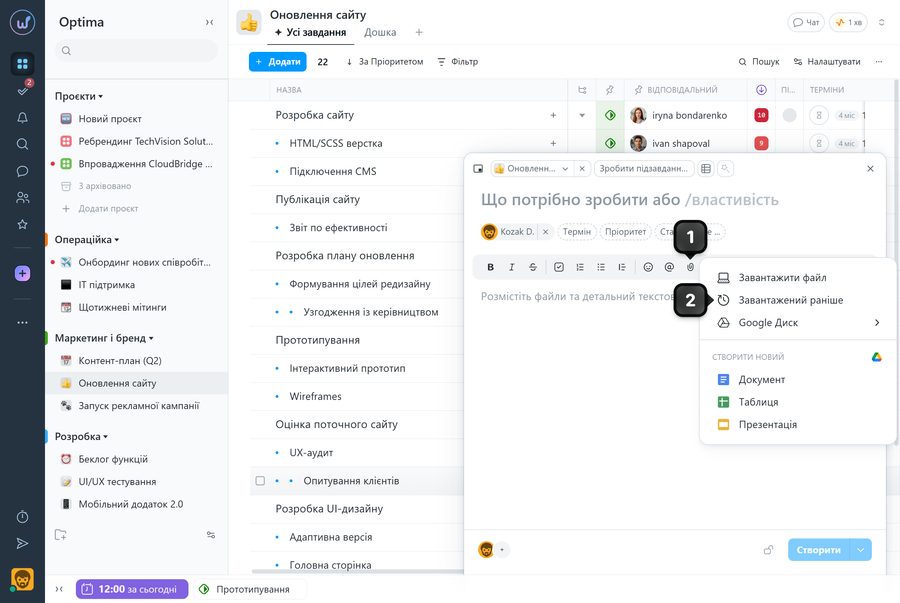
Вибрати файл «завантажений раніше»
Крім завантаження з комп’ютера, у меню скріпки можна вибрати файл, який уже був завантажений раніше.
Як це працює:
1. Натисніть скріпку в редакторі.
2. Оберіть «Завантажений раніше».
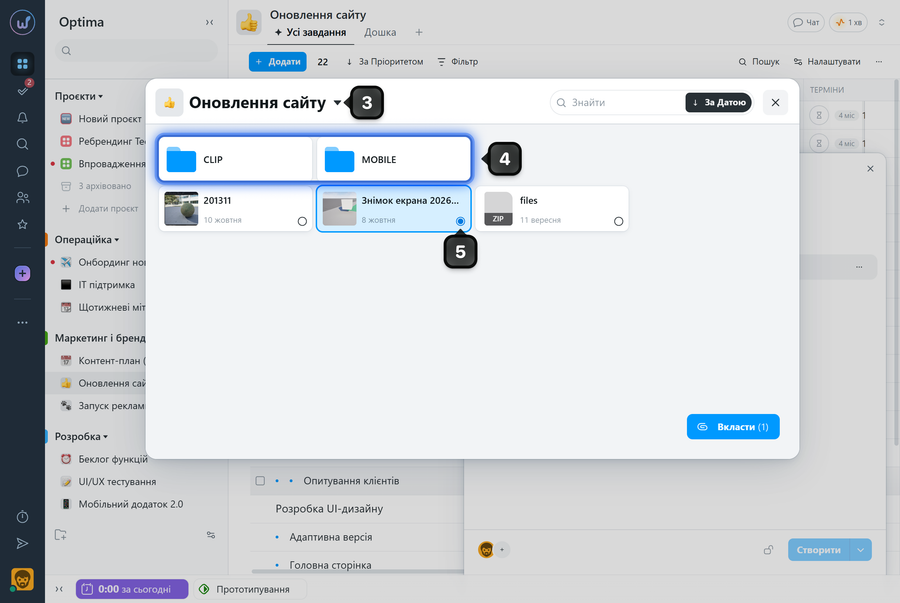
3. За потреби у лівому верхньому куті перемкніть проєкт, щоб знайти файли з іншого проєкту й додати їх.
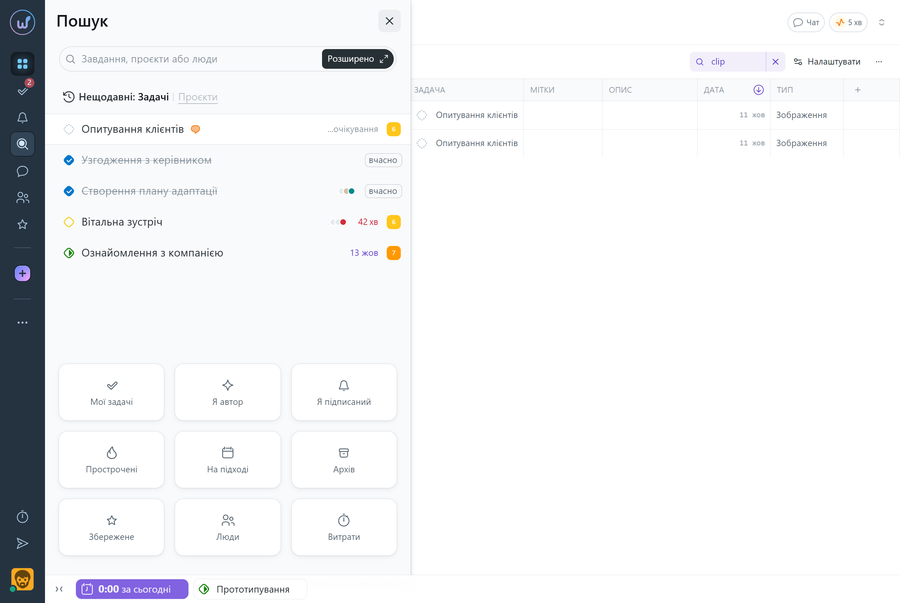
4. У вікні можуть бути дві системні папки: CLIP і MOBILE — в які автоматично складаються файли, вставлені з буфера обміну та завантажені з мобільних пристроїв відповідно.
5. У вікні вибору відмітьте потрібний файл та натисніть “Вкласти”.
Де подивитися всі файли проєкту?
Файли, завантажені в опис проєкту, опис задач і коментарі до задач, зберігаються в межах відповідного проєкту. Щоб переглянути всі файли проєкту, відкрийте проєкт і відкрийте його сторінку файлів.
Як відкрити сторінку файлів
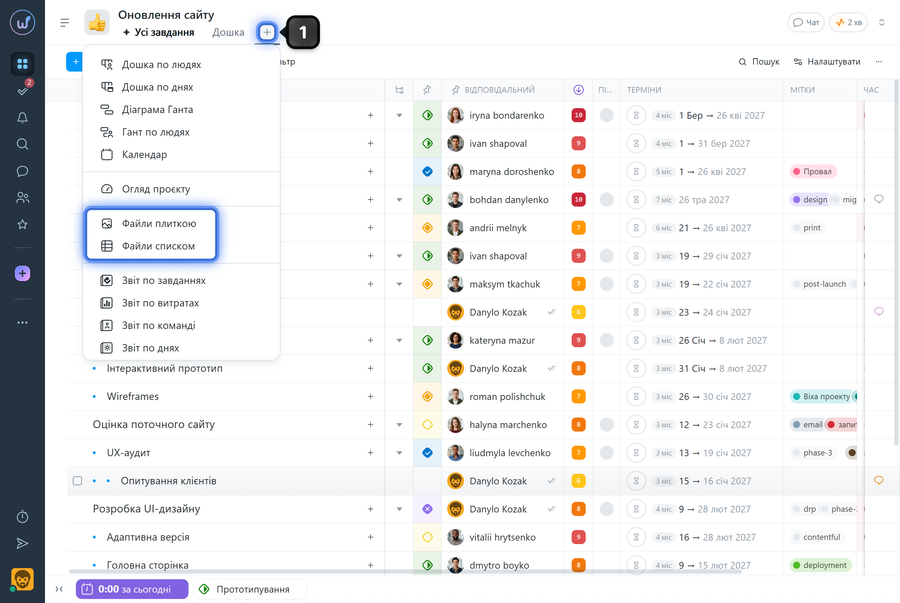
Якщо вкладка зі сторінкою файлів ще не створена, натисніть «+»1 у панелі вкладок і оберіть:
- «Файли списком» — табличне подання;
- «Файли плиткою» — візуальне подання (зручне для зображень).
Файли списком і файли плиткою: що обрати?
- Файли списком — зручніше для сортування, “каталогізації”, масових дій та видалення.
- Файли плиткою — зручніше для роботи із зображеннями: більші мініатюри, легше впізнати файл без відкриття перегляду.
Які дані можна вказати для файлу?
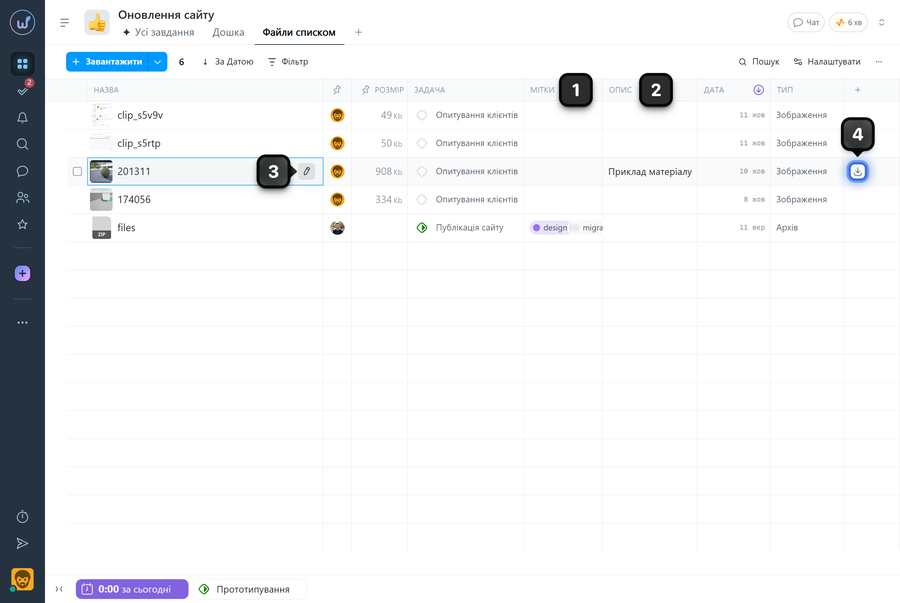
На сторінці файлів для файлу доступні додаткові параметри:
1 мітки файлу;
2 опис файлу;
3 перейменувати файл;
4 швидке завантаження зі сторінки (кнопка скачування).
Зверніть увагу! За замовчуванням файл успадковує мітки своєї задачі.
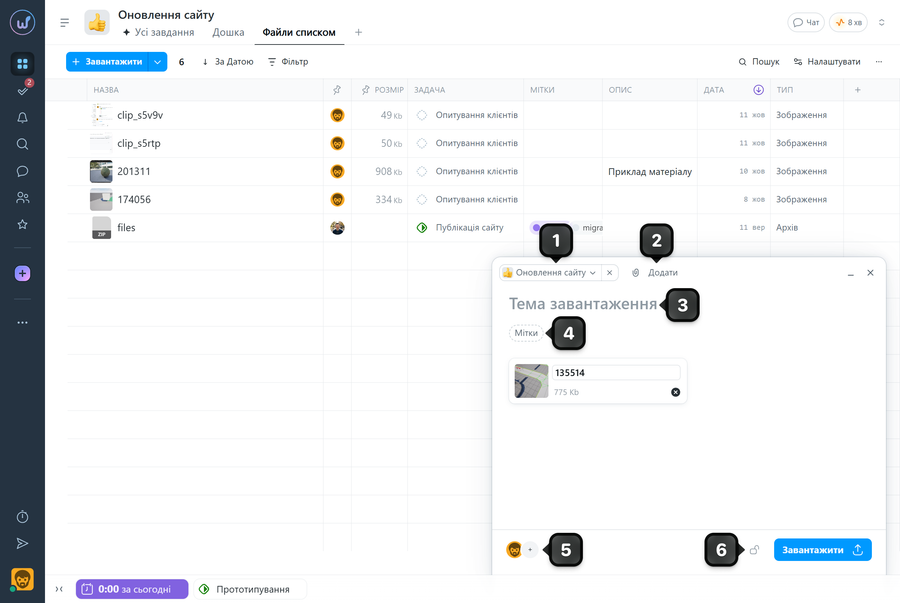
Щоб завантажити файли на сторінку файлів натисніть на кнопку “Завантажити” та оберіть файл з вашого пристрою. Або просто перетягніть (drag&drop) потрібний файл зі свого пристрою прямо на сторінку файлів. У результаті будь-якої із цих дій відкриється вікно завантаження, де можна:
1 обрати проєкт у який завантажувати файл;
2 додати ще файли (або перетягуванням прямо у це вікно);
3 вказати опис до файлів;
4 додати мітки;
5 вказати отримувачів - вказані учасники отримають сповіщення про те, що ви додали новий файл, якщо в налаштуваннях їх профілів увімкнено такий тип сповіщень;
6 обмежити видимість файлів.
Щоб завершити завантаження, натисніть «Завантажити» — файл або група файлів буде додана до проєкту.
Зверніть увагу! Файли з обмеженою видимістю залишаються доступними власнику акаунту та адміністраторам, які мають право переглядати приховану інформацію.
Масові дії з файлами
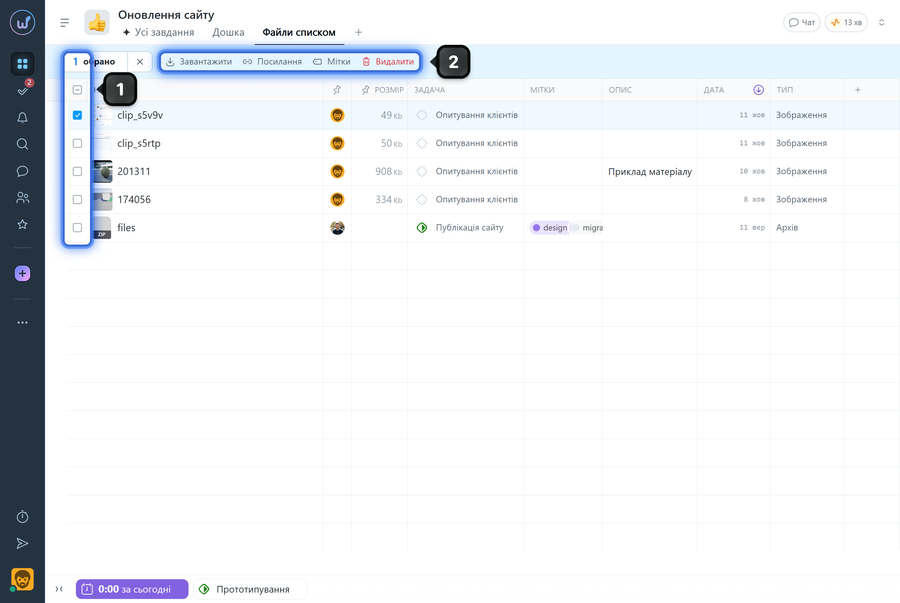
На сторінках «Файли списком» і «Файли плиткою» доступні масові операції.
Як виконати масову дію:
1. Відмітьте потрібні файли чекбоксами.
2. Виконайте дію на панелі масових операцій.
Які масові дії доступні:
- завантажити;
- «Посилання» — відкрити вікно зі списком посилань на файли, щоб скопіювати їх.
- масово встановити мітки;
- масово видалити файли.
Сортування, фільтри, групування та колонки
На сторінках файлів можна:
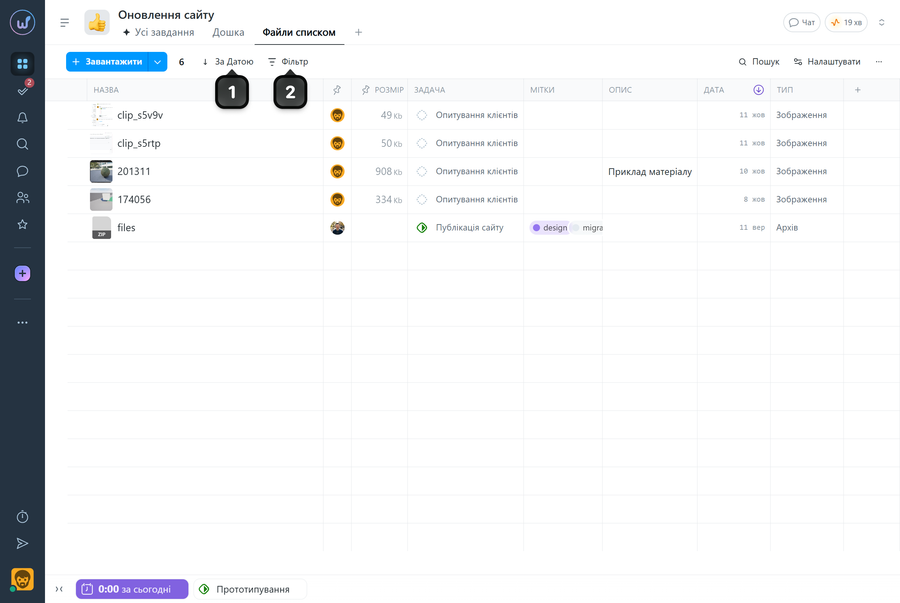
1 сортувати файли (наприклад, за типом, назвою, розміром, датою; задачами);
2 застосовувати фільтри (за типом файлу; також за задачею, до якої файл прикріплений);
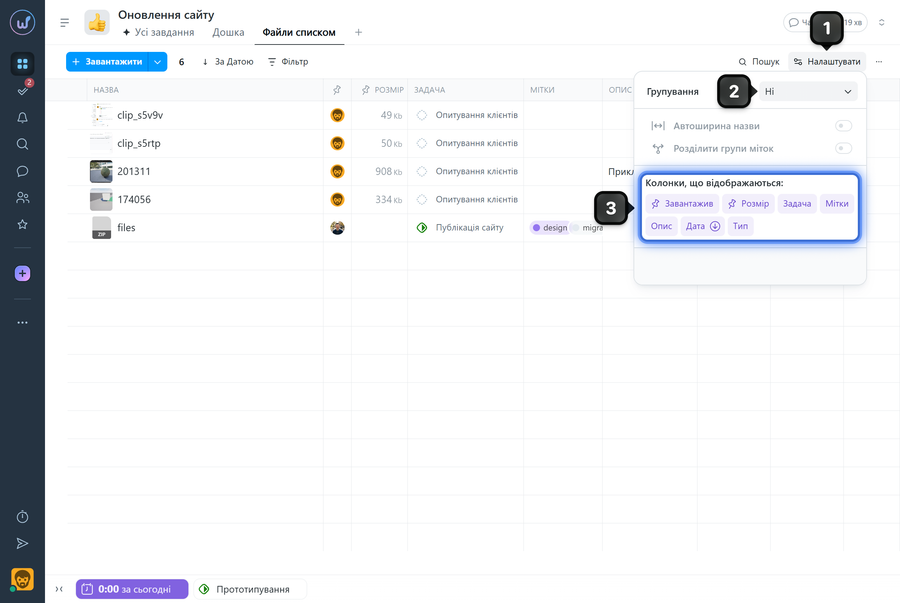
Щоб змінити групування або колонки таблиці натисніть на кнопку “Налаштувати”1
2 - групувати файли (наприклад, за автором або за типом файлу);
3 - увімкнути або вимкнути певні колонки таблиці.
Експорт і завантаження архівом
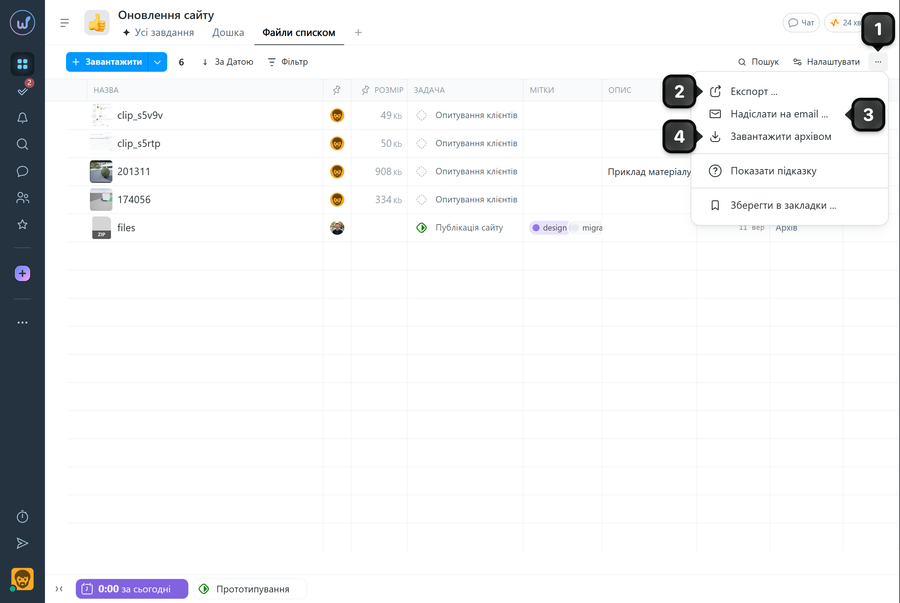
З табличної сторінки файлів можна експортувати дані (назви файлів та іншу інформацію, яка відображається в таблиці) та завантажити всі файли архівом.
Натисніть на кнопку “Три крапки”1 та оберіть один із варіантів
2 - експорт - оберіть формат файлу, після чого почнеться завантаження файлу на ваш пристрій
3 - надіслати експорт на e-mail - оберіть тип файлу, а потім учасника зі списку, якому має надіслатись файл експорту.
4 - завантажити файли архівом.
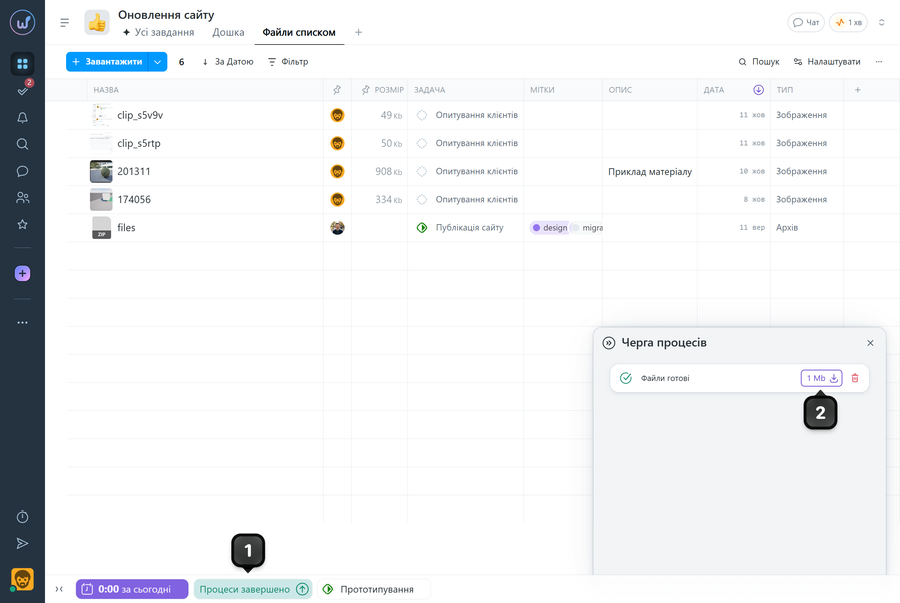
Після формування архіву він з’явиться у “треї”, щоб відкрити деталі натисніть на “процеси завершено”1. Для завантаження архіву на свій пристрій натисніть на кнопку2
Пошук файлів
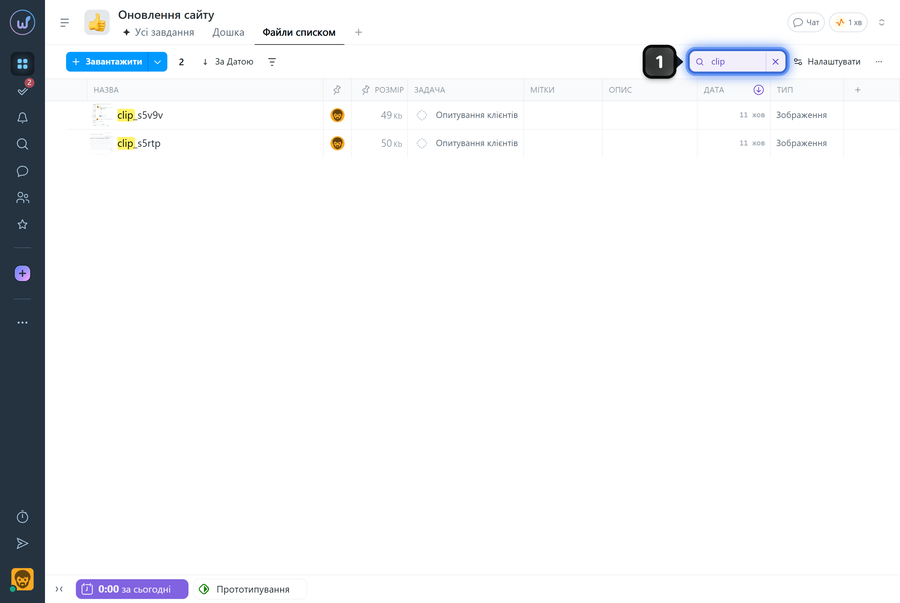
На сторінці файлів є пошук за назвою — введіть назву файлу, щоб швидко знайти потрібний.
Якщо після введення запиту натиснути Enter, відкриється вікно загального пошуку по акаунту, де можна шукати файли по всіх проєктах. Введіть назву(або частину назви) потрібного файлу та натисніть “Знайти в текстах”.
Якщо файли із такими назвами є у системі - це відобразиться в результатах пошуку.
Перегляд зображень і документів онлайн
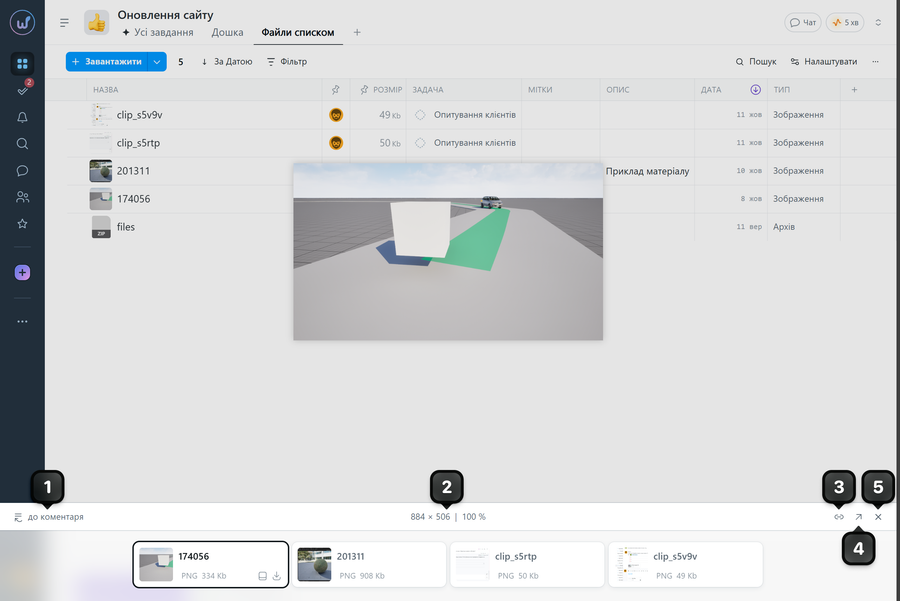
Щоб переглянути зображення, натисніть на його мініатюру — перегляд відкриється на весь екран, не залишаючи поточну сторінку.
У перегляді:
- внизу є панель зі списком файлів, прикріплених до відповідного коментаря або задачі;
- перегортати зображення можна клавішами вліво/вправо або кнопками в інтерфейсі;
1 “До коментаря”/”До задачі” - перейти до задачі/коментаря, де файл був доданий.
2 якщо зображення більше екрана, воно масштабується; можна перемикати масштаб до оригіналу та назад через клік на значення у відсотках;
3 копіювати посилання на файл;
4 відкрити файл у новій вкладці;
5 закрити попередній перегляд файлу.
Обмеження і ліміти (розмір файлу та сховище)
- Максимальний розмір одного завантажувального файлу: 400 МБ для всіх тарифних планів.
- Для тарифного плану «Преміум» один файл може займати до 4 ГБ.
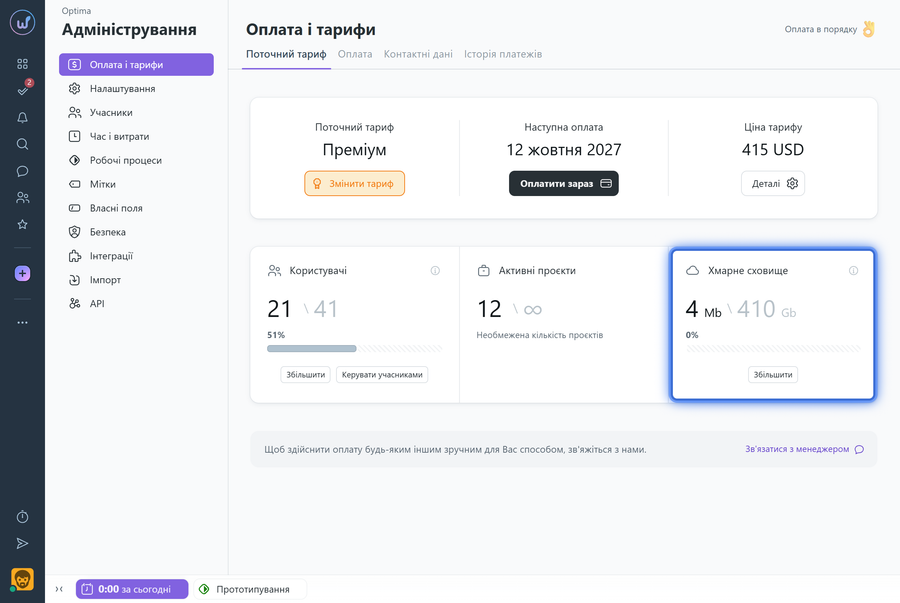
Розмір доступного дискового простору залежить від тарифного плану. Перевірити доступне та використане місце можна в:
«Адміністрування» → «Оплата і тарифи» → поточний тариф
Як дізнатися, скільки файлів у проєкті, і як звільнити місце
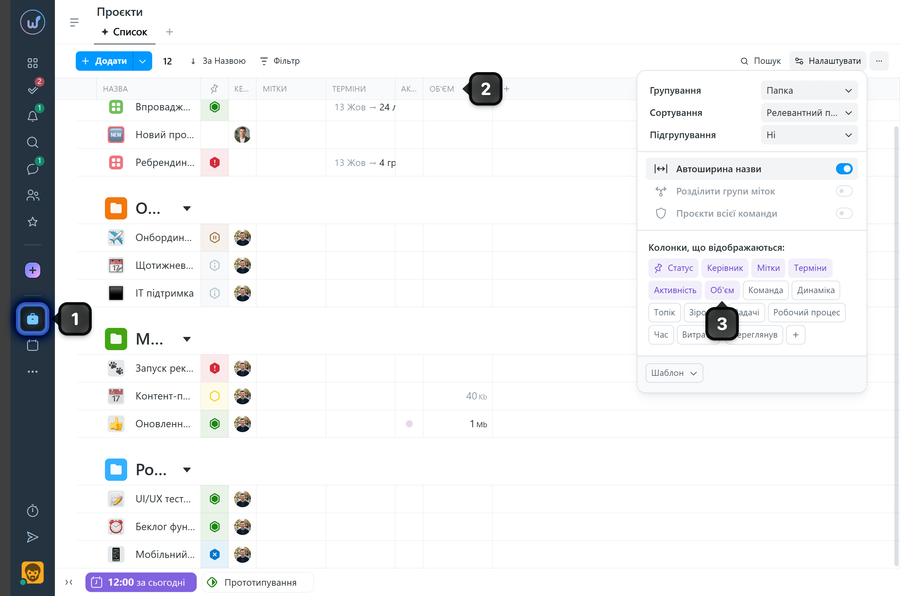
Щоб побачити обсяг файлів у проєктах:
1. Відкрийте «Проєкти» у лівому сайдбарі.
2. У табличному поданні знайдіть колонку «Об'єм».
3. Якщо колонки немає — увімкніть її через «Налаштувати».
Щоб звільнити місце, відкрийте потрібний проєкт → сторінку файлів, відмітьте файли та видаліть їх.
Зверніть увагу! Видалення файлів незворотне — відновити їх не можна. Якщо файли важливі, попередньо завантажте їх на комп’ютер.