Чати в Worksection допомагають швидко обговорювати робочі питання, обмінюватися повідомленнями та тримати комунікацію поруч із проєктами й командами.
Коли використовувати чати, а коли — коментарі в задачах?
Коментарі в задачах — використовуйте для обговорення, яке напряму стосується конкретної задачі. Вся історія зберігається в межах задачі.
Чати — підходять для швидкої комунікації, загальних обговорень, питань поза конкретними задачами або координації команди.
Де знаходяться чати?
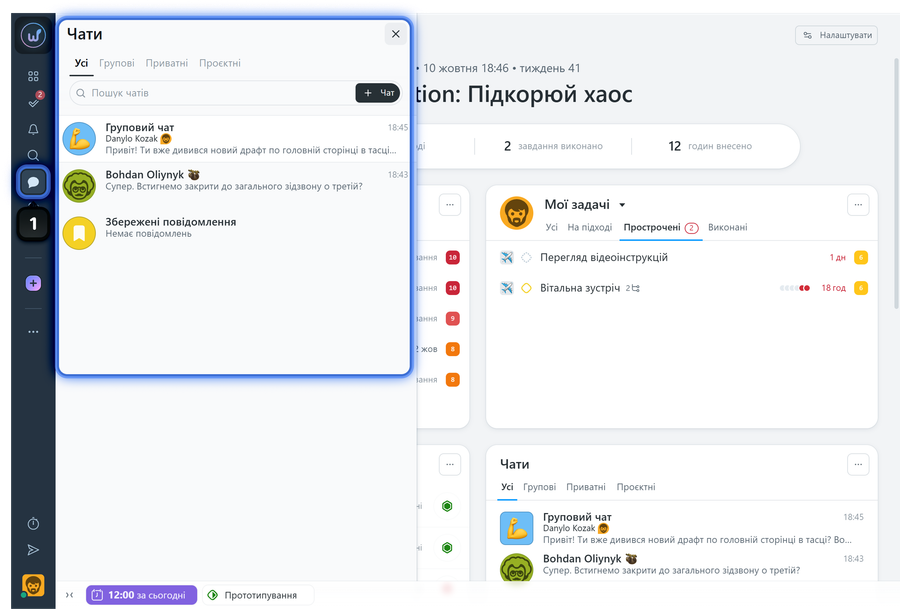
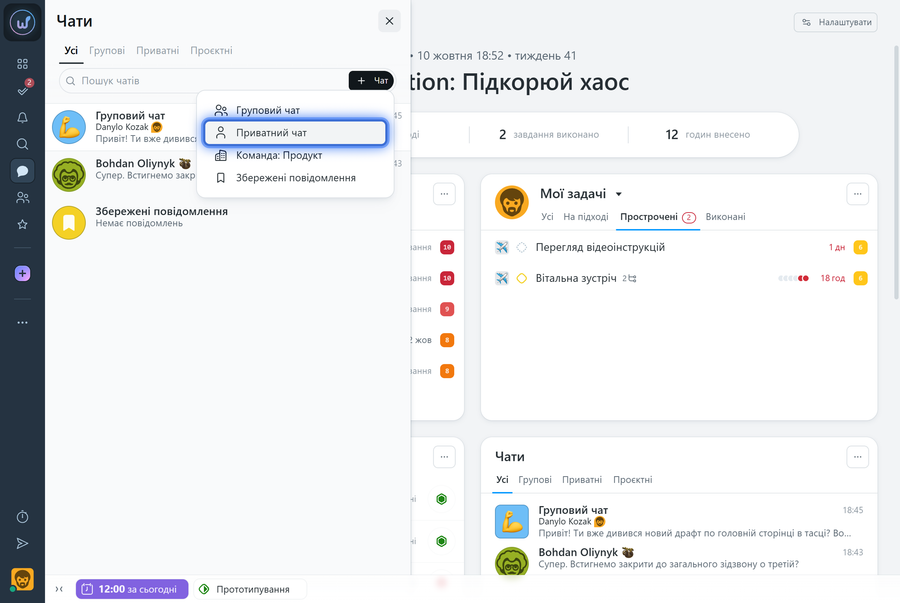
Щоб відкрити чати, натисніть іконку чатів1 у лівому сайдбарі. Після цього відкриється вікно зі списком доступних чатів.
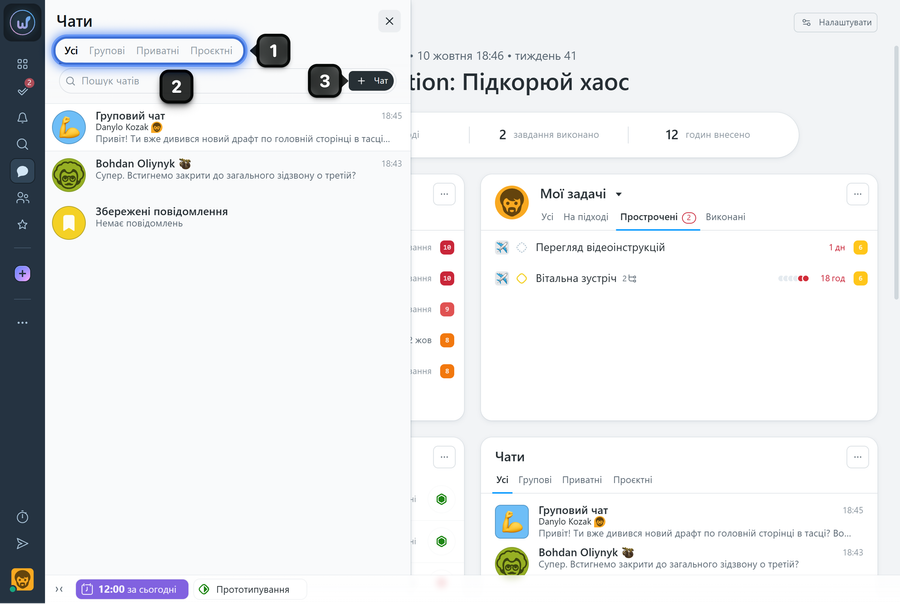
У вікні чатів доступні вкладки1: «Всі», «Групові», «Приватні», «Проєктні».
Під вкладками розташоване поле пошуку2, де можна шукати чат за назвою. Поруч є кнопка “+ Чат”3 для створення нового чату.
У системі доступні такі типи чатів:
Групові чати — для спілкування з кількома учасниками;
Приватні чати — для особистої переписки між двома користувачами;
Проєктні чати — для комунікації між учасниками в межах конкретного проєкту.
Як створити чат?
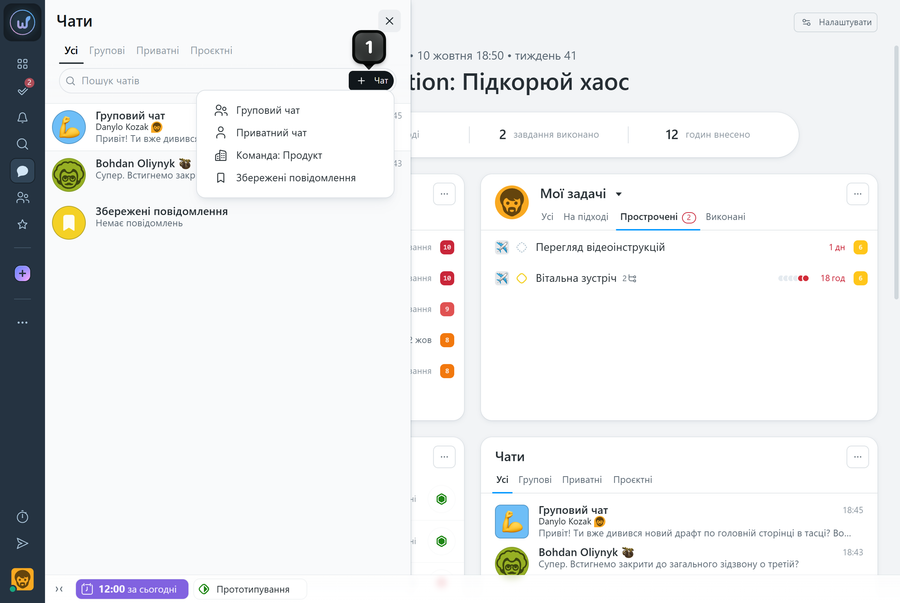
Щоб створити новий чат, у списку чатів натисніть кнопку “+ Чат”1 та виберіть потрібний тип:
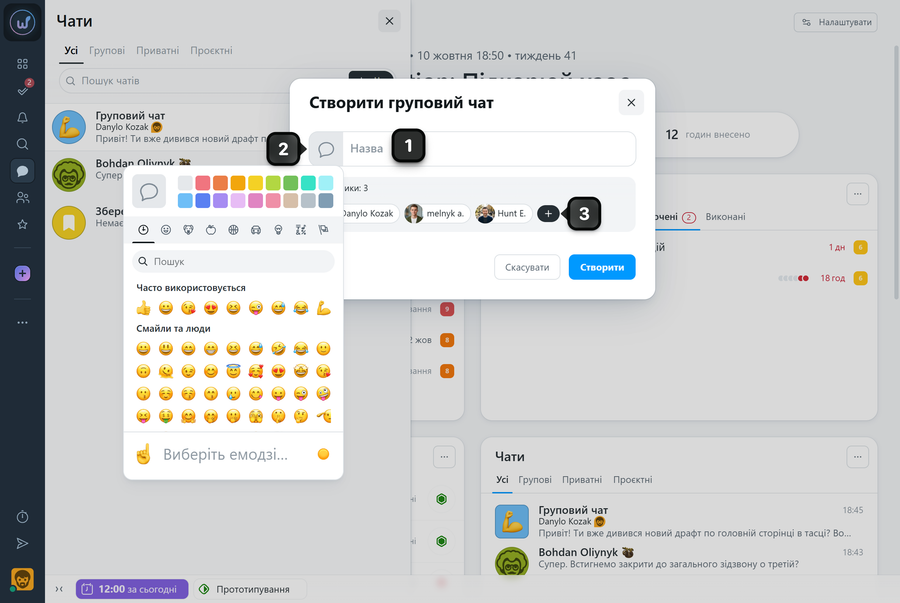
Для групового чату вкажіть назву1, налаштуйте іконку2 та оберіть учасників3.
Зверніть увагу! при створенні командного чату - до нього автоматично додають учасники вашої команди.
Щоб почати приватний чат, достатньо вибрати потрібного учасника зі списку.
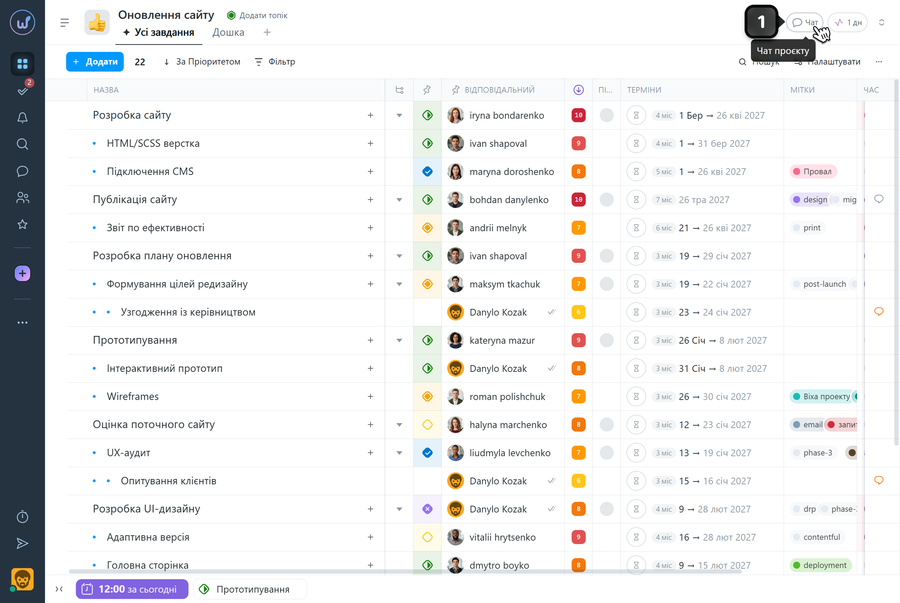
Проєктний чат створюється зі сторінки проєкту. Для цього відкрийте потрібний проєкт і натисніть кнопку чату1 у верхній частині сторінки.
Як працює вікно чату?
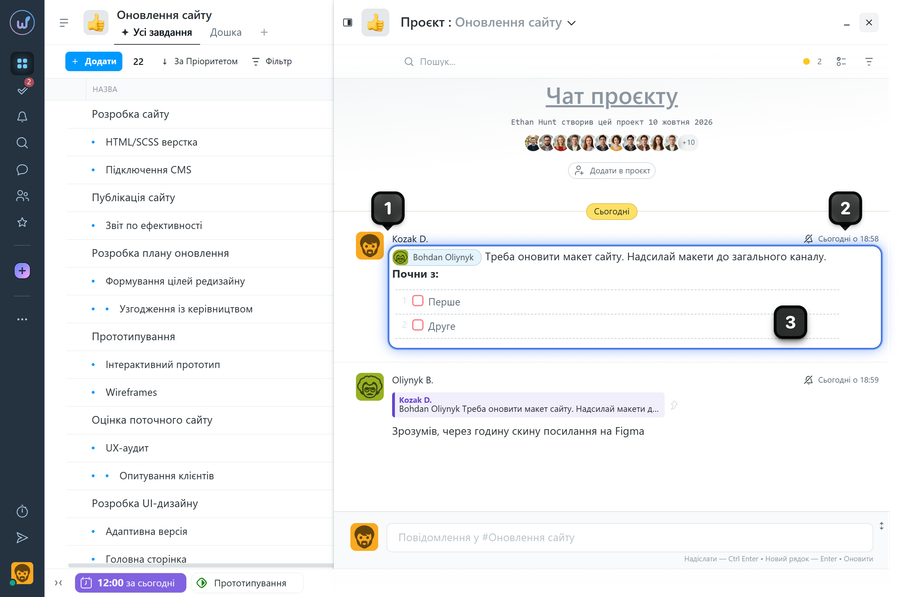
Після відкриття чату ви бачите історію повідомлень і поле для введення нового повідомлення.
У повідомленнях відображаються: 1 автор повідомлення, 2 дата і час, 3 вміст повідомлення.
У полі введення можна використовувати базові інструменти оформлення. Також чат підтримує емоджі, чек-лісти й додавання згадок/задач та файлів у повідомлення.
Що можна робити з повідомленнями?
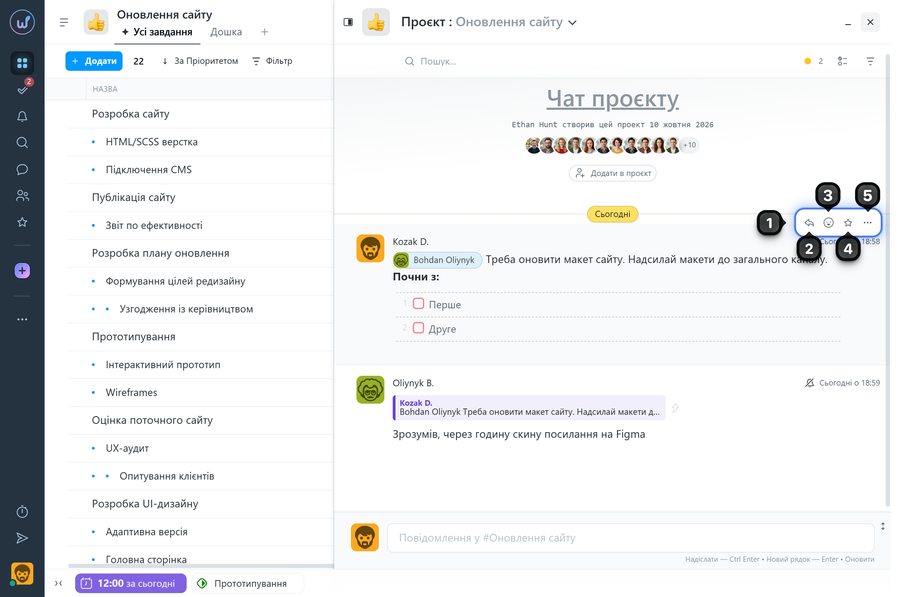
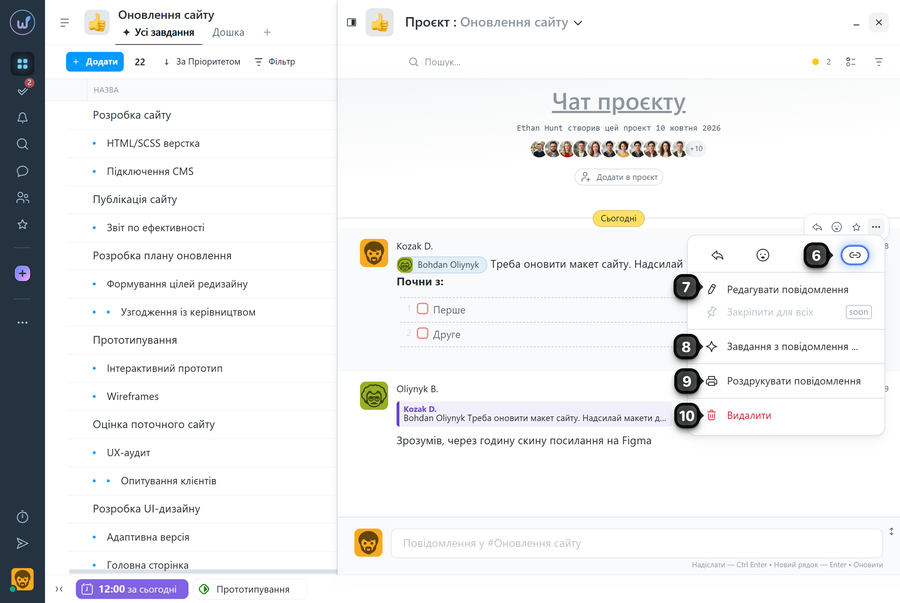
Наведіть курсор на повідомлення, щоб з’явилось меню дій1 за допомогою якого можна можна:
2 - відповісти - щоб процитувати його в чаті;
3 - додавати реакції - вони не мають назв, тому ви можете самостійно надати їм значення. Наприклад, очі – подивився, годинник – поквапся, подвійні пташки – готово, перевіряй!
4 - позначати їх зірочкою - додати в обране для швидкої фільтрації повідомлення у чаті;
5 - кнопка “три крапки” для виклику меню додаткових дій із повідомленням, у якому можна:
6 - копіювати посилання
7 - редагувати власні повідомлення
8 - створити задачу з повідомлення
9 - роздрукувати повідомлення
10 - видаляти власне повідомлення
Як шукати в чаті?
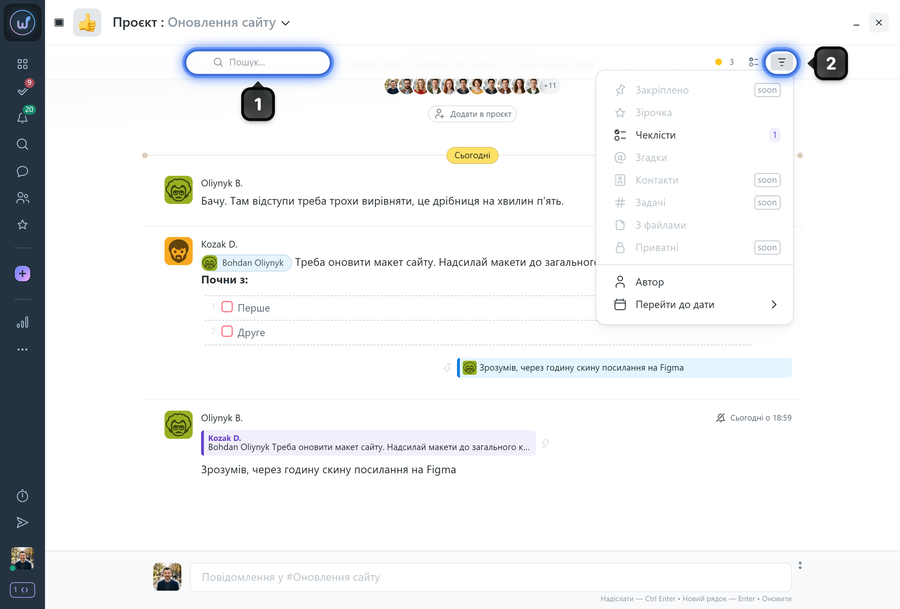
У вікні чату є пошук1 по повідомленнях. Він допомагає швидко знаходити потрібну інформацію в історії листування.
У пошуку доступні фільтри2, зокрема для:
повідомлень із зірочкою;
повідомлень із чек-лістами;
повідомлень зі згадками;
повідомлень із файлами;
повідомлень певного автора;
перехід до потрібної дати.
Зверніть увагу!Фільтри можна комбінувати з пошуковим словом, наприклад обрати у фільтрі “Чек-лісти” і написати в поле пошуку потрібне слово. В результаті в чаті будуть відображені повідомлення із чек-лістами, що містять відповідне слово.
Як керувати чатом?
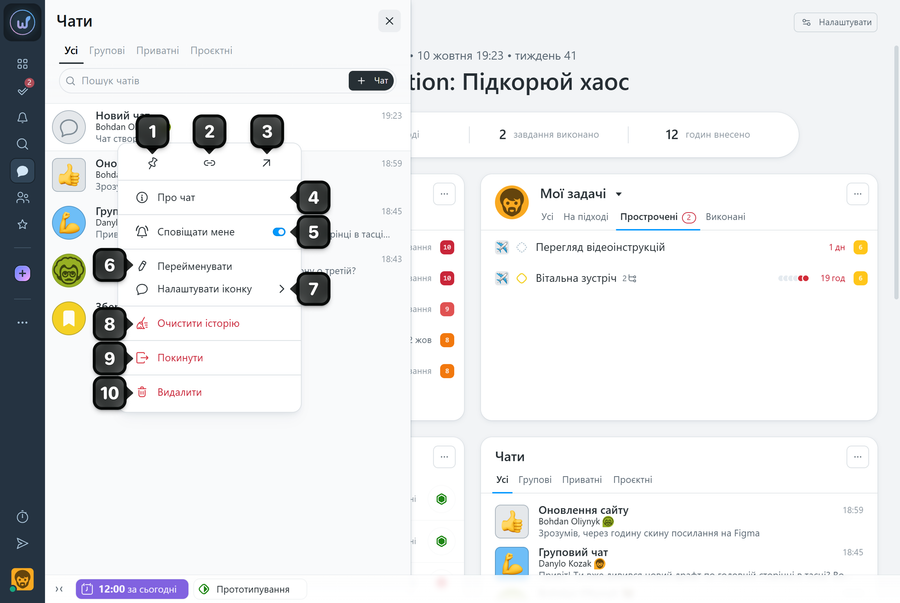
Щоб відкрити меню дій, натисніть правою кнопкою миші на чат у списку.
1 закріплення у верхній частині списку
2 скопіювати посилання
3 відкрити в новій вкладці
4 про чат
5 сповіщати мене - отримувати сповіщення про нові повідомлення у чаті
6 перейменувати - для чатів створених вами.
7 налаштувати іконку - для чатів створених вами.
8 очистити історію - для приватних чатів, а також для чатів створених вами.
9 покинути чат
10 видалити чат - для приватних чатів, а також для чатів створених вами
Примітка Створені вами групові та приватні чати можна видаляти. Для проєктних чатів діють окремі правила: такий чат пов'язаний із проєктом, тому його доступність залежить від стану самого проєкту.